


卸载Anaconda后怎么清理剩余的Python环境

一、为什么常规卸载无法彻底清除 Anaconda?
常规的安装卸载程序(如 Windows 的“添加或删除程序”或 macOS 的直接拖动 App 至废纸篓)通常仅负责移除 Anaconda 安装目录下的预装二进制文件。然而,Anaconda 在实际运行期间,会在操作系统多个层级写入动态数据:
- 动态创建的虚拟环境:存放在
envs目录中,如果该目录在安装后产生过文件变更,卸载程序往往会将其判定为“用户生成数据”而保留。 - 离线包与索引缓存:存放在
pkgs与.conda/pkgs中,体积往往高达数 GB 至数十 GB。 - 用户配置文件(Dotfiles):例如用户主目录下的
.condarc、.conda、.continuum以及 Jupyter 内核配置。 - 环境变量与终端钩子(Shell Hook):在安装或运行
conda init时写入系统 PATH、注册表或.bashrc/.zshrc中的环境激活函数。
如果不按照标准化流程清理,这些残留会导致后续重新安装独立 Python 时出现路径抢占、找不到包或终端启动异常。
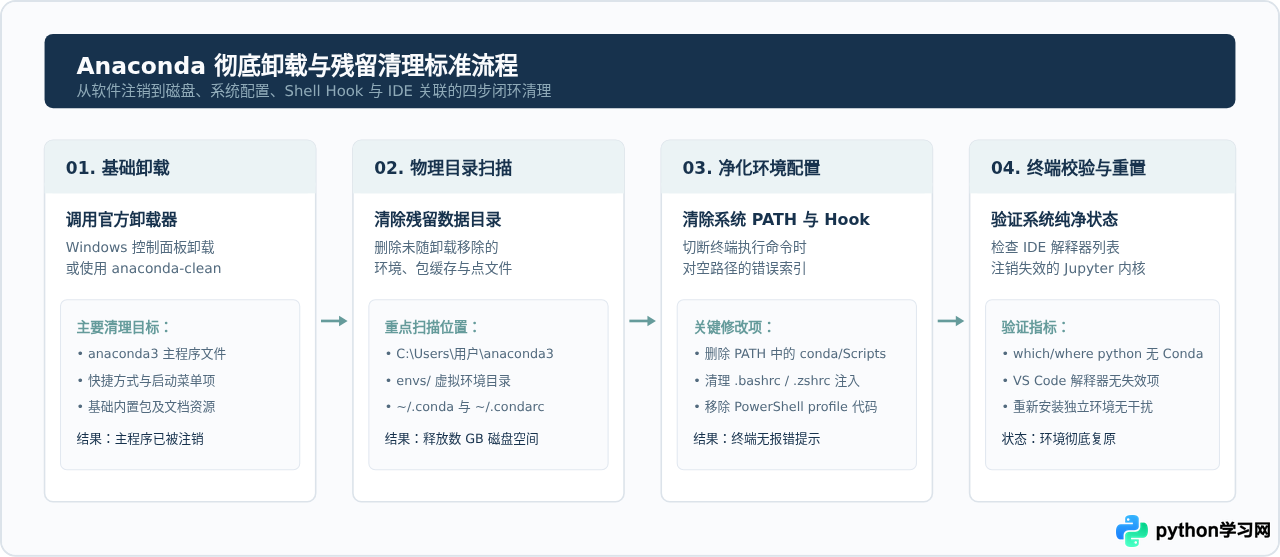
二、第一步:手动清理磁盘物理残留目录
在系统控制面板中点击卸载后,首先需要前往文件系统中核对并物理删除残留的文件夹。请按照以下清单逐项排查。
1. 删除 Anaconda 安装根目录
卸载完成后,请打开文件管理器,检查并彻底删除 Anaconda 原安装目录(包含其中的 envs、pkgs、Lib 等所有子目录):
- Windows 常见路径:
C:\Users\<用户名>\anaconda3C:\ProgramData\anaconda3(若当时选择“All Users”安装)C:\anaconda3 - macOS / Linux 常见路径:
~/opt/anaconda3~/anaconda3/opt/anaconda3
2. 删除用户家目录中的隐性配置目录(Dotfiles)
Conda 会在当前用户的主目录下生成若干隐藏文件与文件夹。这些文件即使主程序卸载,也不会被系统卸载工具自动清除。如果不清理,未来即使安装了 Miniconda 或其他版本的 Conda,之前的配置与包缓存路径依然会被重新载入:
# macOS / Linux 终端执行删除命令
rm -rf ~/.conda
rm -rf ~/.condarc
rm -rf ~/.continuum
rm -rf ~/.ipython
rm -rf ~/.jupyter
在 Windows 系统中,打开文件资源管理器,进入 C:\Users\<你的用户名>\,按下 View(查看)-> 显示隐藏的项目,手动删除名为 .conda、.condarc、.continuum、.ipython、.jupyter 的文件与文件夹。
3. 清理 pip 缓存与临时构建
如果你在 Anaconda 的 base 环境或虚拟环境中频繁使用 pip install,pip 会在系统缓存区保存大量 wheel 包。为避免无效占用,可执行清理:
- Windows:删除
C:\Users\<用户名>\AppData\Local\pip\cache - macOS:删除
~/Library/Caches/pip - Linux:删除
~/.cache/pip
三、第二步:清理系统环境变量与 Shell 启动注入
清理完磁盘文件后,最常见的问题是:打开终端时提示 conda: command not found 或运行 python 时提示找不到指定路径。这是因为环境变量(PATH)以及终端启动配置文件中依然存在对已删除路径的强引用。
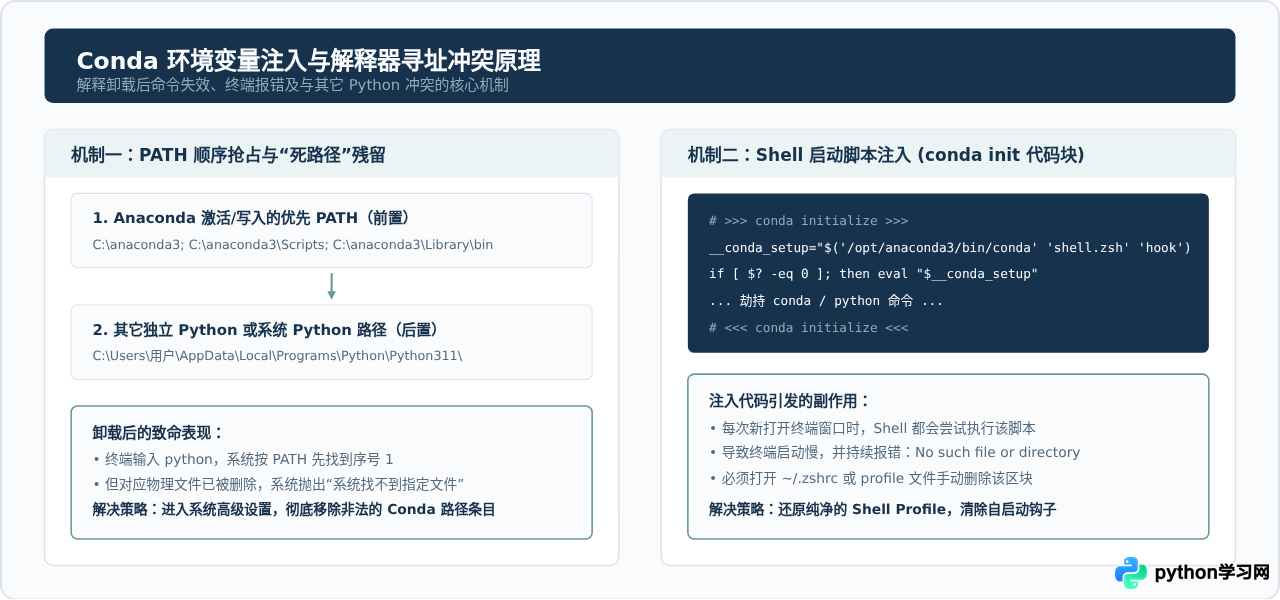
1. Windows 平台:清理 PATH 环境变量
在 Windows 系统中,如果之前勾选过“Add Anaconda to my PATH environment variable”,或者手动添加过环境变量,必须将其删除:
- 使用快捷键
Win + R打开运行窗口,输入sysdm.cpl并回车打开“系统属性”。 - 切换到“高级”选项卡,点击下方的“环境变量”。
- 在“用户变量”与“系统变量”两栏中,分别找到名为
Path(或PATH)的条目,点击“编辑”。 - 排查并删除包含以下关键字的行:
...\anaconda3...\anaconda3\Scripts...\anaconda3\Library\bin...\anaconda3\Library\mingw-w64\bin...\anaconda3\Library\usr\bin
- 逐级点击“确定”保存退出,并重新启动正在运行的 CMD 或 PowerShell 窗口。
2. macOS / Linux 平台:清理 Shell 配置文件
在 macOS 与 Linux 下,Conda 会将其初始化代码块注入到当前登录 Shell 的配置文件中。即便删除物理文件夹,每次开机或新开终端仍会报错。
使用文本编辑器(如 nano 或 vim)打开你的 Shell 配置文件:
# 如果你使用的是 zsh(macOS 默认)
nano ~/.zshrc

# 如果你使用的是 bash(Linux 常用)
nano ~/.bashrc
# 或 nano ~/.bash_profile
在文件中向下滚动,定位到由 Conda 自动生成的代码段:
# >>> conda initialize >>>
# !! Contents within this block are managed by 'conda init' !!
__conda_setup="$('/opt/anaconda3/bin/conda' 'shell.zsh' 'hook' 2> /dev/null)"
...
# <<< conda initialize <<<
操作要求:完整删除从 # >>> conda initialize >>> 到 # <<< conda initialize <<< 之间的全部内容(包括注释行本身)。保存文件并退出编辑器后,运行重载命令生效:
source ~/.zshrc # 或 source ~/.bashrcWindows PowerShell 用户如果执行过 conda init powershell,还需要检查 PowerShell 配置文件。在 PowerShell 中运行 notepad $PROFILE,如果打开的文件中存在类似的 conda initialize 块,请同样全部删除并保存。
四、第三步:排查 IDE 关联与多平台清理矩阵
清除系统全局项后,许多开发者会发现在 VS Code、PyCharm 或 Jupyter 中,依然能看到已卸载的 Anaconda 环境选项,点击后运行报错。这是由于开发软件在本地配置中缓存了解释器索引或注册了独立的内核规格文件(Kernelspec)。
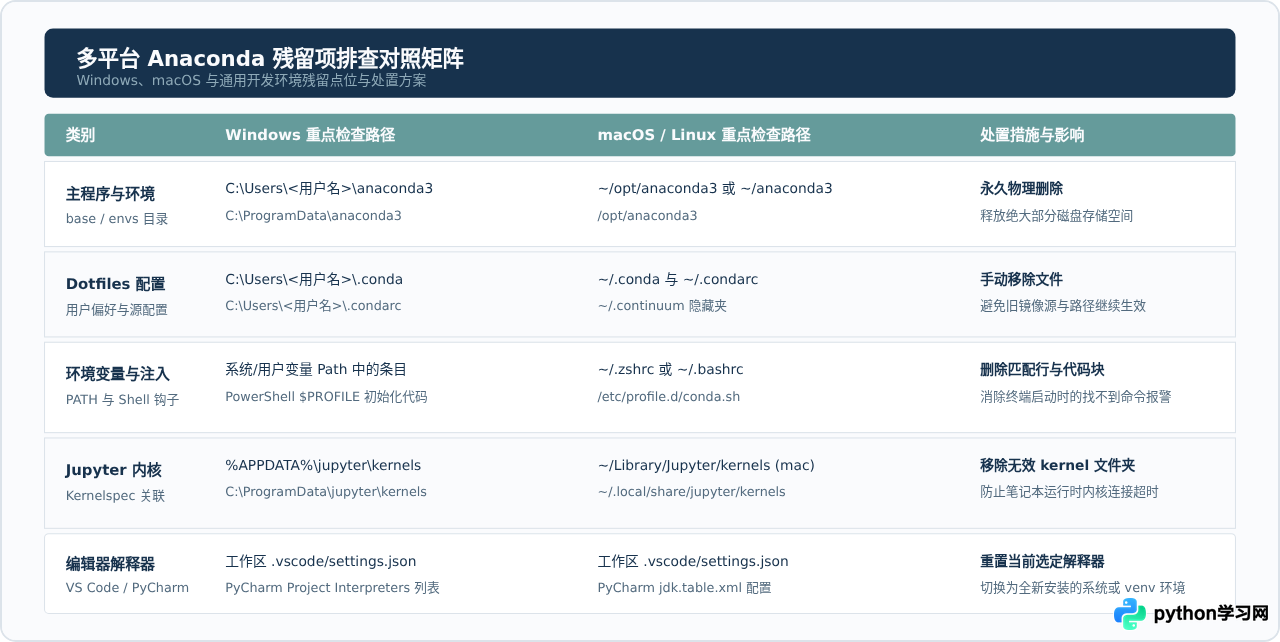
1. 清理 Jupyter 残留内核(Kernelspec)
如果你在 Anaconda 中安装过多个虚拟环境并注册到了 Jupyter Notebook 中,这些注册表项不会随着目录删除而消失。打开终端执行排查:
# 查看当前系统中所有已注册的 Jupyter 内核
jupyter kernelspec list
如果列表中出现了指向已删除 Anaconda 路径的内核名称(例如 conda-env-myenv-py),运行卸载命令将其移除:
jupyter kernelspec uninstall <内核名称>2. 刷新 VS Code 与 PyCharm 解释器缓存
VS Code:按 Ctrl + Shift + P(macOS 为 Cmd + Shift + P),输入 Python: Clear Workspace Interpreter Setting 清空工作区绑定;然后输入 Developer: Reload Window 重新加载窗口。检查 .vscode/settings.json,确保其中没有包含形如 "python.defaultInterpreterPath": "C:\\Users\\...\\anaconda3\\python.exe" 的硬编码路径。
PyCharm:进入 File -> Settings -> Project -> Python Interpreter(macOS 为 Preferences),点击齿轮图标选择“Show All...”,将带有红色警告标示(Invalid)或路径指向 Anaconda 的解释器全部选中并点击减号(-)彻底删除。
五、第四步:终端终态验证与环境恢复
完成上述清理步骤后,需要对系统的环境状态进行严格验证,确保所有与 Anaconda 相关的寻址路径均已断开。
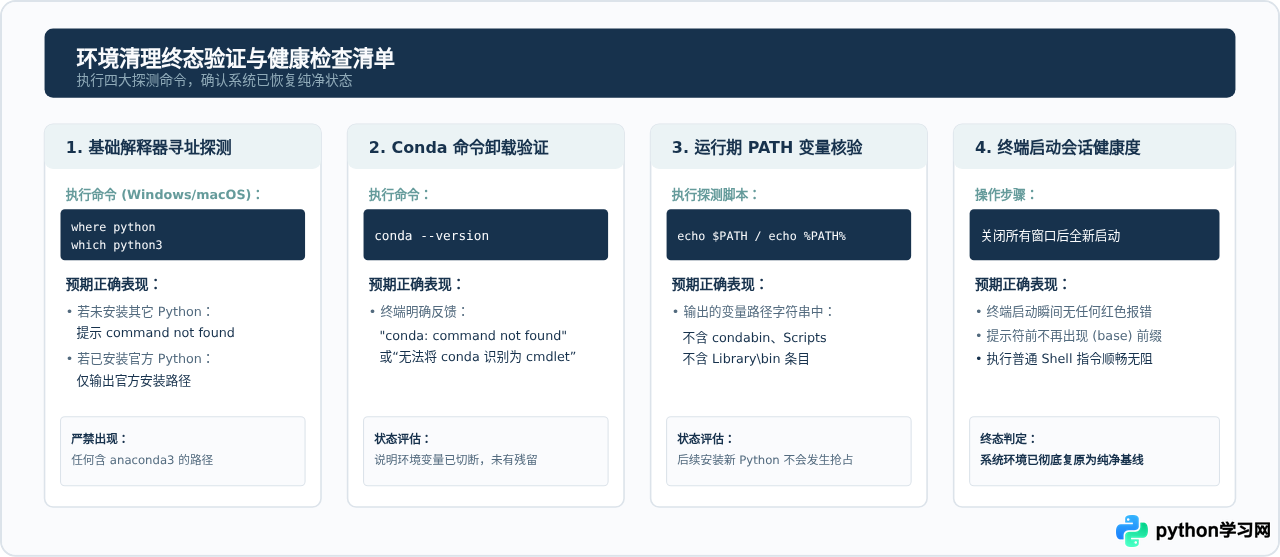
1. 验证命令执行
打开一个全新的命令行窗口(PowerShell、CMD、Bash 或 Zsh),逐条运行下列命令:
# 1. 检查 conda 指令是否已完全移除
conda --version
# 预期输出:命令未找到(command not found)

# 2. 检查 python 寻址
# Windows:
where python
# macOS / Linux:
which -a python3
判断依据:如果系统没有安装其他 Python,该命令应当输出未找到程序;如果安装了其他官方 Python,输出的路径中必须完全不包含 anaconda 或 miniconda 字样。
2. 确认终端提示符前缀
观察终端命令行的左侧,是否依然存在 (base) 或其他虚拟环境名称前缀。如果前缀消失,且打开终端时没有抛出任何“找不到 hook 脚本”的异常输出,即说明 Shell 层的初始化挂载已经清理完毕。
六、后续重新搭建 Python 环境的建议
当你完成上述所有清理工作后,操作系统便恢复到了完全干净的基线状态。如果在后续开发中仍然需要使用 Python,推荐采用以下更为轻量、可控的实践方案:
- 选择 Miniconda 或 Miniforge 代替 Anaconda:Anaconda 完整安装包体积极大且内置数百个很少用到的库。如果依然偏好 Conda 的二进制包管理能力,建议安装仅含 Conda 核心与 Python 的
Miniconda或由社区维护、默认使用 conda-forge 频道的Miniforge,安装体积通常在几百兆以内。 - 优先使用 Python 官方发行版结合 venv:从 Python 官网(python.org)下载纯净官方安装包。在项目开发中,使用原生模块创建隔离环境:
原生python -m venv .venv # 激活环境 (Windows) .venv\Scripts\activate # 激活环境 (macOS / Linux) source .venv/bin/activatevenv创建的环境完全保留在当前项目文件夹内,项目删除即环境清除,绝不会在系统全局留下难以排查的残留隐患。
本站声明
本文内容仅供参考,不代表本站观点。转载或引用请注明出处。如发现内容问题,请通过联系我们页面反馈。















