


Linux源码编译安装Python 3.8的详细命令步骤

在 Linux 生产或开发环境中,某些特定项目或旧版框架仍严格依赖 Python 3.8 环境。通过源码编译安装 Python 3.8,可以在不依赖外部仓库的情况下获取纯净的解释器,并能灵活启用性能优化选项。本文将严格按照实际生产操作路径,演示从准备构建工具、安装核心系统开发库、解压源码配置参数、安全多核编译到建立独立软链接并验证关键模块的完整命令流程。
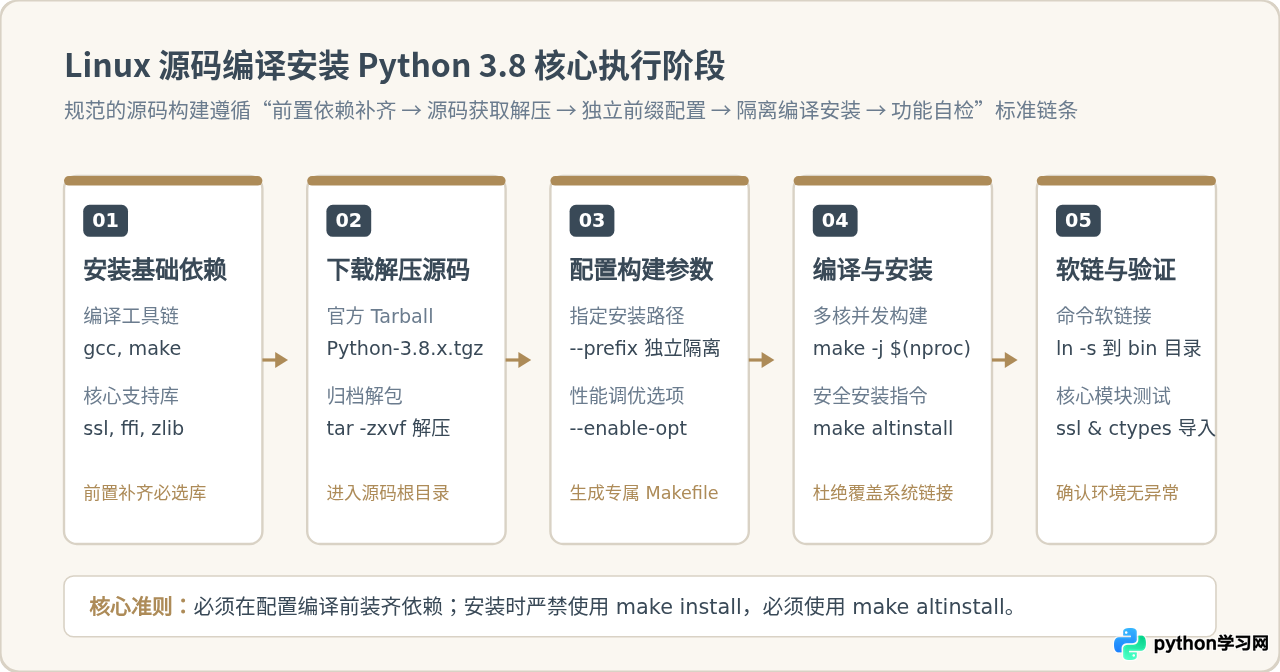
第一步:安装前置编译工具与核心开发库
源码编译本质上是将 C 语言代码转换为可执行二进制程序。如果在执行配置脚本前缺少对应的 C 开发头文件,Python 构建系统不会直接报错中断,而是会静默跳过对应模块的编译。这会导致编译出的解释器缺失 ssl、ctypes 或 sqlite3 等核心扩展,最终在后续运行 pip 或执行代码时报错。
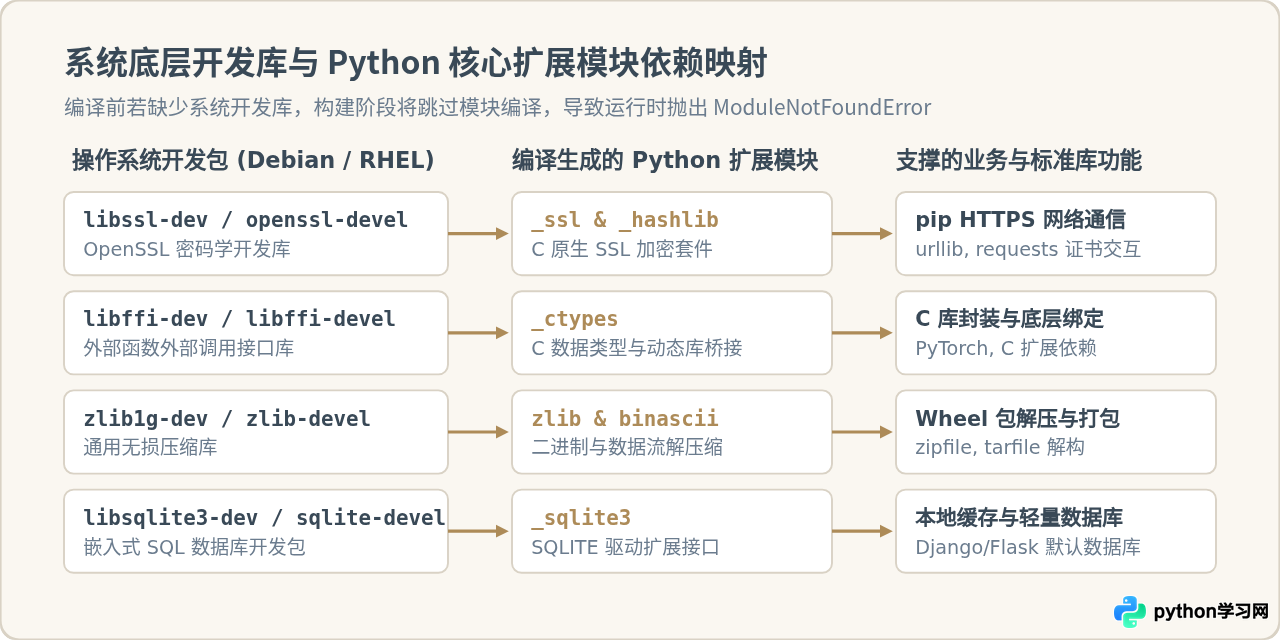
请根据宿主机的 Linux 发行版,以 root 或具有 sudo 权限的用户运行对应命令安装依赖:
Ubuntu / Debian 系统执行:sudo apt-get update
sudo apt-get install -y build-essential zlib1g-dev libncurses5-dev libgdbm-dev \
libnss3-dev libssl-dev libreadline-dev libffi-dev libsqlite3-dev wget libbz2-devsudo yum update -y
sudo yum groupinstall -y "Development Tools"
sudo yum install -y zlib-devel bzip2-devel openssl-devel ncurses-devel \
sqlite-devel readline-devel tk-devel gdbm-devel db4-devel libpcap-devel xz-devel libffi-devel wget第二步:下载官方源码归档并解压
推荐从 Python 官方 FTP 源码镜像下载归档文件。Python 3.8 维护分支的最终稳定源码版本为 3.8.18。在命令行中使用 wget 下载源码包并解压至临时目录:
cd /usr/local/src
sudo wget https://www.python.org/ftp/python/3.8.18/Python-3.8.18.tgz
sudo tar -zxvf Python-3.8.18.tgz
cd Python-3.8.18Python-3.8.18/
Python-3.8.18/configure
Python-3.8.18/Makefile.pre.in
Python-3.8.18/Modules/
...
[+] Successfully extracted to /usr/local/src/Python-3.8.18第三步:配置构建选项(Configure)
解压完成后,进入源码目录执行 ./configure 脚本。该脚本用于检测操作系统的体系结构、C 编译器支持以及已安装的头文件库,并生成后续编译所需的专属 Makefile 文件。
./configure --prefix=/usr/local/python3.8 --enable-optimizations --with-ssl关键参数配置解释如下:
--prefix=/usr/local/python3.8:指定独立安装路径。将 Python 3.8 的二进制、库和配置文件统一放置在/usr/local/python3.8目录下,确保与 Linux 操作系统发行版自带的默认 Python 环境完全隔离。--enable-optimizations:开启 Profile-Guided Optimization (PGO) 与 LTO 优化。在构建过程中会运行一组基准测试来收集代码热点,使最终生成的 Python 解释器运行效率提升约 10% 至 20%。--with-ssl:显式指明链接系统的 OpenSSL 库,确保_ssl扩展模块得到正确配置。
第四步:多核并发编译与安全安装
配置成功后开始执行代码编译。通过 nproc 命令获取 CPU 的逻辑核心数,并利用 -j 参数开启多线程并行编译以大幅节省时间。
# 1. 采用多核并行编译
make -j $(nproc)

# 2. 安全安装(切勿使用 make install)
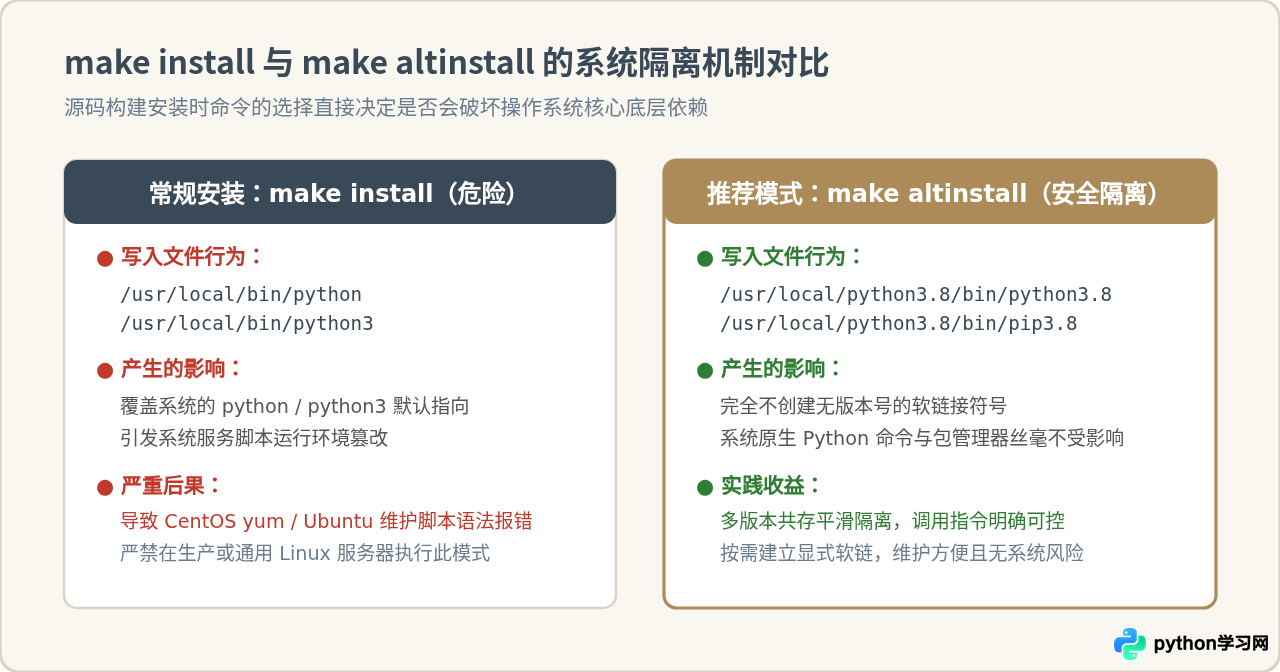
sudo make altinstallLinux 系统的包管理器(例如 Red Hat / CentOS 体系下的
yum、dnf,或 Ubuntu 系统底层的维护脚本)高度依赖系统默认安装的 Python 解释器。若使用 make install,构建系统会默认生成无版本后缀的软链接(如 /usr/local/bin/python3 甚至直接替换 python),极易引发系统底层工具链语法不兼容,导致服务器包管理器彻底瘫痪。而 make altinstall 会严格跳过创建未带版本号的符号链接,仅在目标目录生成 python3.8 与 pip3.8。
第五步:建立命令软链接与环境变量
由于我们在配置时指定了 --prefix=/usr/local/python3.8,所有生成的可执行文件均存放在 /usr/local/python3.8/bin 目录下。为了能够在全局终端中直接输入 python3.8 和 pip3.8,建议在系统的 /usr/local/bin 目录下建立软链接:
sudo ln -sf /usr/local/python3.8/bin/python3.8 /usr/local/bin/python3.8
sudo ln -sf /usr/local/python3.8/bin/pip3.8 /usr/local/bin/pip3.8
检查系统的 PATH 环境变量是否已经包含 /usr/local/bin:
echo $PATH如果当前终端尚未包含该路径,可将 export PATH="/usr/local/python3.8/bin:$PATH" 追加至 /etc/profile 或当前用户的 ~/.bashrc 中,并执行 source ~/.bashrc 使其生效。
第六步:环境验证与三级自检
安装完成后,必须立即开展环境验证。自检分为三级:版本号响应、pip 功能测试以及关键 C 扩展模块加载测试。
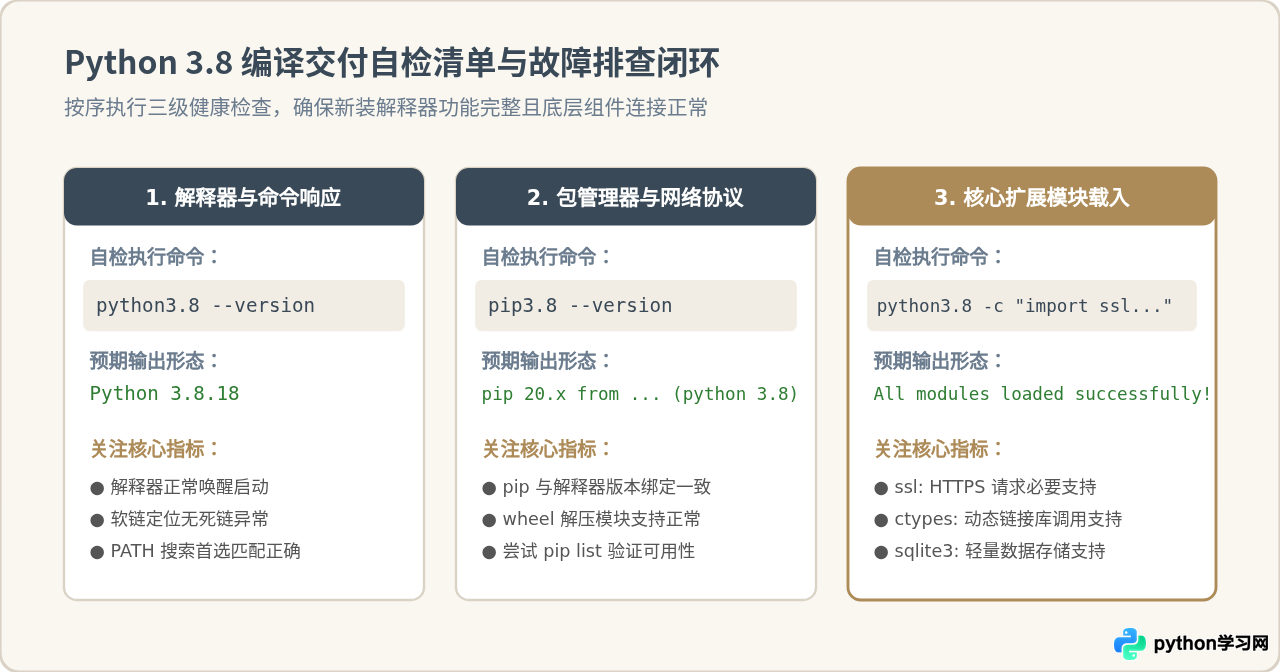
1. 检查解释器版本
python3.8 --versionPython 3.8.182. 检查 pip3.8 状态
pip3.8 --versionpip 20.0.2 from /usr/local/python3.8/lib/python3.8/site-packages/pip (python 3.8)3. 验证核心底层模块导入
运行以下单行脚本,一次性验证 ssl、sqlite3、ctypes、zlib 等模块是否正常工作:
python3.8 -c "import ssl, sqlite3, ctypes, zlib; print('All core modules loaded successfully!')"All core modules loaded successfully!若屏幕输出 All core modules loaded successfully! 且退出码为 0,即表明当前 Python 3.8 源码编译安装完全成功,已具备正常运行业务项目与安装三方包的全部条件。
常见编译报错与排查方案
| 报错现象 / 提示信息 | 主要诱发原因 | 直接修复步骤 |
|---|---|---|
ModuleNotFoundError: No module named '_ssl' |
配置前缺少 OpenSSL 开发库,导致编译时跳过了 _ssl 扩展模块。 |
安装 libssl-dev(Debian系)或 openssl-devel(RedHat系),随后回到源码目录重新执行 ./configure、make 与 make altinstall。 |
ModuleNotFoundError: No module named '_ctypes' |
系统缺少外部函数接口开发包 libffi。 |
安装 libffi-dev(Debian系)或 libffi-devel(RedHat系),清理并重新执行编译流程。 |
make[1]: *** [Profile/...] Killed 或长时间卡死 |
开启 --enable-optimizations 后进行基准测试,服务器物理内存不足导致触发 OOM Killer。 |
可临时临时增加 2GB 以上 Swap 交换分区,或者去掉 --enable-optimizations 参数重新执行配置与构建。 |
本站声明
本文内容仅供参考,不代表本站观点。转载或引用请注明出处。如发现内容问题,请通过联系我们页面反馈。















