


Python 3.8 在 Windows 7 64位系统下的完整安装指南

本文详细介绍在 Windows 7 64位操作系统上下载并安装 Python 3.8 的完整步骤。内容涵盖从官方下载 executable installer,到自定义安装选项中勾选环境变量、可选功能及高级选项,最后通过命令行验证安装成功并运行 Hello World 程序。若未自动配置环境变量,文中也提供了手动添加 Path 的方法。
系统要求与下载准备
本教程适用于 Windows 7 64位操作系统。
Python 版本为 3.8,下载地址为 https://www.python.org/downloads/release/python-380/。在页面下方请选择 Windows x86-64 executable installer 进行下载。
executable installer
Python 3.8 安装步骤详解
接下来介绍具体的安装步骤:
- 双击下载好的 python-3.8.0-amd64.exe 安装文件。
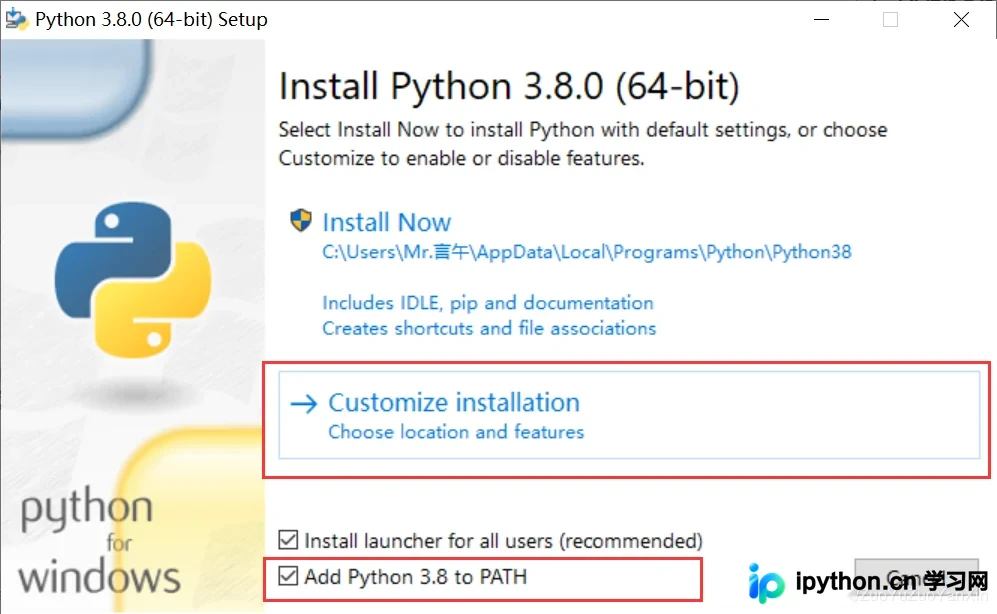
- 在安装界面底部勾选“Add Python 3.8 to PATH”,然后点击“Customize installation”按钮。
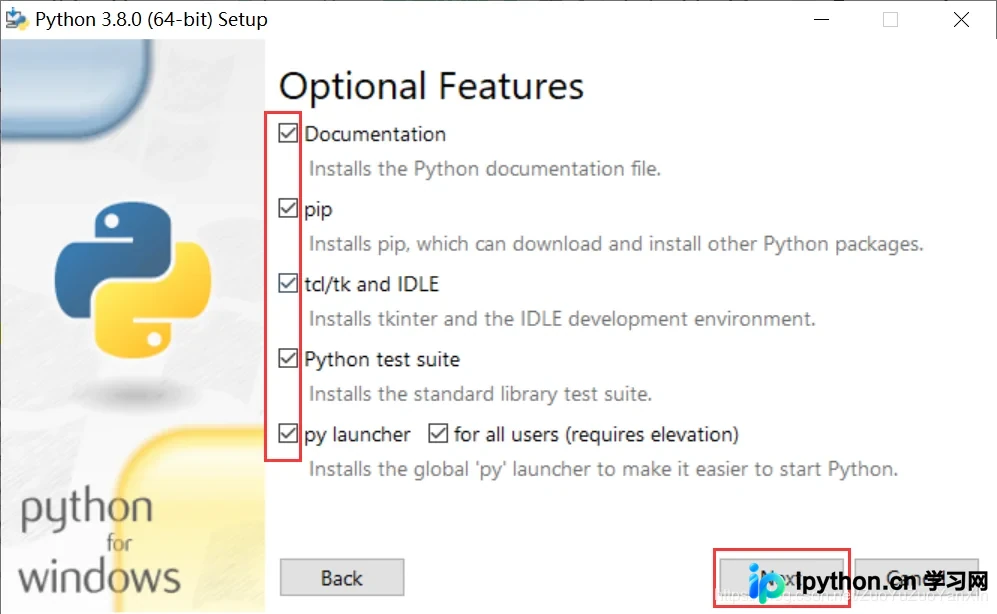
进入 Optional Features 页面,确保所有可选功能均被勾选,随后点击“Next”继续。
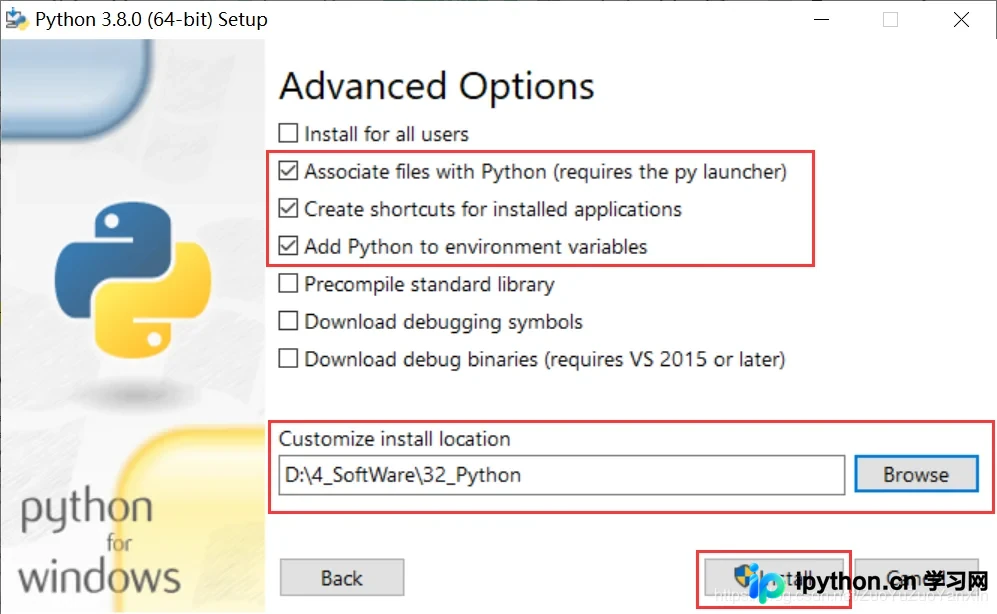
在 Advanced Options 页面,勾选第2、3、4项,并指定安装路径,最后点击“Install”开始安装,直至安装完成。
当界面显示“Successful”字样时,表示安装已成功完成。
安装验证与环境变量配置
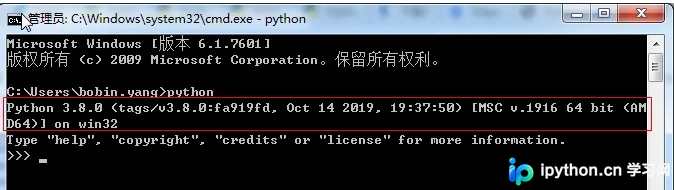
按下 Win+R 键,输入“cmd”并回车打开命令提示符。在命令行中输入“python”,若能正常显示版本信息,则说明安装成功。
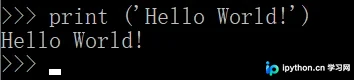
在命令行光标处输入“print('Hello World!')”并回车,若正常输出结果,则代表第一个 Python 程序已成功运行。
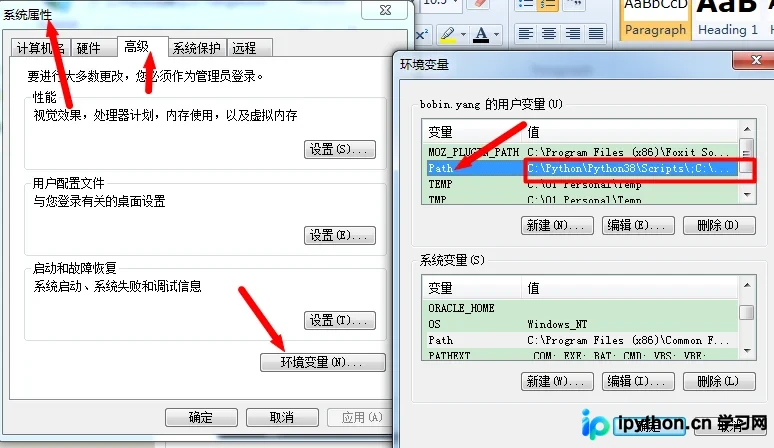
如果在第一步中未勾选“Add Python 3.8 to PATH”,则需要在安装完成后手动配置环境变量。具体操作为:右键“我的电脑”选择属性,进入高级系统设置,点击“环境变量”,在系统变量中找到 Path 并编辑。在 Win10 中新建路径条目,在 Win7 中直接添加路径,多个路径之间以分号隔开。由于本教程安装过程中已勾选该选项,因此无需手动配置,具体效果可参考相关截图。
总结
以上即为 Python 3.8 在 Windows 7 64位系统下的下载及安装详细步骤,希望能对大家有所帮助。如有任何疑问,欢迎留言,小编会及时回复。感谢大家对本站的支持!如果您觉得本文对您有帮助,欢迎转载,请注明出处,谢谢!
本站声明
本文内容仅供参考,不代表本站观点。转载或引用请注明出处。如发现内容问题,请通过联系我们页面反馈。















