


Python引入py文件报错ModuleNotFoundError怎么办

import 引入自己写好的 .py 文件却遭遇 ModuleNotFoundError: No module named '...',本质原因几乎都是同一个:Python 解释器的模块检索路径(sys.path)中未能包含该文件所在的目录或项目的顶层包根目录。本文将通过原理剖析、同级与跨目录场景重现,提供系统化的 4 步排查与解决方法。
一、核心机制:Python 是如何查找模块的?
很多初学者容易产生一个直觉误区,认为只要两个文件都在同一个电脑目录或者同一个项目文件夹内,Python 就能自动找到它们。但实际上,Python 解释器在执行 import xxx 时,只会严格按照内置的搜索路径列表 sys.path 依次寻找对应的文件或包。
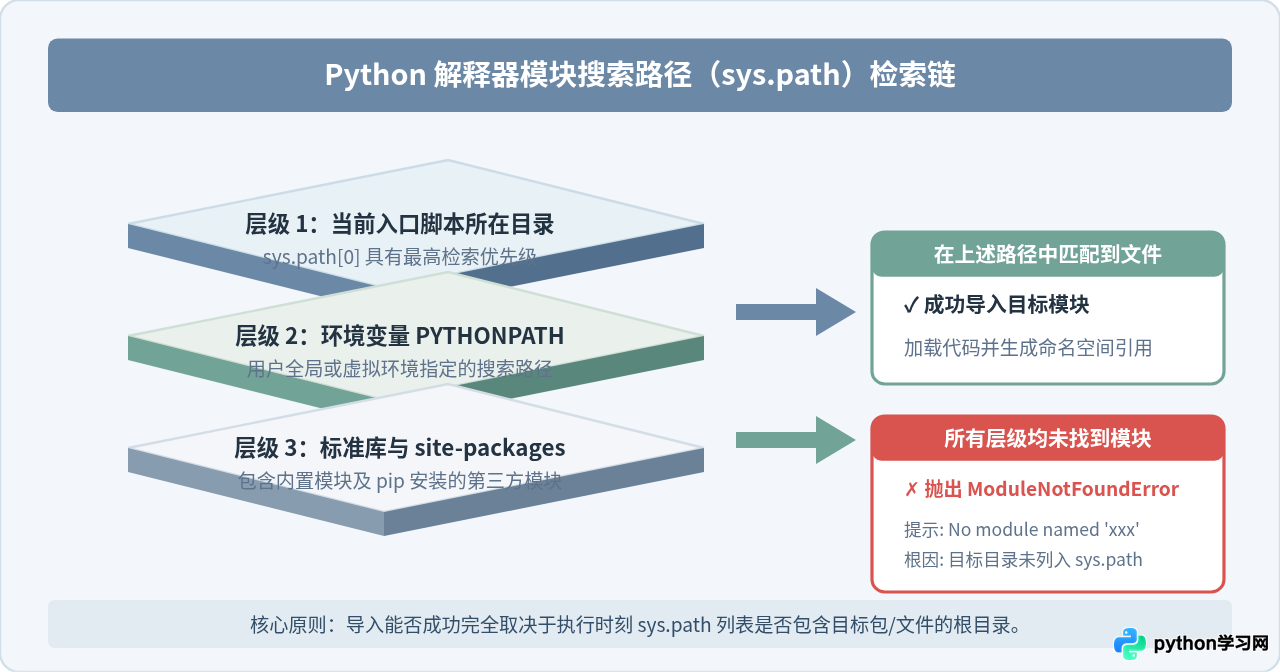
当 Python 启动时,sys.path 会按如下固定次序自动初始化:
- 入口脚本所在目录:即
sys.path[0]。你在命令行里直接运行的那个主脚本(例如python run.py中的run.py)所处的当前目录,而不是你终端当前停留的工作路径(CWD)。 - PYTHONPATH 环境变量目录:如果在操作系统或激活的环境中预设了该变量,其中声明的所有目录路径会被插入到搜索列表中。
- Python 标准库与第三方库路径:包括当前 Python 解释器的内置模块目录,以及由 pip 安装的第三方包存储目录(
site-packages)。
如果目标 .py 文件的上层定位既不在入口脚本同级,也没有被纳入 sys.path,Python 在检索完上述所有层级后就会抛出 ModuleNotFoundError。
二、两大高频场景及解决方案
在日常开发中,报错通常出现在以下两种不同的项目文件组织形态中:
场景 1:同级目录文件引入报错
假设你的项目结构非常简单,两个文件放在同一个文件夹下:
my_project/
├── helper.py
└── main.py
在 main.py 中编写:
# main.py
import helper

helper.do_work()
如果此时直接在终端运行 python main.py,通常会正常运行。但在以下情况下极易报错:
- 在父目录执行命令:例如在
my_project的上级目录执行python my_project/main.py。虽然sys.path[0]依然是main.py所在目录,但如果启动脚本时传参有误或使用了特定的构建脚本,可能导致工作目录偏移。 - 文件名与系统保留字或标准库同名:若本地定义了名为
math.py、test.py、random.py等文件,并在代码中执行引入,极易产生循环依赖或命名遮蔽,引发查找失败。 - 大小写拼写不匹配:Windows 系统对文件名大小写不敏感,但在 Linux 或 macOS 容器部署时对大小写极度敏感,例如将
Helper.py写成import helper会直接报错。
场景 2:跨目录(跨层级或兄弟目录)引入报错
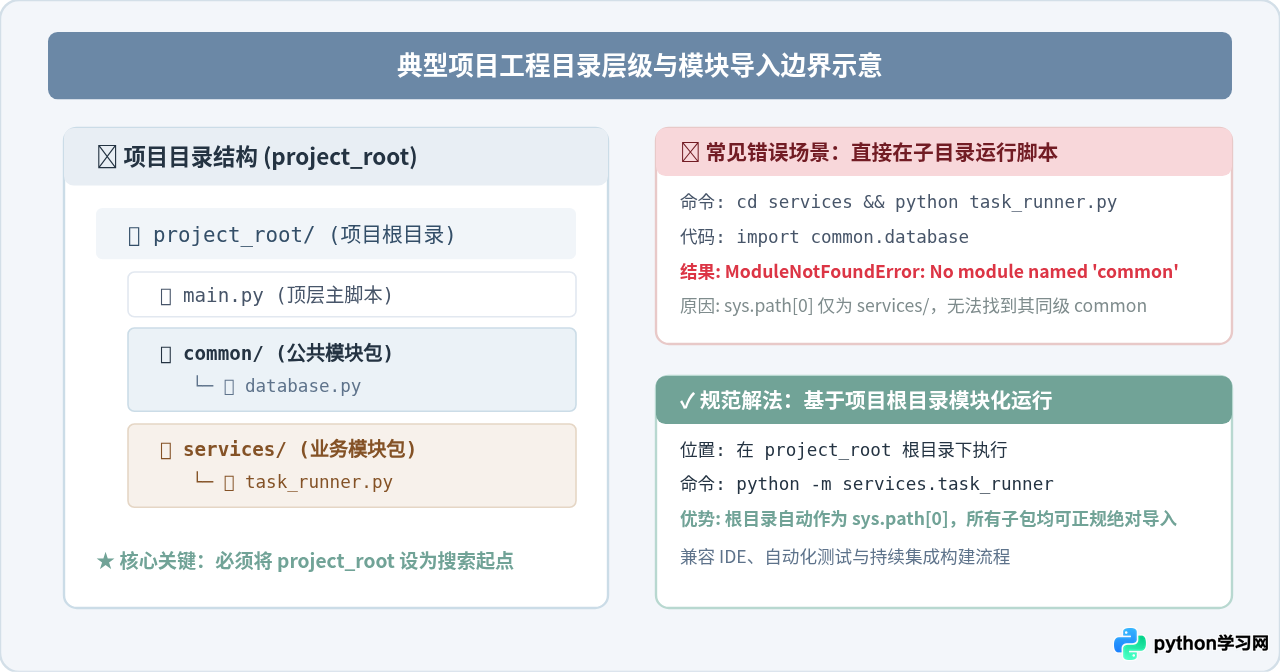
这是引起 ModuleNotFoundError 占比最高的情况。如下所示的典型项目骨架:
project_root/
├── main.py
├── common/
│   ├── __init__.py
│   └── database.py
└── services/
    ├── __init__.py
    └── task_runner.py
如果开发人员进入 services/ 目录,直接在 task_runner.py 里写 import common.database,并执行 python task_runner.py:
# 终端执行命令:
cd services
python task_runner.py

# 抛出报错:
ModuleNotFoundError: No module named 'common'原因分析:此时直接执行 task_runner.py,Python 把 project_root/services/ 放进了 sys.path[0]。在 services/ 目录下根本没有 common 这个子目录,Python 无法向上越级发现上层目录中的 common,因此报错。
跨目录导入的 3 种具体解决方案
为了让不同层级的 .py 文件顺利相互调用,可根据工程实际情况选择以下方式:
方案 A:以根目录为基准,使用 python -m 运行(推荐)
保持所有代码使用标准绝对路径导入(例如 from common.database import get_connection)。日常测试与运行时,始终保持终端工作目录位于 project_root/,并使用 -m 模块参数:
# 正确运行命令示例(位于 project_root 根目录下):
python -m services.task_runner
使用 -m 时,Python 会把当前工作目录(即项目根目录)加入 sys.path,同时正确识别包结构,避免相对导入错乱。
方案 B:在代码中动态追加项目根路径(适合独立脚本)
如果某些脚本需要经常被单独拿出来直接双击或独立执行,可以在脚本最顶端(所有导入语句之前)利用 pathlib 计算出项目的绝对根路径,并插入到 sys.path 中:
# services/task_runner.py
import sys
from pathlib import Path

# 获取当前脚本的父级的父级(即 project_root 绝对路径)
PROJECT_ROOT = Path(__file__).resolve().parent.parent
if str(PROJECT_ROOT) not in sys.path:
    sys.path.insert(0, str(PROJECT_ROOT))

# 此时即可安全地引入同级或跨级模块
import common.database as db

print("模块导入成功!")sys.path.insert 必须写在引入目标自定义模块之前,否则执行到 import 时 Python 尚未得知新路径,依然会提前报错。
方案 C:设置系统环境变量 PYTHONPATH
适合多开发团队、服务器部署或大型分布式开发环境,将项目根目录声明为环境变量:
# Linux / macOS (临时生效)
export PYTHONPATH=/path/to/project_root:$PYTHONPATH

# Windows PowerShell (临时生效)
$env:PYTHONPATH="C:\path\to\project_root;$env:PYTHONPATH"
三、系统化排查与修复步骤(4 步操作法)
当你遇到 ModuleNotFoundError 时,不要盲目到处乱改 import 语法,建议严格按照以下 4 步排查并根治问题:
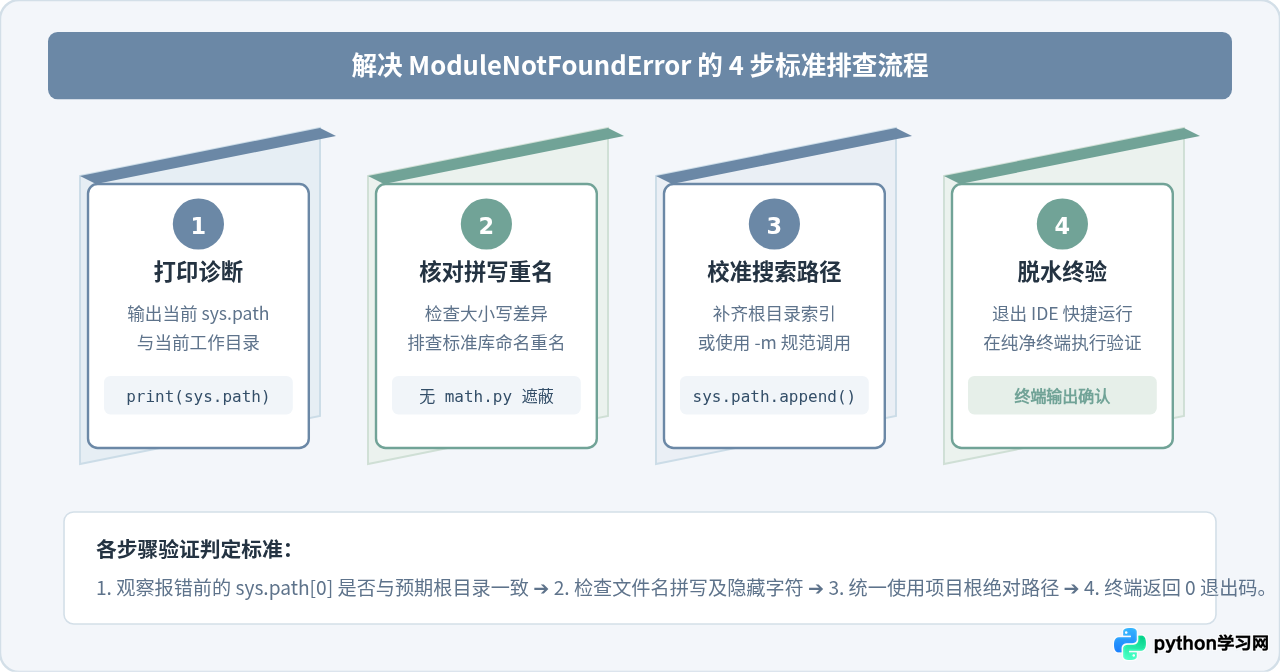
第 1 步:打印当前实际的 sys.path 和工作目录
当报错发生时,先在抛错的脚本开头加入两行诊断代码:
import sys
import os

print("--- [诊断信息] ---")
print("当前执行的工作目录 (CWD):", os.getcwd())
print("模块搜索根入口 (sys.path[0]):", sys.path[0])
print("完整 sys.path 列表:")
for p in sys.path:
    print("  ->", p)
print("------------------")预期判断:查看输出的列表中,是否存在你要引入的模块所在文件夹的绝对路径。如果不在,问题根源即已坐实。
第 2 步:核对文件拼写、大小写及系统保留字冲突
检查被引入文件的名称是否完全匹配,特别注意:
- 不要将自定义文件命名为
json.py、email.py、csv.py、socket.py等标准库名称,否则当第三方包试图调用系统库时,会被你的本地文件抢占,引发莫名其妙的模块导入缺失。 - 检查自定义包目录下是否包含常规模块(Python 3.3 虽支持隐式命名空间包,但为规范起见,建议普通代码包内显式放置一个空的
__init__.py,帮助 IDE 与工具链快速识别)。
第 3 步:选定适合项目的路径配置方案
根据你的项目定位,落实解决方案:
- 标准项目工程:统一以项目根目录为基准,使用绝对导入(如
from mypkg.sub import myfunc),并使用python -m mypkg.sub.run启动。 - 单文件简易工具:在入口处显式追加
sys.path.insert(0, str(Path(__file__).resolve().parent.parent))。
第 4 步:在终端进行纯净验证(脱离 IDE 假象)
许多开发者在 PyCharm 或 VS Code 中点击“绿色运行箭头”可以正常执行,但在外部终端却直接崩溃。这是因为 IDE 通常会在后台自动将整个“项目打开目录”注入到环境变量或解释器配置中。
验证方法:打开系统原生终端(Terminal 或 CMD),切换到项目根目录,手动输入命令执行:
# 在原生终端下运行验证:
python -m services.task_runner
如果控制台能正常完成业务逻辑,且退出码为 0,即说明路径问题已彻底解决,不再存在对特定开发环境的隐式依赖。
四、避坑指南:容易混淆的常见误区
在处理模块引入时,还存在若干典型的理解误区:
| 误区表现 | 实质原因 | 正确应对方式 |
|---|---|---|
误区 1:滥用相对导入 from .. import foo |
直接运行该脚本时,Python 会报 attempted relative import with no known parent package,因为作为入口主模块运行时,__name__ 为 "__main__",没有父包上下文。 |
主入口文件必须使用绝对导入,相对导入只适用于被其他模块引入的包内部组件。 |
| 误区 2:以为当前终端在哪,Python 就在哪找 | sys.path[0] 默认只绑定执行的那个 .py 脚本所在目录,而非终端当前的 cd 路径。 |
清楚区分当前工作目录(os.getcwd())与脚本所在目录(sys.path[0])的差别。 |
| 误区 3:以为 pip 安装了包就万无一失 | 多虚拟环境(conda、venv、系统 Python)共存时,VS Code 或终端实际调用的 Python 解释器与 pip 安装的解释器不是同一个。 | 通过 which python / where python 以及 python -m pip list 核对是否处于同一虚拟环境。 |
五、全景总结与最佳实践清单
总结而言,排查与解决 ModuleNotFoundError 并不复杂,关键在于树立清晰的“模块检索路径”全局观。通过下面的全景总结图,可以快速掌握日常开发的核心规范:
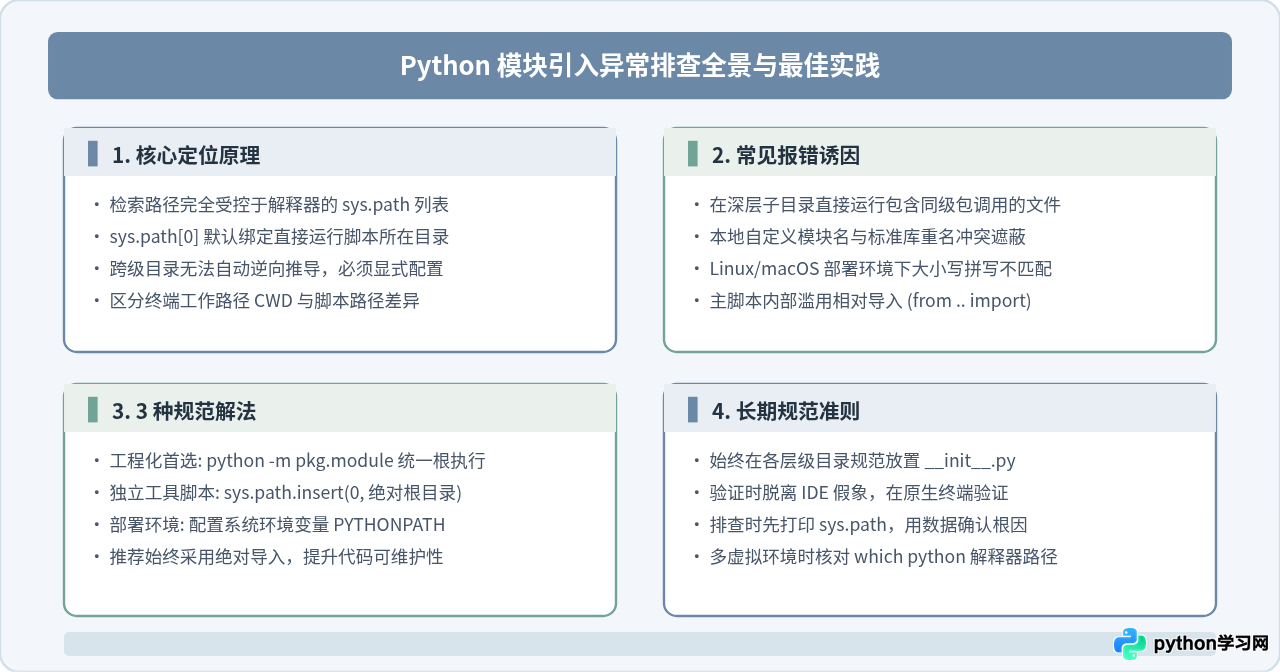
- 看报错报的是哪个模块名称;
- 在报错位置前一行打印
sys.path; - 核对
sys.path里有没有目标文件夹的绝对路径; - 回到项目根目录,用
python -m 包名.模块名规范启动。
本站声明
本文内容仅供参考,不代表本站观点。转载或引用请注明出处。如发现内容问题,请通过联系我们页面反馈。















