


Windows系统安装Python 3.8.10及环境变量配置教程

在 Windows 环境下部署 Python 开发环境时,正确完成安装包配置和系统变量注册是保证后续工具链稳定运行的前提。本文详细介绍在 Windows 7(SP1)、Windows 10 及 Windows 11 系统中安装 Python 3.8.10 官方发行版的完整流程,涵盖安装选项取舍、手动配置 PATH 环境变量的具体步骤、验证方法及常见执行报错的排查策略。
一、Python 3.8.10 版本定位与安装前准备
Python 3.8.10 是官方发布的 Python 3.8 系列最终维护版本,在工业界自动化测试、传统深度学习库兼容以及既有工程维护中占据重要位置。对于 Windows 用户而言,该版本具备一个极具代表性的分界特征:它是官方完全支持 Windows 7(需 SP1 补丁)的最后一个主流 Python 大版本。从 Python 3.9 开始,官方解释器移除了对 Windows 7 的原生支持。
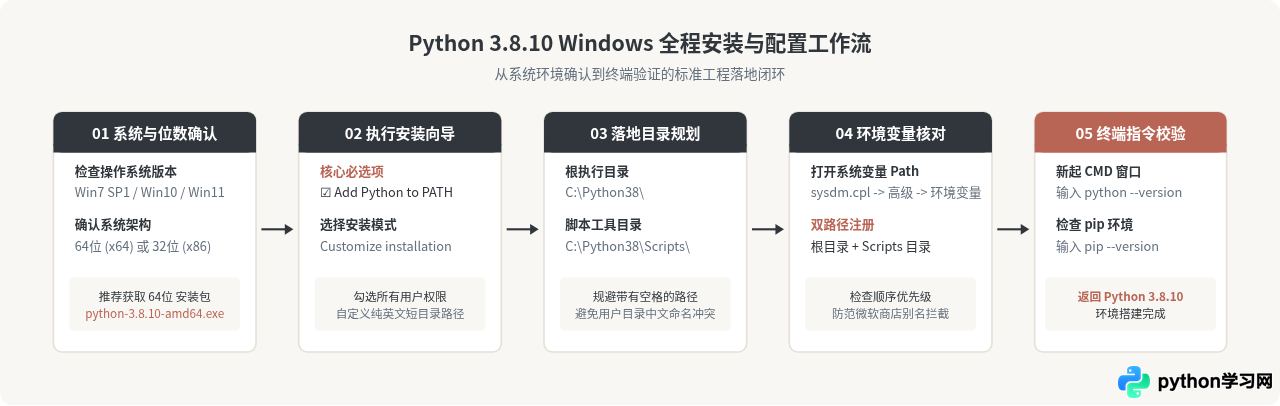
在开始安装前,需要根据当前操作系统的架构选择对应的安装包:
- 64位操作系统(推荐):选择
python-3.8.10-amd64.exe安装程序。当前主流个人电脑及服务器绝大多数为 64 位。 - 32位操作系统:选择
python-3.8.10.exe安装程序,适用于少数老旧 32 位设备。
二、Python 3.8.10 安装关键步骤与参数选择
运行安装包时,Windows 默认会弹出用户账户控制(UAC)提示,确认以管理员权限运行。在打开的向导界面中,有几个关键选项直接决定了后续使用是否需要进行繁琐的手动修补。
1. 勾选“Add Python 3.8 to PATH”
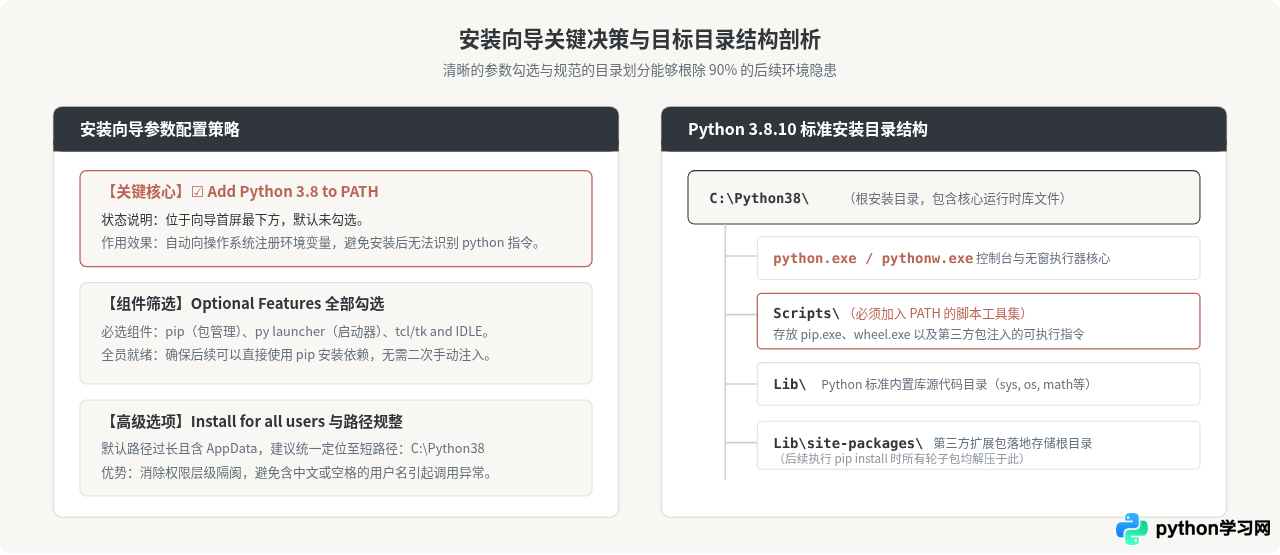
在安装首页的最下方,包含一个名为 Add Python 3.8 to PATH 的复选框。该选项默认处于未勾选状态。强烈建议在此处直接勾选。如果勾选,安装程序会在写入文件后自动向当前用户的 PATH 变量中写入 Python 解释器及其工具脚本路径;若漏勾此项,则必须在安装完成后通过系统控制面板手动补齐。
2. 选择自定义安装(Customize installation)
推荐点击“Customize installation”而不是默认的“Install Now”,以便全面掌握组件选择和安装路径:
- Optional Features(可选功能):默认勾选 Documentation(文档)、pip(包管理工具)、tcl/tk and IDLE(图形界面与默认编辑器)、Python test suite(测试套件)以及 py launcher(启动器)。建议全部保持勾选,尤其是 pip 和 py launcher。
- Advanced Options(高级选项):建议勾选 Install for all users(为所有计算机用户安装)。该选项会自动将安装路径从深层的个人缓存目录变更为全局公共目录,并赋予系统级可执行权限。
- Customize install location(自定义安装路径):默认路径通常为形如
C:\Users\用户名\AppData\Local\Programs\Python\Python38的长路径。如果用户名包含中文字符或空格,极易导致后续部分 C 扩展编译或脚本执行报错。建议将其修改为简洁规范的根目录路径,例如C:\Python38。
三、Windows 系统 PATH 环境变量手动配置详解
如果安装时遗漏了勾选“Add Python 3.8 to PATH”,或者需要切换多个 Python 版本的优先级,就必须通过 Windows 系统控制面板手动配置环境变量。
1. 打开系统环境变量管理面板
可以通过系统快捷指令直接进入环境变量配置界面:
- 按下快捷键组合
Win + R唤出“运行”对话框。 - 在输入框中键入
sysdm.cpl并按下回车,直接打开“系统属性”窗口。 - 在窗口顶部点击进入“高级”选项卡,然后点击右下角的“环境变量(N)...”按钮。
2. 明确需要写入的两条关键路径
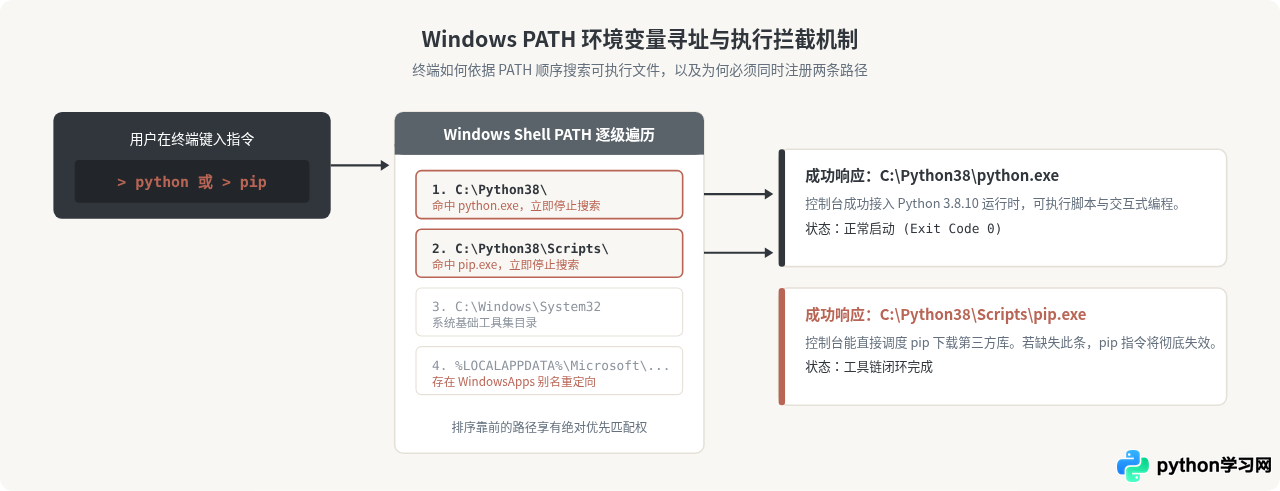
很多初学者在此处容易犯下一个典型错误:仅将 Python 安装的主目录加入 Path,而忽略了脚本目录。正确的配置必须包含以下两条路径:
| 配置项 | 路径示例(以安装在 C:\Python38 为例) | 核心功能与解决问题 |
|---|---|---|
| Python 解释器主目录 | C:\Python38\ |
让终端能够识别 python、pythonw 命令并启动解释器。 |
| Python 脚本工具目录 | C:\Python38\Scripts\ |
让终端能够直接识别 pip、wheel、pytest 等第三方包的可执行命令。 |
3. 编辑 Path 变量与优先级排序
在环境变量窗口中,分为“用户变量”与“系统变量”两栏:
- 如果只为当前登录账户配置,双击“用户变量”中的 Path;如果是多人共用的电脑或希望全局生效,双击“系统变量”中的 Path。
- 在弹出的“编辑环境变量”列表中,点击右侧的“新建”按钮,将上述两条绝对路径依次粘贴进去。
- 点击“上移”按钮,将这两条路径移至列表顶端或排在其他旧版本 Python 及 WindowsApps 之前,确保命令查找时的优先匹配。
- 依次点击“确定”保存所有已打开的设置窗口。
四、安装与配置结果的全面验证
配置完成环境变量后,必须通过命令行终端进行实际指令检测。需要特别注意:修改环境变量后,此前已经打开的 CMD 或 PowerShell 窗口不会读取新的变量缓存,必须关闭并重新打开一个新的终端窗口。
1. 验证 Python 解释器版本
在新打开的命令提示符(CMD)中执行以下命令:
终端输入命令python --versionPython 3.8.10如果能准确回显 Python 3.8.10,说明主程序已被系统 PATH 正确索引并加载。
2. 验证 pip 包管理工具及其路径指向
执行以下命令检测 pip 工具链是否完备,并确认其归属的 Python 实例路径:
终端输入命令pip --versionpip 21.1.1 from C:\Python38\lib\site-packages\pip (python 3.8)注意检查输出末尾括号内的路径与版本是否与期望的 C:\Python38 一致,避免调用了系统中残留的其他版本 pip。
3. 验证交互式执行与基础输出
直接输入 python 启动交互式控制台,并执行简单的打印指令:
C:\Users\Admin> python
Python 3.8.10 (tags/v3.8.10:3d8993a, May  3 2021, 11:48:03) [MSC v.1928 64 bit (AMD64)] on win32
Type "help", "copyright", "credits" or "license" for more information.
>>> print("Python 3.8.10 Installation Successful!")
Python 3.8.10 Installation Successful!
>>> exit()
键入 exit() 退出交互式界面并回到系统提示符。
五、高频故障排查与应对策略
在实际部署过程中,由于操作系统版本差异或旧有软件冲突,常出现以下三类典型问题。
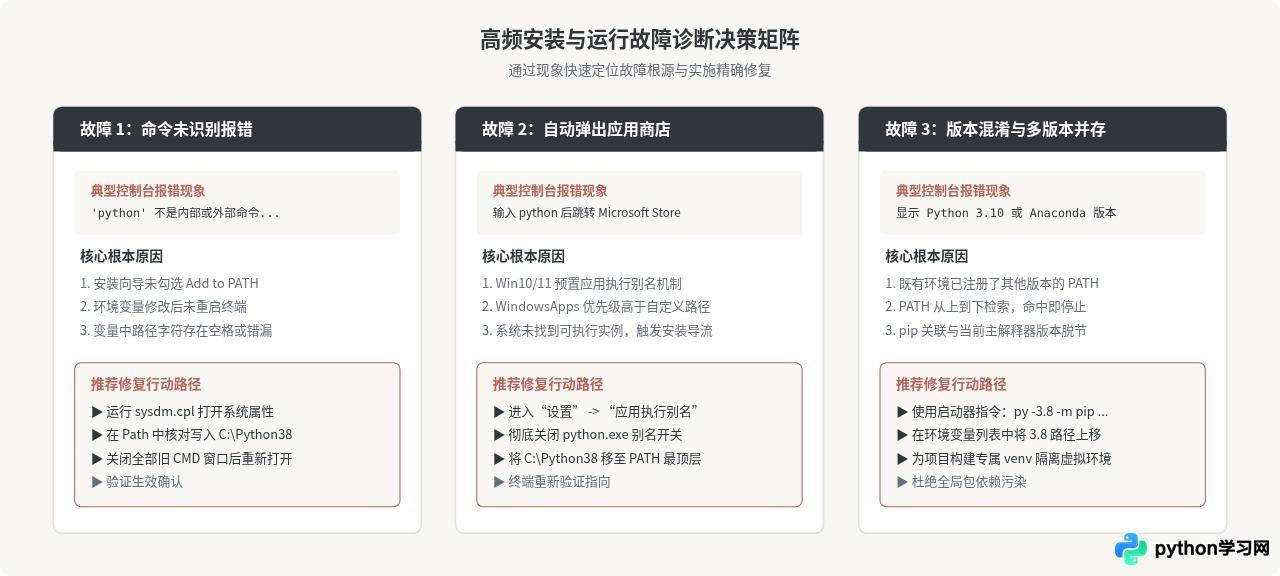
1. 提示“'python' 不是内部或外部命令,也不是可运行的程序”
这是最普遍的报错。产生原因通常包括:
- 终端未刷新:修改环境变量后未重新开启新的命令行窗口。
- 路径输入有误:在环境变量中填写的路径存在拼写错误(如少写了斜杠或盘符错误)。
- 未添加主目录:仅添加了
Scripts目录而遗漏了python.exe所在的根目录。
2. 输入 python 后直接跳转打开微软应用商店(Microsoft Store)
在 Windows 10 与 Windows 11 中,微软预置了指向应用商店的 0 字节别名快捷方式。当系统 PATH 中的 WindowsApps 目录排在自定义 Python 路径之前,或者系统根本未找到有效 Python 时,就会触发应用商店弹窗。
打开 Windows“设置” -> “应用” -> “高级应用设置” -> “应用执行别名”(或在系统搜索栏直接搜索“应用执行别名”),在列表中找到“应用安装程序 (python.exe)”与“应用安装程序 (python3.exe)”,将其右侧的开关彻底关闭即可。
3. 系统存在多个 Python 版本时的版本串扰
如果电脑中同时安装了 Anaconda、Python 3.10 或其他构建工具附带的 Python,直接输入 python 可能会命中非目标版本。对此推荐两种稳定方案:
- 使用官方启动器(py launcher):输入
py -3.8 --version或py -3.8 script.py。py.exe位于 Windows 系统目录下,能精准调度系统中注册的特定版本。 - 调整 PATH 顺序:在“编辑环境变量”中将
C:\Python38与C:\Python38\Scripts移动至列表最前列。
六、环境收尾与后续使用建议
完成基础安装与环境变量校验后,建议执行以下两项优化操作,以确保开发过程的顺畅:
1. 升级 pip 至稳定维护版本
Python 3.8.10 内置的 pip 版本通常较早,建议使用自身模块调用机制进行升级:
升级 pip 推荐命令python -m pip install --upgrade pip使用 python -m pip 代替直接运行 pip 可以有效避免因 Windows 文件锁机制导致的替换中断问题。
2. 配置国内镜像源加速
官方源在部分网络环境下下载较慢,可一键配置国内镜像索引(以清华大学镜像源为例):
配置全局镜像源命令pip config set global.index-url https://pypi.tuna.tsinghua.edu.cn/simple至此,Windows 系统下的 Python 3.8.10 安装、双目录环境变量注册、运行验证以及开发前置优化全部完成。
本站声明
本文内容仅供参考,不代表本站观点。转载或引用请注明出处。如发现内容问题,请通过联系我们页面反馈。















