


解决'Python不是内部或外部命令'的环境变量配置错误

在 Windows 命令行中输入 python 时,如果收到“'python' 不是内部或外部命令,也不是可运行的程序或批处理文件”提示,核心原因并非 Python 未能安装,而是操作系统的命令解释器未在环境变量 Path 中找到 python.exe 所在的物理目录。本文将从系统检索原理入手,演示如何精准定位安装路径、规范添加环境变量,并排查常见的配置冲突。
一、Windows 查找命令的底层机制与报错原因
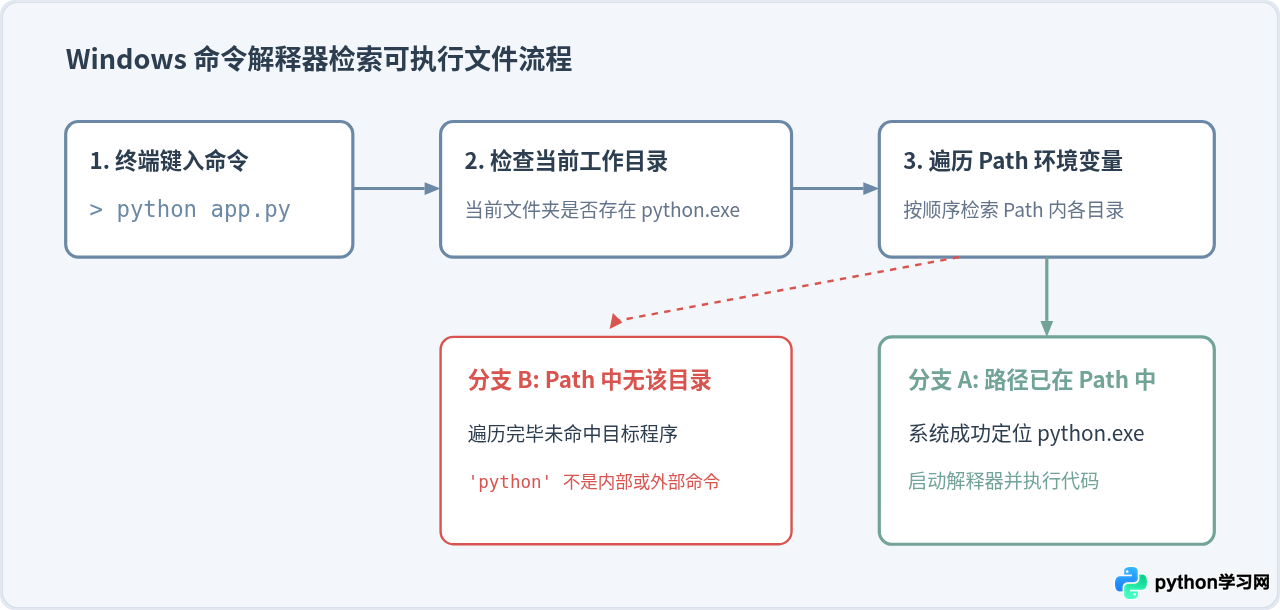
当用户在命令提示符(CMD)或 PowerShell 中敲击回车执行一个程序名称时,操作系统并不会全盘扫描硬盘。系统遵循严格的先后顺序定位目标可执行文件:首先在当前工作目录下查找,若未找到,便会转向系统环境变量中名为 Path 的字符串列表,从前向后逐行检索其中登记的每一个文件夹。
如果在 Path 包含的所有目录列表中都没有找到名为 python.exe、python.bat 或 python.cmd 的可执行文件,系统就会立即中断并返回该错误提示。因此,解决该问题的核心任务,就是将 Python 解释器的具体存放路径告知系统的 Path 变量。
二、定位 Python 与 Scripts 的真实安装路径
在配置环境变量前,必须准确取得本机的 Python 安装路径。根据安装方式与勾选选项的不同,Python 在 Windows 上的默认落盘位置主要分为以下两类:
- 当前用户私有目录(最常见):官方安装包默认勾选“Install for me only”时,路径位于:
C:\Users\<用户名>\AppData\Local\Programs\Python\Python3xx\ - 全机共享目录:安装时勾选了“Install for all users”或手动指定了自定义位置,路径通常为:
C:\Program Files\Python3xx\或C:\Python3xx\
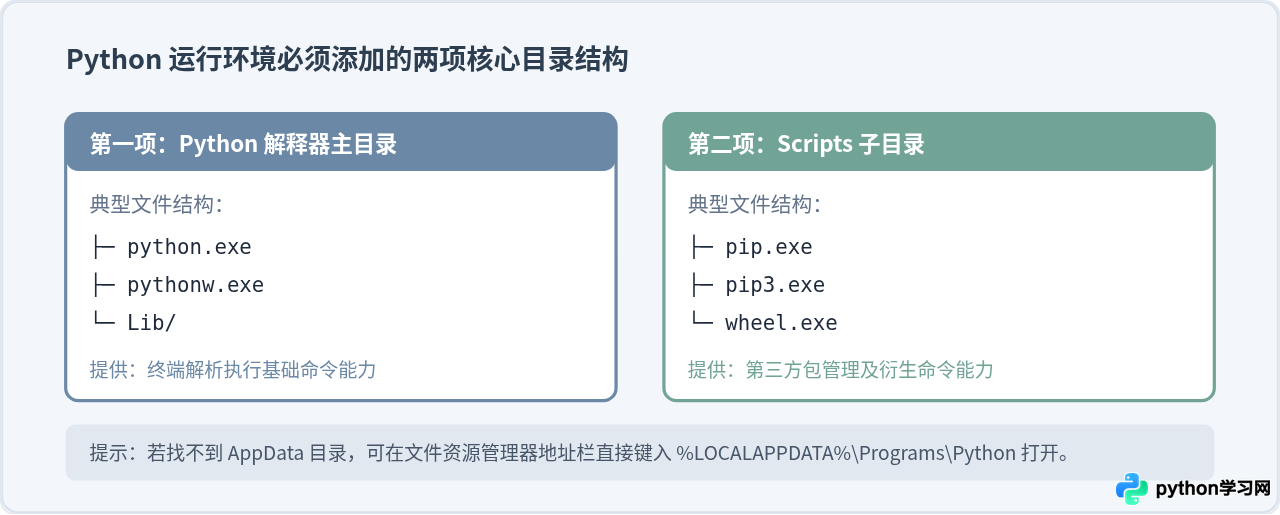
需要特别强调的是,完整的环境配置必须包含两个路径:一个是包含 python.exe 的根目录,另一个是包含包管理工具 pip.exe 的 Scripts 子目录。如果漏掉了 Scripts 目录,后续运行 pip install 时同样会遭遇“pip 不是内部或外部命令”的次生故障。
三、配置 Windows 环境变量的具体步骤
明确了所需路径后,按照以下四个标准步骤进行配置操作(支持 Windows 10 与 Windows 11):
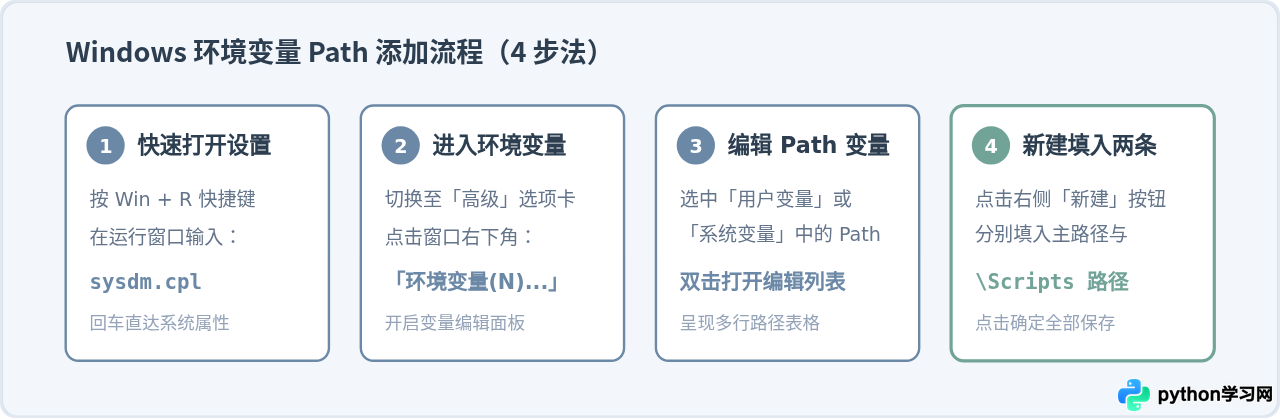
- 调出系统属性:键盘同时按下
Win + R组合键,在弹出的“运行”对话框中输入sysdm.cpl并回车,可以直接跳过繁琐的设置菜单打开“系统属性”。 - 进入环境变量窗口:在弹出的窗口顶部切换到“高级”选项卡,点击右下角的“环境变量”按钮。
- 编辑 Path 项:在上方“用户变量”区域中找到名为
Path(或PATH)的条目并双击。如果只希望当前 Windows 登录账户使用,编辑用户变量即可;若希望整台电脑所有用户共用,可编辑下方“系统变量”中的Path。 - 添加并确认保存:在编辑窗口右侧点击“新建”,粘贴 Python 主目录完整绝对路径;再次点击“新建”,粘贴其下的
Scripts目录完整绝对路径。随后连续点击“确定”关闭所有打开的对话框,完成保存。
注意:保存后,先前已经打开的命令提示符或 PowerShell 窗口不会自动更新环境变量。必须彻底关闭当前终端并重新打开一个新窗口,修改才会真正生效。
四、验证效果与常见避坑点
完成上述配置并重新启动终端后,可以通过执行明确的命令测试验证状态,排查是否还存在隐蔽冲突。
1. 验证命令执行
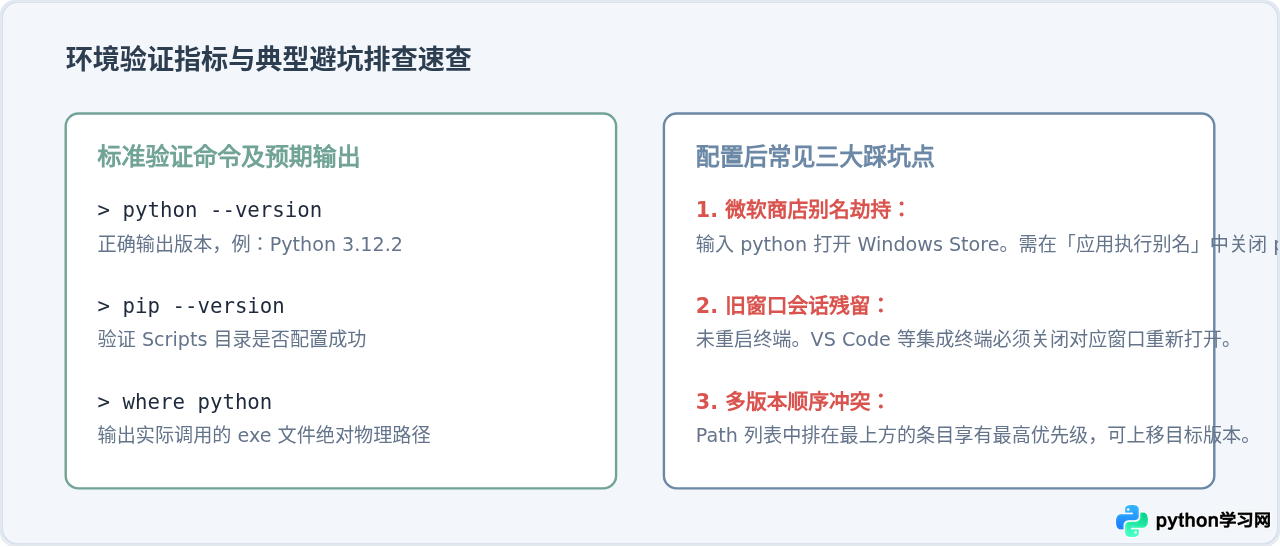
打开新终端后,分别输入以下三行命令并观察结果:
C:\Users\Admin> python --version
Python 3.12.2

C:\Users\Admin> pip --version
pip 24.0 from C:\Users\Admin\AppData\Local\Programs\Python\Python312\Lib\site-packages\pip (python 3.12)

C:\Users\Admin> where python
C:\Users\Admin\AppData\Local\Programs\Python\Python312\python.exe
只要第一项正确打印出 Python 的具体版本号,且第三项 where python 指向实际的安装目录,就表明环境变量配置已经完全生效。
2. 特殊情况排查:关闭“应用执行别名”
在 Windows 10/11 的纯净安装环境中,系统自带了一个指向应用商店的 0 字节伪装文件。即使配置了环境变量,有时输入 python 依然不会运行本地程序,而是弹出微软应用商店界面。此时只需:
- 按下
Win键打开开始菜单,搜索并进入“管理应用执行别名”。 - 在别名列表中找到“应用安装程序 (python.exe)”和“应用安装程序 (python3.exe)”两项,将其开关置为“关闭”状态。
按此完成设置后,系统将彻底跳过自带的应用商店重定向,直接响应环境变量所指引的本地真实 Python 解释器。
本站声明
本文内容仅供参考,不代表本站观点。转载或引用请注明出处。如发现内容问题,请通过联系我们页面反馈。















