


离线环境下怎么手动安装pandas库

假设你正在为一台部署在涉密机房、专有内网或生产隔离区的高性能服务器配置数据分析环境,终端连不上外网,直接执行 pip install pandas 只会换来连接超时的报错。离线环境下手动安装 pandas 并不是将一个单纯的脚本文件拷贝过去那么简单,因为 pandas 包含底层二进制加速模块,并且依赖了 numpy、python-dateutil、pytz 等多个前置库。本文将以清晰直观的操作顺序,讲解如何完整收集依赖、跨机下载兼容的 Wheel 文件,并在离线服务器上一步完成可靠安装。
一、离线安装的核心挑战与标准解决路径
很多初学者在离线安装时容易遇到一个典型挫折:在能联网的电脑上只下载了一个名为 pandas-xxx.whl 或 pandas-xxx.tar.gz 的文件拷贝过去,结果提示缺少 numpy,安装 numpy 又提示缺少其他包;更严重的是如果下载了源码包(tar.gz),离线服务器还会因为缺少 C/C++ 编译工具链与底层算法库而直接编译报错。
要彻底摆脱逐个补齐依赖的死循环,标准且高效的解决路径是:在联网机器上利用 pip download 命令完整提取目标系统所需的全套预编译二进制包(Wheel),经安全介质转存后,在离线端使用本地索引参数一键安装。
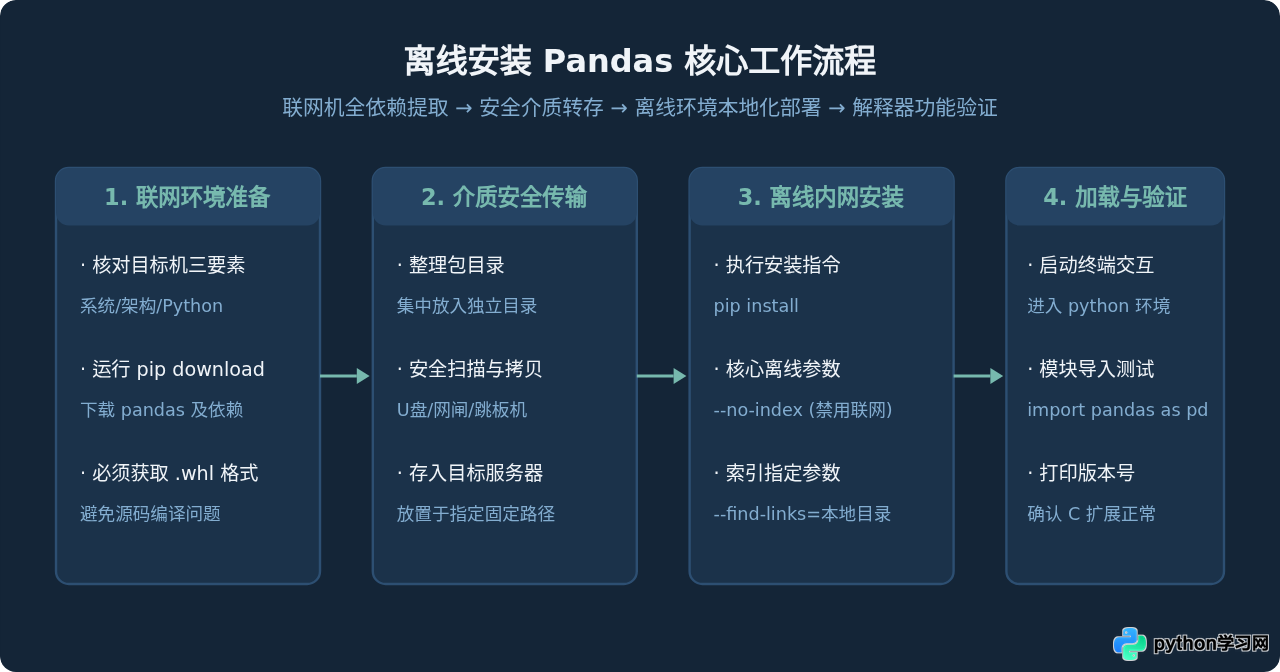
二、准备工作:准确核对离线机器的“环境三要素”
手动下载 Wheel 安装包最忌讳的是“凭感觉选择”。Wheel 文件的命名包含极为严格的系统平台、解释器版本和硬件架构约束。在下载包之前,请登录你的离线服务器,执行以下命令明确环境参数:
# 1. 查看 Python 精确版本
python -V

# 2. 查看操作系统平台与处理器架构
python -c "import platform; print('平台:', platform.platform(), '| 架构:', platform.machine())"

# 3. 最关键的一步:直接查看当前 pip 允许安装的 wheel 标签列表
pip debug --verbose其中,pip debug --verbose 会输出一个名为 Compatible tags 的列表。下载的包名后缀必须在这些标签当中,否则 pip 会直接提示 wheel is not a supported wheel on this platform。
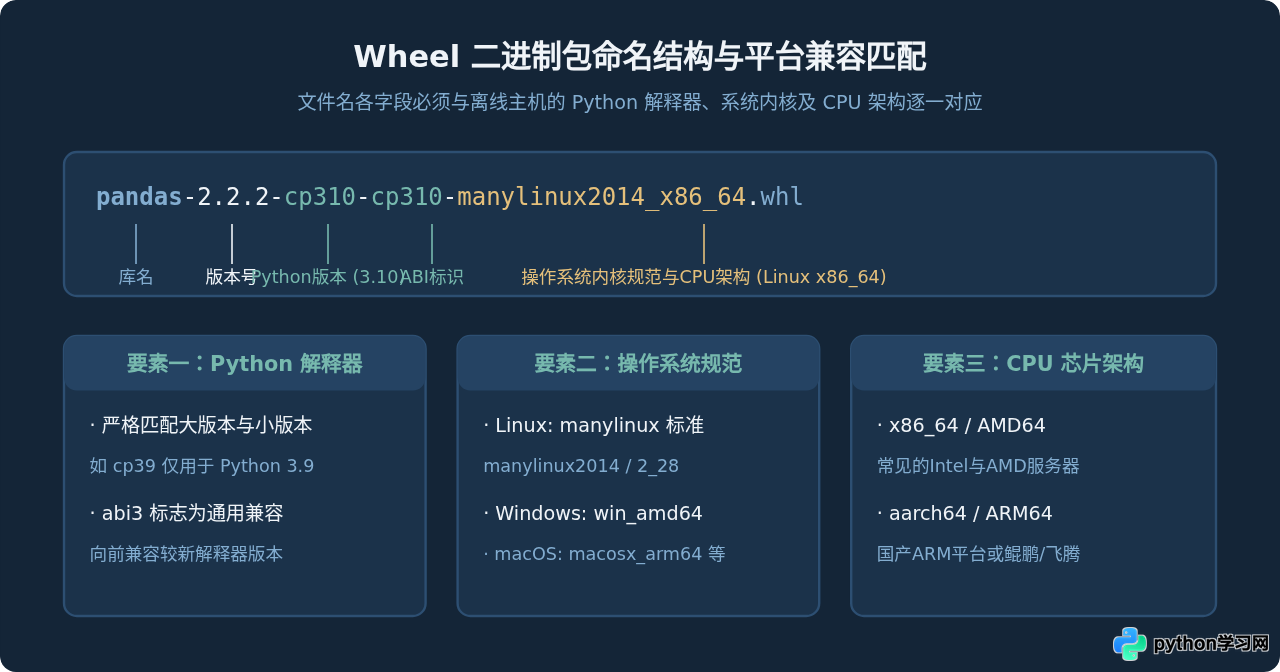
三、方案一(推荐):在联网机一键导出完整 Wheel 依赖包
这是最省心、且绝对不会遗漏依赖的标准做法。利用 pip download 命令,pip 会自动分析 pandas 所需要的所有下级依赖库,并把它们一次性打包下载到指定文件夹中。
1. 场景 A:联网机器与离线服务器环境完全相同
如果你的开发办公电脑(能联网)与离线服务器系统和 Python 版本完全一致(例如同为 Linux x86_64 且 Python 均为 3.10),在联网机上打开终端,创建临时下载目录并执行:
# 创建专用的下载包目录
mkdir pandas_offline_pkg
cd pandas_offline_pkg

# 一键下载 pandas 及其全部二进制依赖
pip download pandas -d ./
2. 场景 B:联网机器与离线服务器跨系统/跨架构(常见场景)
例如:你的联网笔记本是 Windows 或 macOS,但目标离线服务器是 Linux(x86_64,Python 3.10)。此时直接运行普通的 pip download 会下载成适用于笔记本的包。你需要使用平台指定参数,强制下载目标服务器所需的 Linux Wheel 包:
pip download pandas \
    --platform manylinux2014_x86_64 \
    --python-version 310 \
    --implementation cp \
    --abi cp310 \
    --only-binary=:all: \
-d ./pandas_offline_pkg·
--platform manylinux2014_x86_64:指定下载 Linux 平台对应架构的编译包。·
--python-version 310:指定目标 Python 版本为 3.10。·
--only-binary=:all::非常关键,强制只下载预编译的 wheel(.whl)文件,彻底杜绝源码包(.tar.gz),避免离线机器因为缺少 gcc 报错。
下载完成后,检查 pandas_offline_pkg 目录,你会发现里面除了 pandas 之外,还自动下载了 numpy、python_dateutil、pytz、tzdata、six 等一系列完整的依赖包。
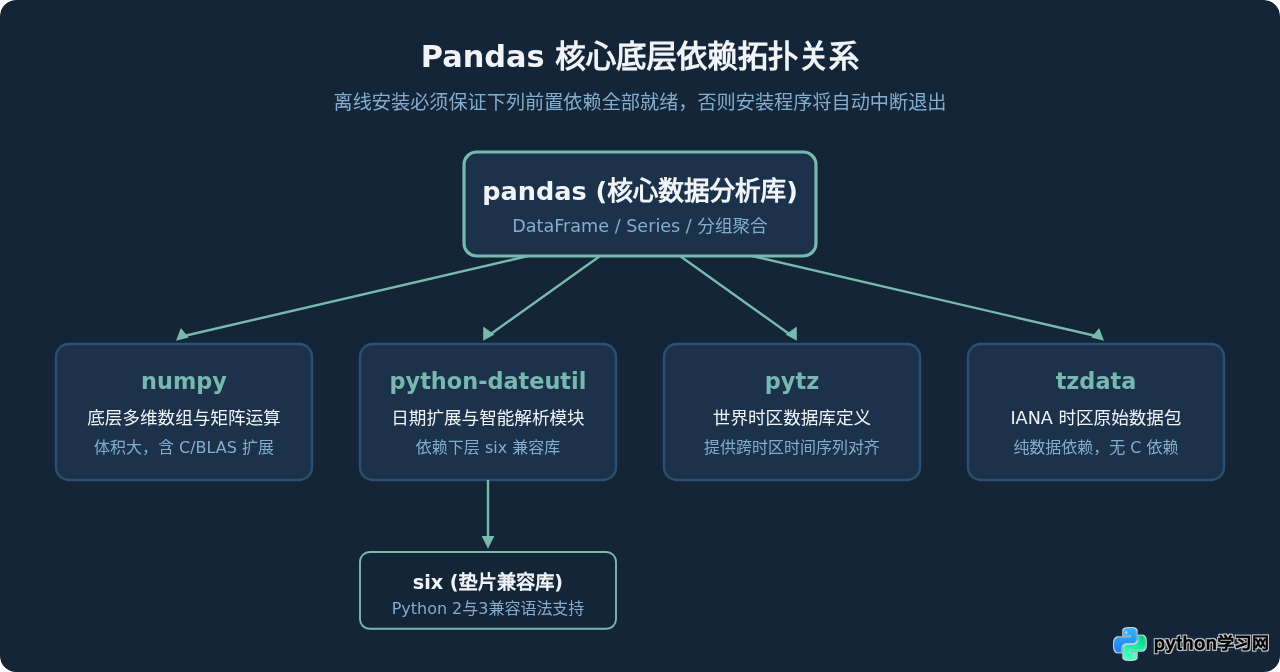
四、方案二:在 PyPI 官网逐个手动下载(无 pip 时的替代方案)
如果联网电脑受到严格管控,不允许运行 Python 或 pip 命令,你可以直接用浏览器在官方 PyPI 仓库中手动查找下载:
- 用浏览器打开
https://pypi.org/project/pandas/#files。 - 在 Download files 列表中,找到与离线服务器环境严格吻合的
.whl文件,点击下载(例如pandas-2.2.2-cp310-cp310-manylinux2014_x86_64.whl)。 - 按照前文图 3 中的依赖关系,依次访问并下载配套版本的 Wheel 文件:
numpy(对应系统和架构的 .whl)python-dateutil(通常为 py2.py3-none-any.whl 通用包)pytz(通常为 py2.py3-none-any.whl)tzdata(通常为 py2.py3-none-any.whl)six(通常为 py2.py3-none-any.whl)
.tar.gz 的源码分发包!如果下载了源码包,在离线安装执行时会自动触发本地编译,极易因缺少底层 C 头文件而报错失败。
五、离线环境下的具体安装操作步骤
将包含上述所有 .whl 文件的目录通过安全移动存储介质或跳板机拷贝至离线服务器(假设存放路径为 /data/software/pandas_offline_pkg)。进入目标终端,执行以下操作:
1. 最佳实践:使用本地索引一键安装
无需去猜测该先装哪个、后装哪个,pip 本身支持通过 --find-links 参数扫描指定文件夹,自动理清拓扑关系并完成批量安装:
# 进入目标目录或者直接指定路径
pip install --no-index --find-links=/data/software/pandas_offline_pkg pandas
这个命令包含两个极为重要的参数:
--no-index:强制告知 pip 不要尝试连接外网的 PyPI 仓库,避免无谓的网络超时重试。--find-links=/data/software/pandas_offline_pkg:告知 pip 将指定目录作为离线包的查找仓库。pip 会在安装 pandas 时,自动去该目录中匹配 numpy、pytz 等依赖包。
2. 备选方案:单个文件手动按序安装
如果你希望逐个确认每个包的安装情况,必须自底向上严格按照依赖次序安装,否则会报依赖缺失:
cd /data/software/pandas_offline_pkg

# 1. 基础工具包
pip install six-*.whl
pip install tzdata-*.whl
pip install pytz-*.whl

# 2. 日期工具包
pip install python_dateutil-*.whl

# 3. 核心计算库
pip install numpy-*.whl

# 4. 最后安装主包 pandas
pip install pandas-*.whl
六、安装结果验证
安装完成后,必须脱离安装包目录,进入纯净工作区启动 Python 交互环境进行测试,以确认 C 扩展已经正确绑定:
python -c "
import pandas as pd
import numpy as np

print('Pandas 版本:', pd.__version__)
print('NumPy 版本:', np.__version__)

# 构造简单的测试 DataFrame
df = pd.DataFrame({
    '科目': ['数据清洗', '特征工程', '模型训练'],
    '耗时(ms)': [120, 340, 210]
})
print('\nDataFrame 结构测试:')
print(df)
"
如果控制台能正常输出版本号并打印出清晰规整的 DataFrame 表格,且没有任何警告或报错,说明 pandas 及其依赖已经在该离线环境中完全就绪。
七、常见故障排查指南
在离线安装过程中,最常见的三个报错及排查应对策略如下:
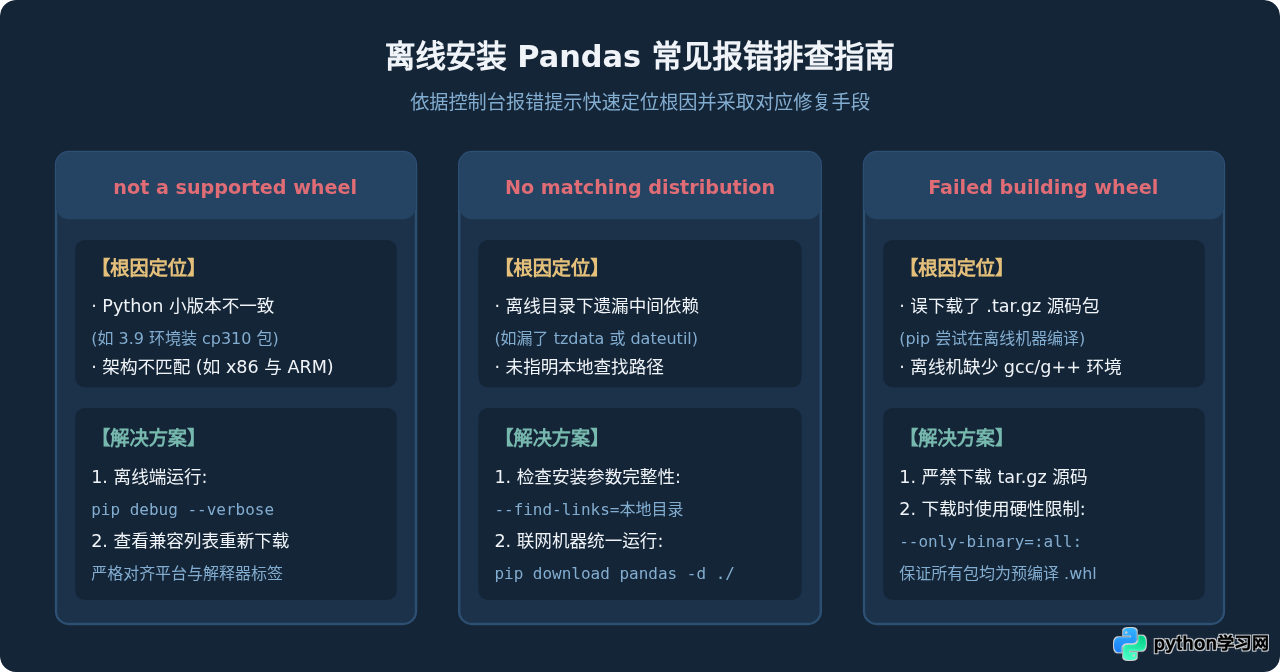
八、总结与运维建议
手动离线安装 pandas 的关键在于“依赖闭包完整”与“二进制格式匹配”两个核心原则:
- 拒绝源码编译:始终使用
.whl二进制 Wheel 文件,并在下载阶段添加--only-binary=:all:,规避 C 编译链缺失带来的风险。 - 利用工具解析依赖:避免凭记忆逐个在网页下载,优先使用
pip download pandas -d <目录>让 pip 自动抓取包含 numpy、pytz、dateutil 在内的全部依赖。 - 使用高效安装命令:在离线端使用
pip install --no-index --find-links=<目录> pandas自动解决顺序依赖。 - 归档备份与私有源:如果是长期的企业生产环境,建议将整套离线包压缩归档作为环境备份,或在局域网内部搭建简易的 Nexus / devpi 私有 PyPI 镜像服务器,方便多台机器随时复用。
本站声明
本文内容仅供参考,不代表本站观点。转载或引用请注明出处。如发现内容问题,请通过联系我们页面反馈。















