


用架构图和数据可视化提升Python项目答辩PPT的专业度

在Python毕业设计、课程大作业或技术项目评审中,答辩评委通常只有十分钟左右来审视你几个月的工作成果。很多同学习惯在PPT中直接截取编辑器里的代码片段,或者放几张用默认参数生成的灰底粗边图表,这会瞬间增加评委的认知负担,掩盖原本扎实的工程工作。提升答辩专业度的核心路径,是用清晰的系统分层架构图替代散乱的代码罗列,用经过格式化重塑的数据可视化图表替代原始控制台输出,让评委在三秒内看清你的系统设计深度与实验论证严谨度。
一、答辩场景下的视觉痛点:为什么代码截图难获高分
答辩评审关注的核心问题只有三个:系统做出了什么、架构设计是否合理、核心算法与指标是否经过严谨验证。大段的Python代码截图并不能有效回答这些问题:
- 信息噪音过大:IDE界面充斥着目录树、行号、语法高亮和琐碎的变量声明,评委无法在远距离投影或短时间内定位核心逻辑。
- 工程全貌缺失:展示单个函数或类,无法说明模块间的解耦关系、数据流向以及持久化方案,使项目显得像临时拼接的脚本集合。
- 默认图表缺乏可读性:Matplotlib默认生成的图表字号过小、刻度密集、未去除多余边框且缺乏中文标注,投屏后往往模糊一片,丢失关键结论。
二、系统架构图设计:清晰呈现分层逻辑与工程深度
专业的架构图需要体现工程分层的思想。针对典型Python项目(无论是Web应用、数据挖掘还是机器学习系统),建议将结构收敛为四个标准层次:表现层(前端或CLI接口)、服务与接口层(路由、参数校验与任务调度)、核心算法与业务逻辑层(清洗流水线、模型推理与状态机)以及持久化与基础设施层(数据库、缓存与文件存储)。
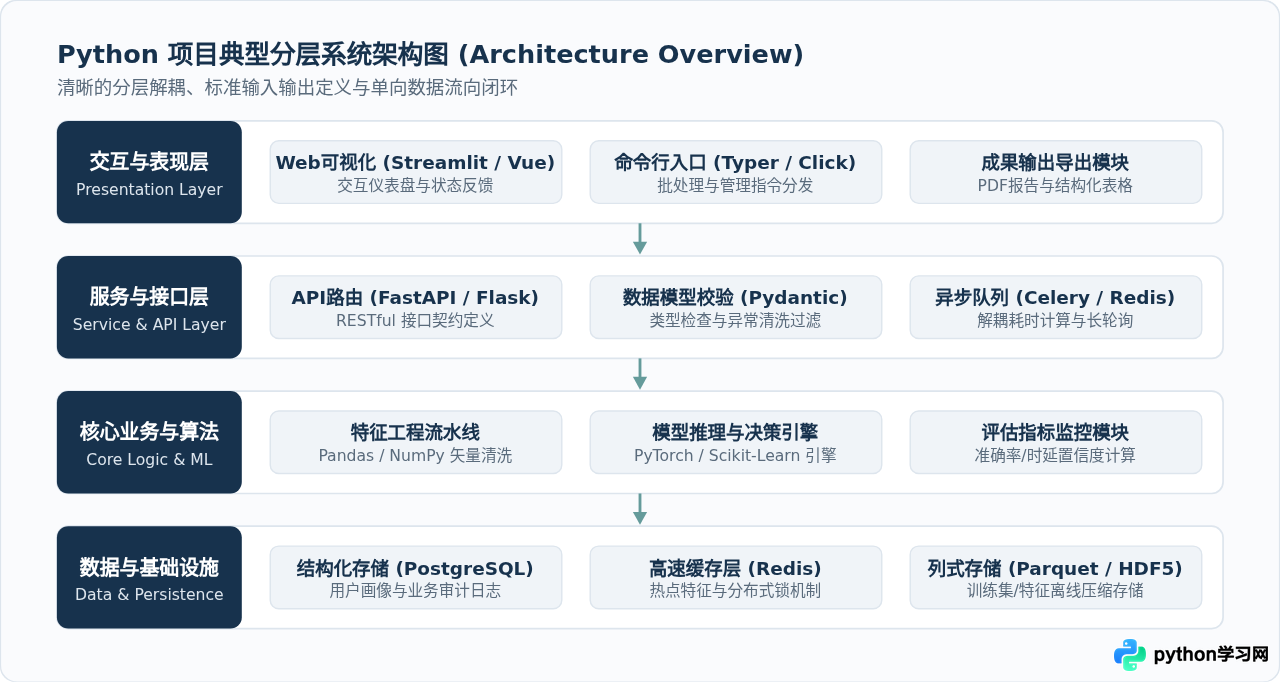
在答辩讲解架构图时,请遵循“自顶向下讲业务流,自底向上讲数据支撑”的口径。评委提问“你的系统如何承受并发或处理大数据”时,可以直接引导评委视线至对应的持久化层或异步任务队列,这种视觉定位远比口头空述“我用了Celery”更具说服力。
三、答辩图表制作的标准流水线:四步规范流程
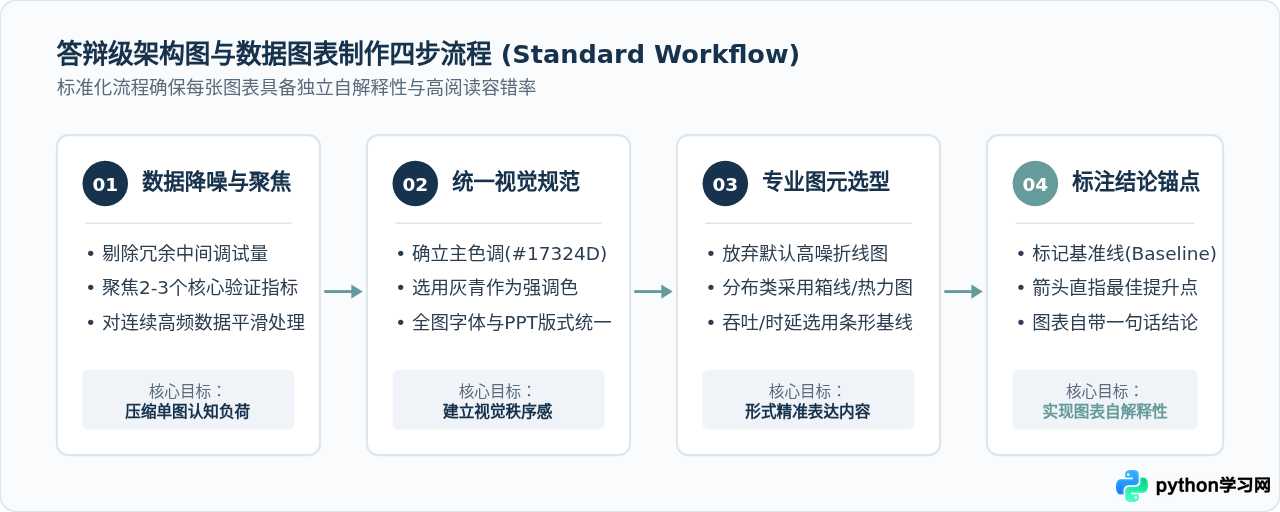
将原始分析结果转变为答辩级幻灯片插图,不能随性导出,而应建立一条标准化的制作流水线。核心包含四个明确步骤:需求降噪、色彩与字号规范、图元选型以及结论锚点标注。
四、Python数据可视化的专业化重塑:对比与选型矩阵
很多同学在Matplotlib中直接调用 plt.plot(x, y); plt.show() 截图,生成的图表往往带有浓重的“草稿感”。在答辩中,专业的数据图表需要主动消减非数据墨水(Non-data Ink),去除上方和右侧无意义的外边框,强化关键对比,并严格对齐评审场景的选型策略。
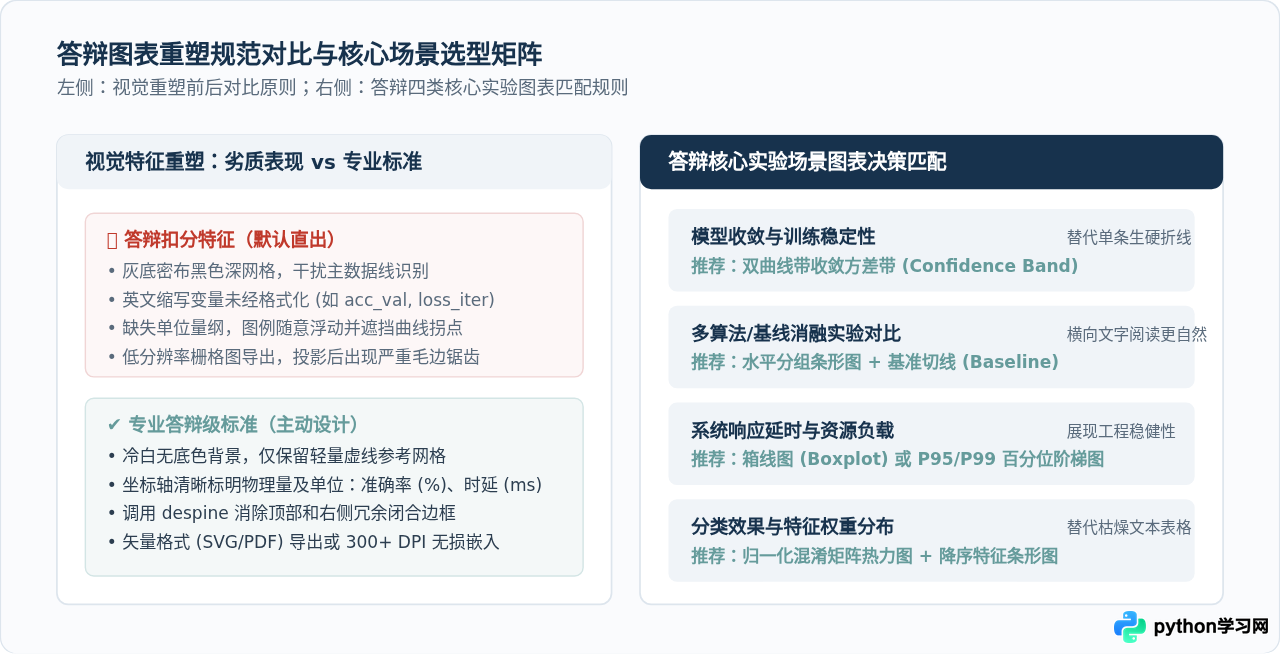
Matplotlib 答辩级高质量输出脚本示例
以下代码展示了如何通过全局参数预设,构建符合答辩标准的图表样式。重点在于:解决中文字体显示、移除顶边与右边冗余框线、设置高对比配色体系,并输出高分辨率矢量文件:
import matplotlib.pyplot as plt
import numpy as np

# 1. 全局样式重塑:配置中文字体与答辩配色
plt.rcParams['font.sans-serif'] = ['PingFang SC', 'Microsoft YaHei', 'SimHei']
plt.rcParams['axes.unicode_minus'] = False
plt.rcParams['figure.dpi'] = 300

# 答辩规范色板:主色深海蓝、强调色灰青、辅助中性色
PRIMARY_COLOR = '#17324D'
ACCENT_COLOR = '#659B9B'
MUTED_COLOR = '#7F8C8D'

# 2. 模拟多算法性能与时延数据
algorithms = ['传统启发式', '纯深度学习基线', '轻量化优化模型(本文)']
accuracies = [81.4, 88.6, 92.3]  # 准确率(%)
latencies = [120, 280, 85]        # 推理时延(ms)

fig, ax1 = plt.subplots(figsize=(8, 4.5), facecolor='#FAFBFD')
ax1.set_facecolor('#FAFBFD')

# 3. 绘制主柱状图与差异化高亮
bars = ax1.bar(algorithms, accuracies, color=[MUTED_COLOR, MUTED_COLOR, PRIMARY_COLOR], width=0.45)

# 为重点展示的“本文模型”添加强调边框
bars[2].set_edgecolor(ACCENT_COLOR)
bars[2].set_linewidth(1.8)

# 4. 消除非数据墨水:移除顶部与右侧冗余脊线
ax1.spines['top'].set_visible(False)
ax1.spines['right'].set_visible(False)
ax1.spines['left'].set_color('#BDC3C7')
ax1.spines['bottom'].set_color('#BDC3C7')

# 5. 精确标注文档锚点:数据标签与基准线
ax1.set_ylabel('准确率 (%)', fontsize=12, color=PRIMARY_COLOR, fontweight='bold')
ax1.set_ylim(70, 100)
ax1.axhline(y=90.0, color=ACCENT_COLOR, linestyle='--', linewidth=1.2, label='实用化验收阈值 (90%)')

for bar in bars:
    height = bar.get_height()
    ax1.annotate(f'{height:.1f}%',
                 xy=(bar.get_x() + bar.get_width() / 2, height),
                 xytext=(0, 5), textcoords="offset points",
                 ha='center', va='bottom', fontsize=11, fontweight='bold', color=PRIMARY_COLOR)

ax1.legend(frameon=False, loc='upper left')
plt.title('消融实验:核心算法准确率对比与达标验证', fontsize=14, color=PRIMARY_COLOR, pad=16, fontweight='bold')
plt.tight_layout()

# 导出为无损矢量图供PPT嵌入
plt.savefig('defense_eval_metric.svg', format='svg', bbox_inches='tight')
plt.close().svg 矢量格式。现代PPT均已原生支持SVG,不仅在任意分辨率投影下绝对清晰,还可以在PPT中直接右键“转换为形状”,微调文字字号或填充颜色。
五、全景总结:答辩PPT视觉呈现避坑与验收清单
在最终封版答辩PPT之前,建议按照以下全景清单,对全篇的所有架构图和数据可视化页面进行逐一核对,确保没有遗漏关键技术要素与排版细节。
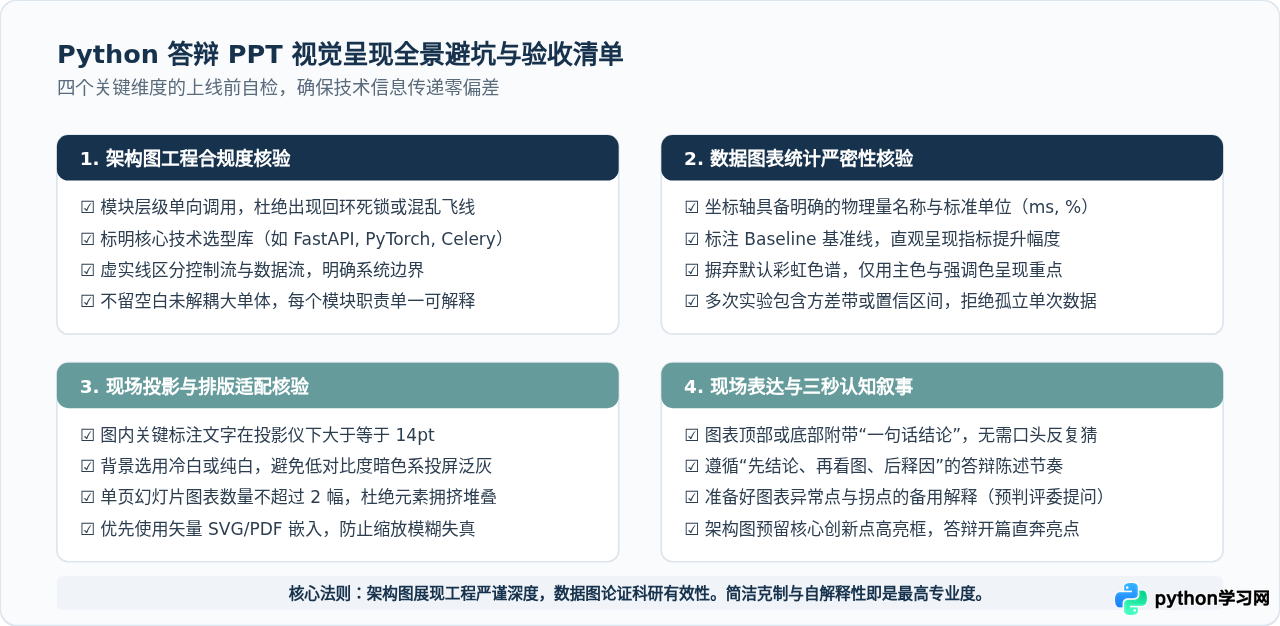
答辩PPT的专业感,本质上源于你对项目理解的通透度与对评审时间的敬畏。用分层架构图将成百上千行代码的工程抽象出来,用克制严谨的可视化图表将杂乱的实验日志锚定在关键指标上,评委就能在极短的陈述时间内,清晰感知到你扎实的工程功底与严谨的科学态度。
本站声明
本文内容仅供参考,不代表本站观点。转载或引用请注明出处。如发现内容问题,请通过联系我们页面反馈。















