


注重隐私怎么本地部署AI智能体?AutoGen框架安装与配置步骤

将AI智能体框架安装在本地电脑只是保障隐私的第一步,真正的数据安全取决于模型端点是否联网、智能体是否具备外部工具调用能力以及日志如何处理。下面以 Windows 系统、Python 3.12、AutoGen AgentChat 0.7.5 和本机 Ollama 为例,演示如何建立一个不带网页搜索、不执行代码的单智能体。这种最小化配置能先验证本地链路的连通性,再逐步考虑更复杂的协作场景,确保数据始终留在本机。
需要说明的是,AutoGen 官方仓库目前已进入维护模式,本文面向仍需使用该框架进行学习或维护既有项目的用户。示例基于公开接口整理,旨在展示本地化部署的逻辑,不承诺在每台电脑上的绝对运行效果,建议在首次验证时使用非敏感文本。
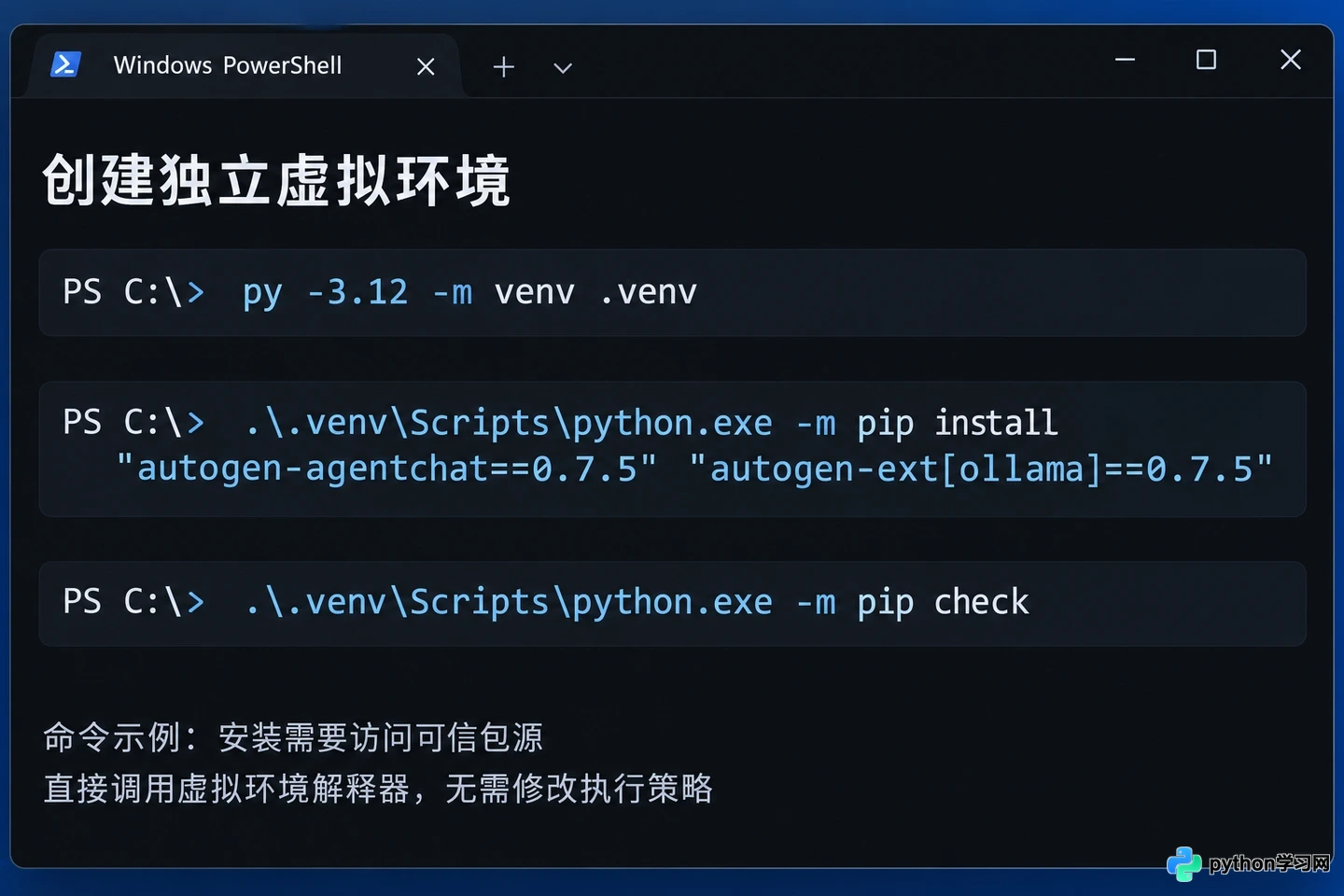
在PowerShell中创建独立虚拟环境并安装指定版本的AutoGen AgentChat及Ollama扩展
1. 准备独立的 Python 环境
为了避免依赖冲突,建议为项目创建独立的虚拟环境。安装来自官方渠道的 Python 3.12,并在终端确认 py 启动器可用。新建一个普通项目文件夹,在该目录下打开 PowerShell,执行以下命令创建虚拟环境并安装必要的库:
py -3.12 -m venv .venv
.\.venv\Scripts\python.exe -m pip install "autogen-agentchat==0.7.5" "autogen-ext[ollama]==0.7.5"
.\.venv\Scripts\python.exe -m pip check
这里直接调用虚拟环境中的 Python 解释器,无需修改系统的执行策略即可运行脚本。安装过程需要访问包源,请确保使用组织允许的可信源。如果安装失败,请优先检查网络连接、Python 版本匹配度及具体的依赖错误信息,避免在已有业务环境中随意升级未知包。
注意,AgentChat、Core 和 Extensions 属于新一代架构,不要混用旧版 import autogen 的示例代码,也不要因名称相似安装错误的包,否则会导致接口不一致。
2. 配置明确在本机运行的模型
按照 Ollama 官方要求安装 Windows 版应用,并确保硬件符合支持范围。Ollama 启动后会在本机提供模型服务,默认监听端口为 11434。模型的下载和运行速度取决于本地内存和显存大小,不能仅凭模型文件大小判断运行需求。
在终端中拉取一个公开、非敏感的验证模型,例如 llama3.2:
ollama pull llama3.2
ollama list
确认列表中存在该模型。如果需要进一步禁用 Ollama 的云端功能,可以在 Windows 的用户环境变量中设置 OLLAMA_NO_CLOUD 为 1,然后完全退出并重新启动 Ollama 服务。务必检查日志确认云功能已禁用,因为仅在当前终端设置变量可能不会影响后台已启动的服务进程。
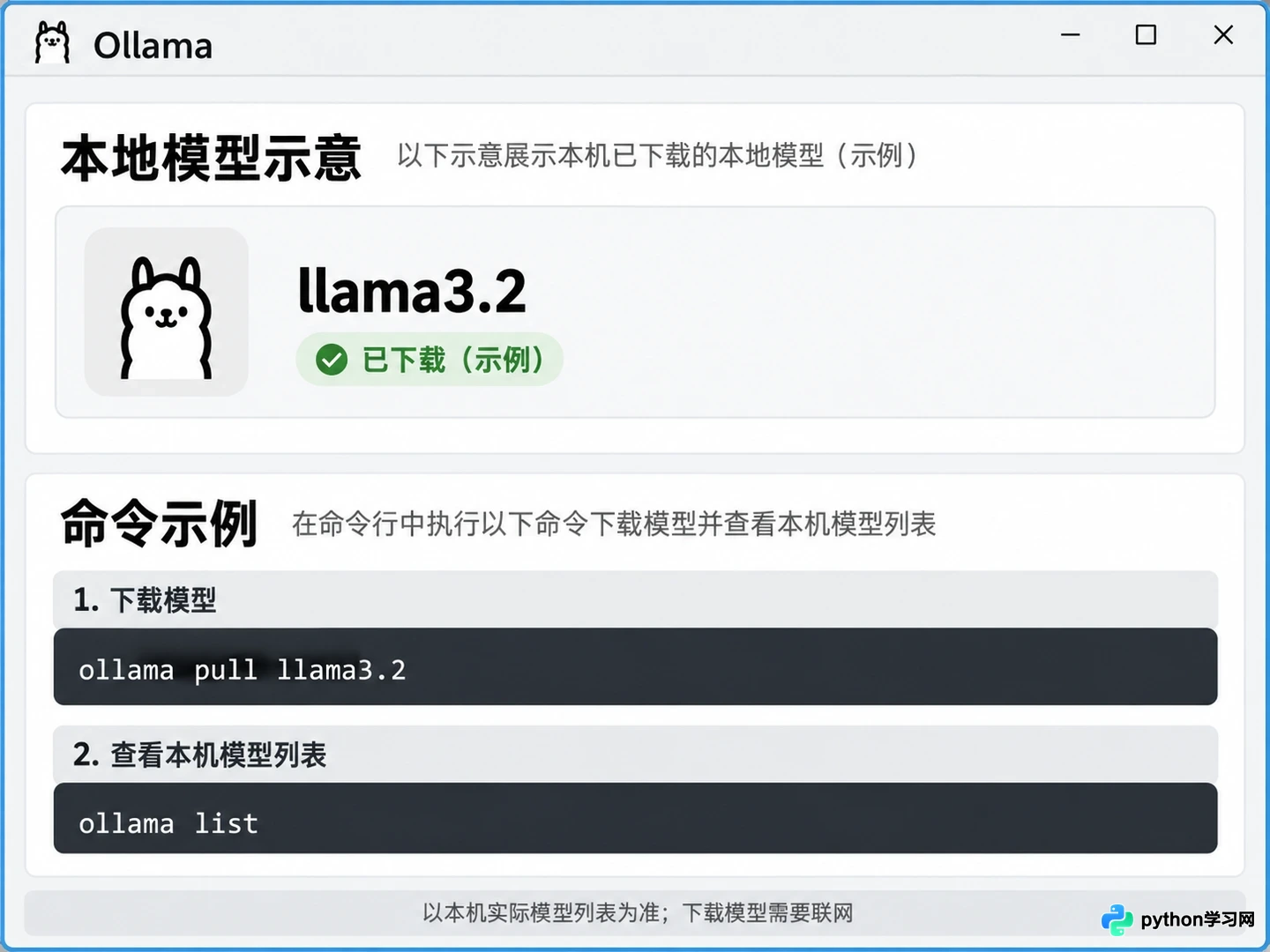
Ollama界面显示本地已下载的llama3.2模型及状态
3. 保持端点仅供本机访问
为了保障隐私,应保持 Ollama 默认的本机回环绑定(127.0.0.1),不要将监听地址改为 0.0.0.0,也不要设置公网隧道或开放外网端口。由于智能体与模型服务运行在同一台电脑,没有理由向局域网其他设备暴露接口。
可以通过 PowerShell 读取本机模型列表来验证服务状态:
Invoke-RestMethod -Uri "http://127.0.0.1:11434/api/tags"
这一步仅检查服务是否响应及模型列表是否正确,不代表模型已完成推理。如果连接被拒,请确认 Ollama 应用是否正在运行以及端口是否正确,切勿通过关闭防火墙来解决连接问题。
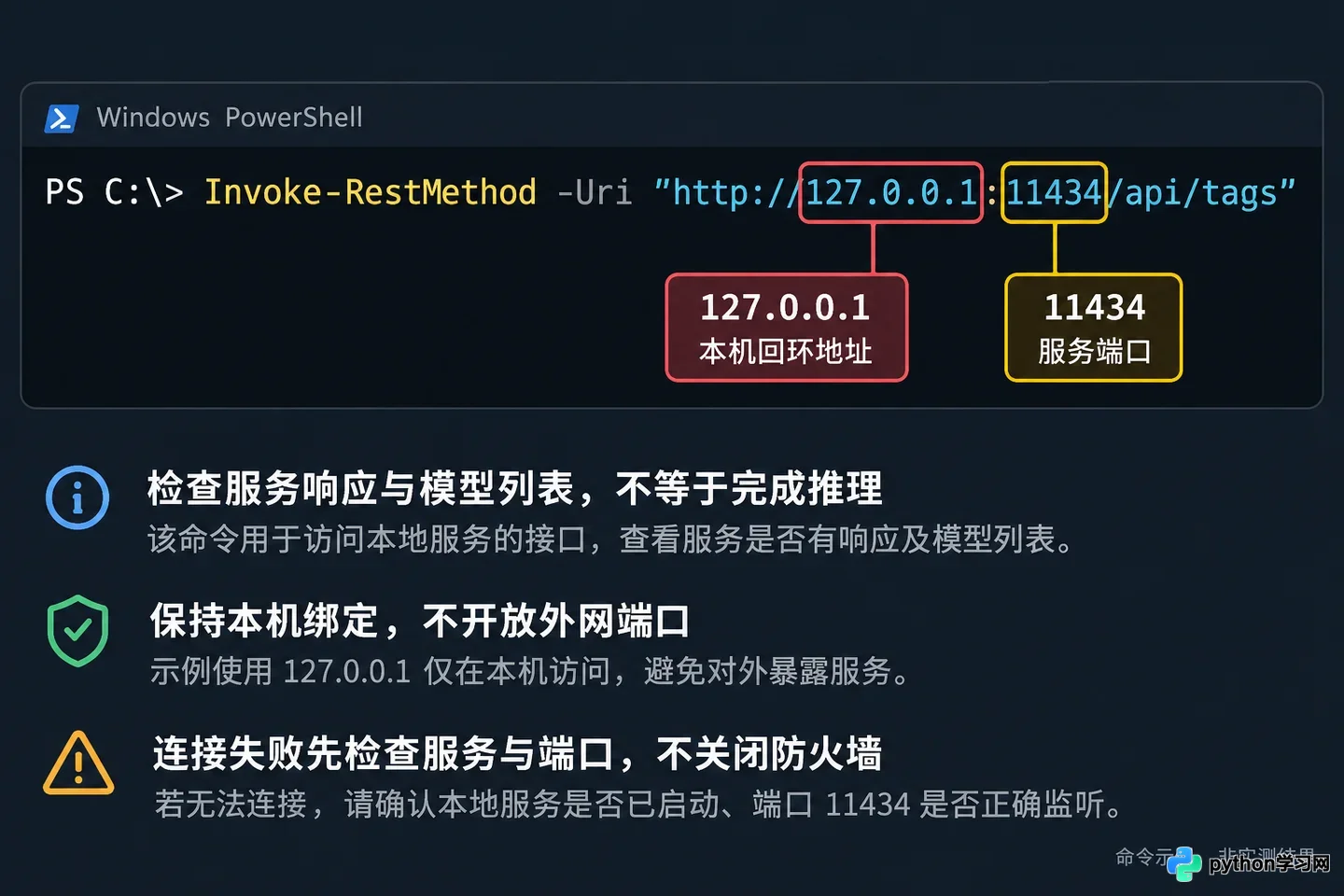
3. 保持端点仅供本机访问
4. 建立不带外部工具的智能体
在项目目录中新建 local_agent.py 文件,保存为 UTF-8 编码,输入以下代码:
import asyncio

from autogen_agentchat.agents import AssistantAgent
from autogen_ext.models.ollama import OllamaChatCompletionClient


async def main():
    # 配置本地 Ollama 客户端
    client = OllamaChatCompletionClient(
        model="llama3.2",
        host="http://127.0.0.1:11434",
    )
    try:
        # 创建助理智能体
        agent = AssistantAgent(
            name="local_assistant",
            model_client=client,
            system_message="请用简体中文简洁回答,只处理用户给出的文字。",
        )
        # 运行任务
        result = await agent.run(
            task="把这句话改成一条待办:明天下午整理桌面上的练习文档。"
        )
        print(result.messages[-1].content)
    finally:
        await client.close()


if __name__ == "__main__":
    asyncio.run(main())
运行脚本:
.\.venv\Scripts\python.exe .\local_agent.py
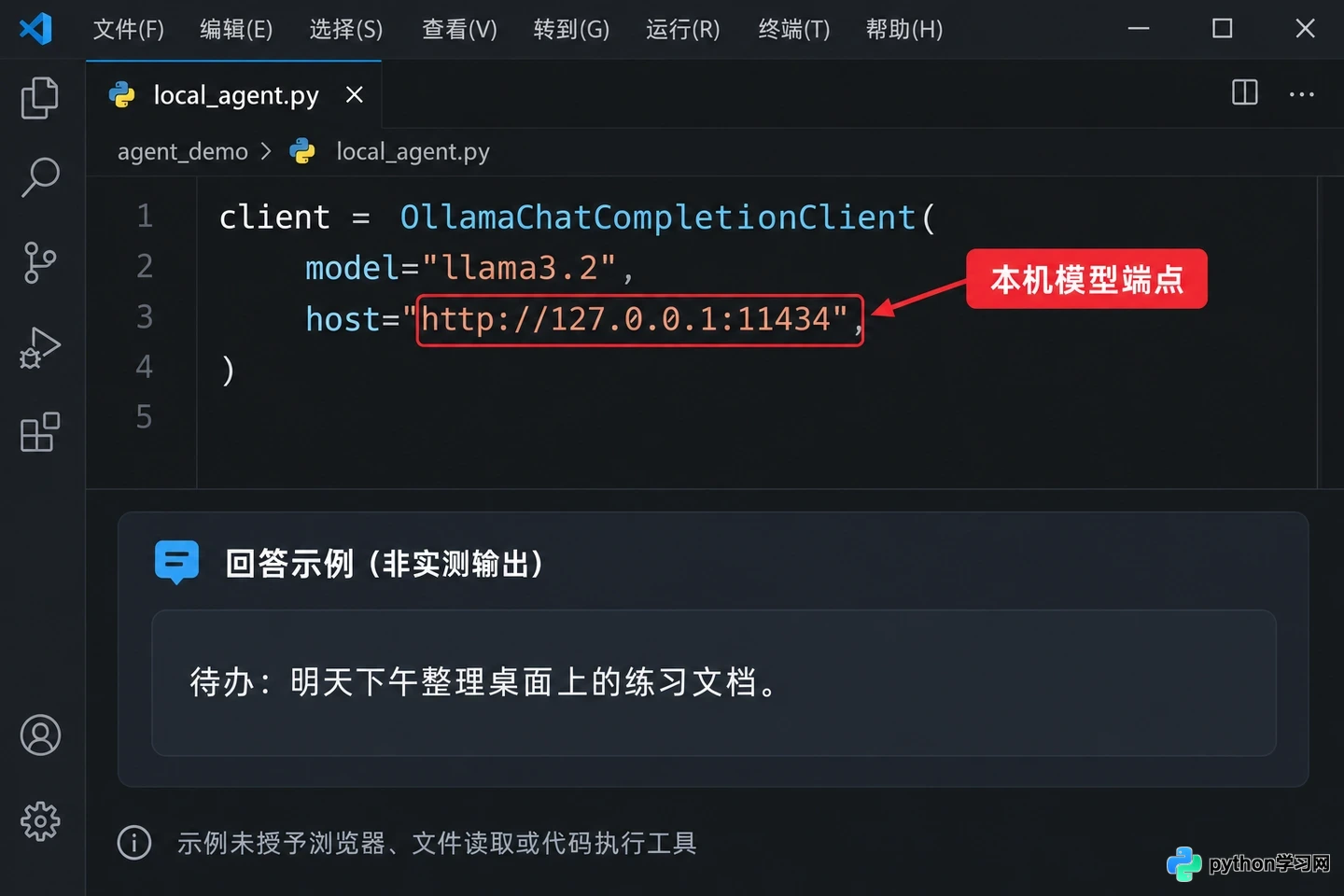
local_agent.py代码示例及控制台输出的智能体回答
此示例仅将一条人工写入的练习文本发送给本地回环地址上的模型,未添加浏览器、邮件、文件读取或代码执行等工具。system_message 仅用于规范行为,真正的安全限制来自于代码层面未授予这些外部能力。看到回答后,请核对使用的模型与服务日志,注意小模型的回答可能不稳定,单次流畅输出不代表具备可靠的多智能体规划能力。
5. 检查日志、网络和后续扩展边界
在处理敏感内容时,不要直接开启包含完整模型输入输出的调试日志。AutoGen 可以通过 Python 日志记录模型调用,但终端输出、异常信息、缓存和会话状态也可能留下文本痕迹。应按实际需要控制日志的保存位置、访问权限和保留周期,避免项目目录被个人云盘自动同步。
在模型与依赖准备完成后,可以在允许的条件下断开外网,用同一条练习任务再次测试。若仍能运行,说明这次最小链路不依赖在线推理。但需注意,这不能保证之后加入的搜索、检索、插件或其他模型客户端也不外发数据。
向智能体添加工具时需逐项审查:网页搜索可能联网,远程向量库可能上传文档,嵌入模型也可能使用云端服务。增加代码执行功能还会带来文件和系统访问风险,不能为了自动化直接授予管理员权限。建议先使用最小范围、只读的工具,再考虑需要人工确认的写入操作。
6. 保存环境记录并评估扩展
验证完成后,保存依赖版本记录以便复现:
.\.venv\Scripts\python.exe -m pip freeze
将输出记录到项目维护文档中,同时记录 Ollama 版本、本地模型名称及实际测试条件。如果遇到导入模块失败,请确认运行的是虚拟环境中的 Python;如果模型未找到,核对本地列表与名称;如果端点连不上,检查后台应用和端口。不要遇到错误就切换到云模型,以免在不知情时改变隐私目标。
本地部署的可验证起点在于:本机端点、明确的本地模型、无外部工具和受控的日志管理。只有先把这条最小链路看清楚,再逐步增加能力,才能避免将“装在本地”误认为所有数据天然只留在本地。
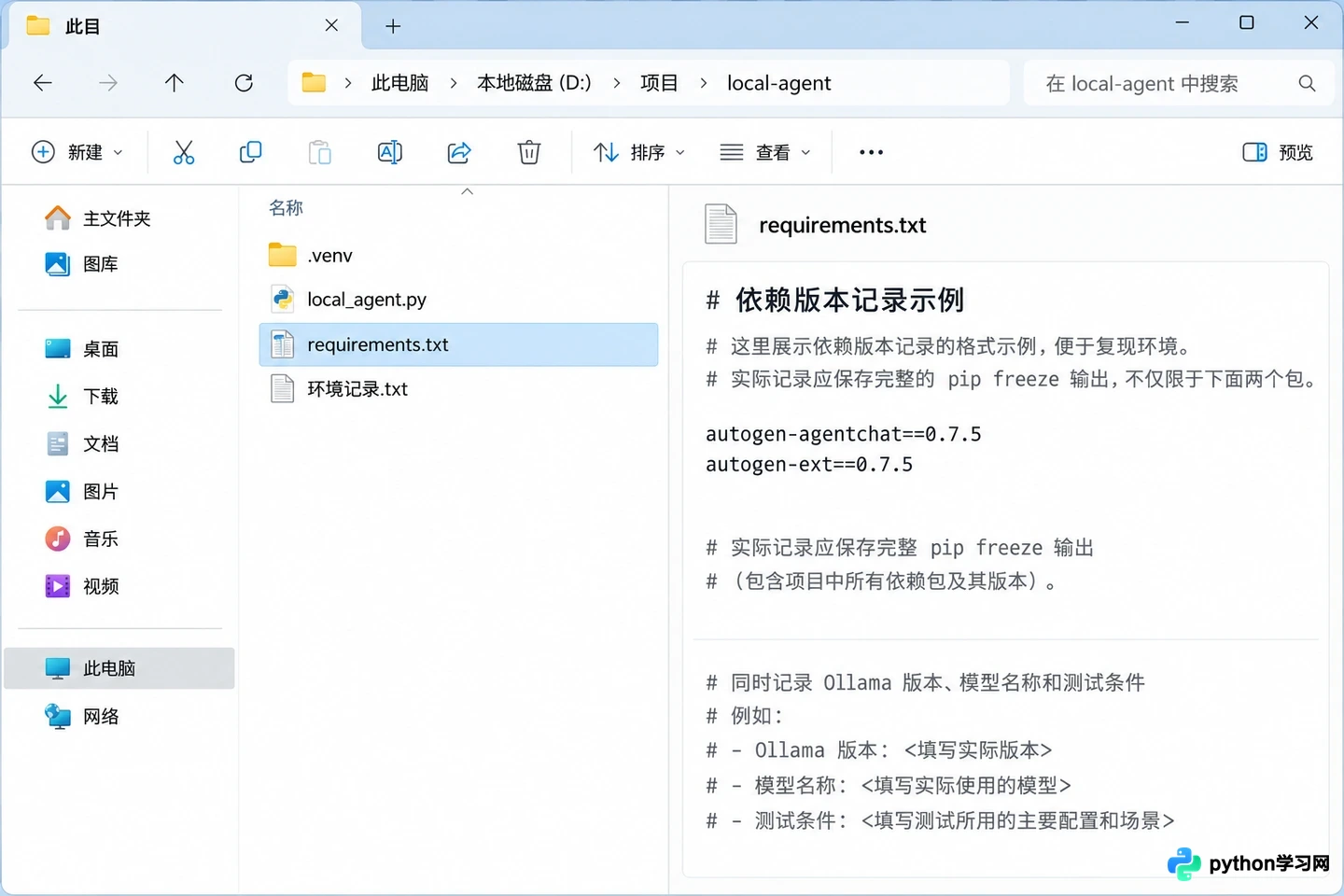
项目目录结构,包含.venv文件夹和requirements记录
本站声明
本文内容仅供参考,不代表本站观点。转载或引用请注明出处。如发现内容问题,请通过联系我们页面反馈。















