


运行Python游戏报错ModuleNotFoundError怎么办

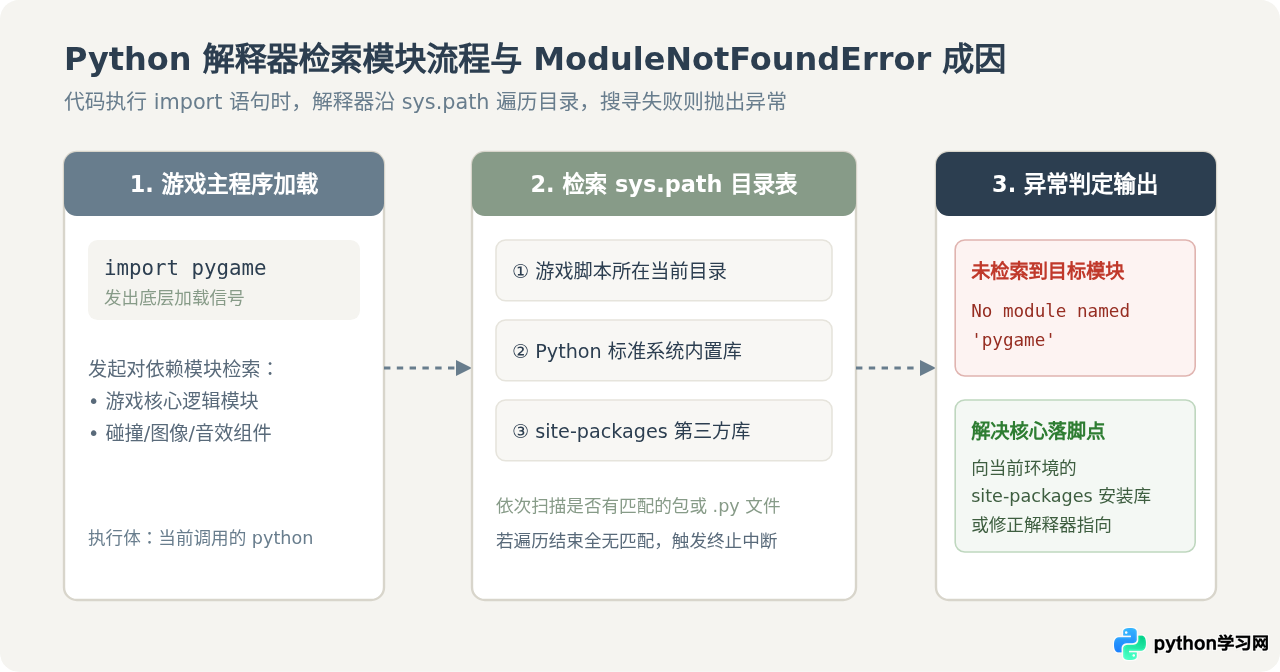
运行下载或自己编写的 Python 游戏时,终端突然弹出一连串红色错误信息,并在末尾标明 ModuleNotFoundError: No module named '...'。这并不意味着游戏代码本身损坏,其根本原因是当前启动该游戏的 Python 解释器,在它配置的依赖检索目录中没有找到对应的游戏第三方库。解决该问题的标准路径非常明确:首先从报错末尾提取缺失的真实模块名称;随后使用与运行游戏完全相同的 Python 解释器执行精准安装;最后在独立终端中验证导入。按照这一顺序排查,可以避免盲目安装导致的各种环境混乱。
一、看清报错:快速确认缺失的核心模块
Python 在遇到无法识别的导入语句时,会触发标准的追踪栈(Traceback)。很多新手读者看到满屏的调用记录容易慌乱,其实排查的黄金位置始终在最后一行:
Traceback (most recent call last):
  File "main.py", line 3, in <module>
    import pygame
ModuleNotFoundError: No module named 'pygame'
报错最后单引号内的字符(如 pygame)就是解释器未能找到的目标。在 Python 游戏开发生态中,不同的游戏引擎与功能组件有着固定的模块命名:
| 报错提示的模块名 | 对应的功能库与常见游戏框架 | 对应安装命令 |
|---|---|---|
pygame |
经典 2D 游戏引擎 Pygame | python -m pip install pygame |
arcade |
现代 Python 2D 街机游戏框架 | python -m pip install arcade |
ursina |
基于 Panda3D 构建的极简 3D 游戏引擎 | python -m pip install ursina |
pymunk |
2D 物理刚体碰撞检测库 | python -m pip install pymunk |
pgzero |
教学专用的 Pygame Zero 简化开发库 | python -m pip install pgzero |
二、四步解决法:精准安装与闭环验证
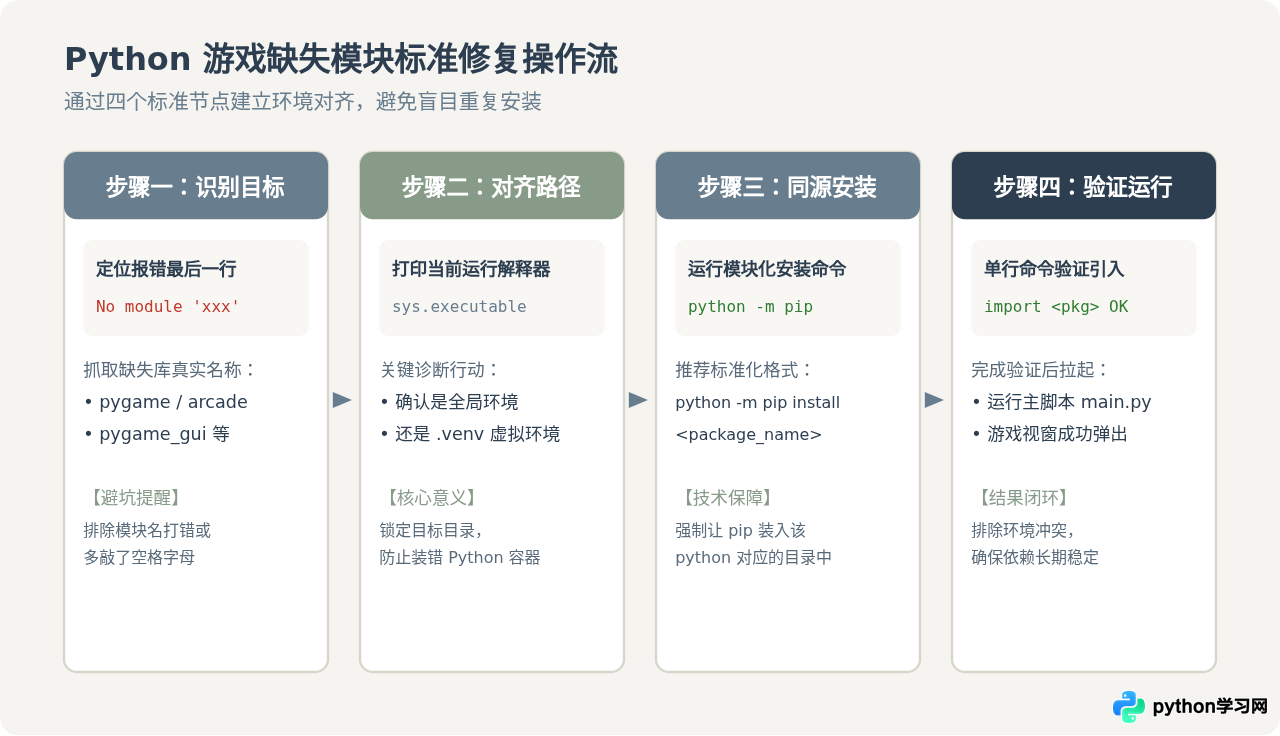
很多开发者在终端随手输入 pip install pygame,看到提示成功后再次运行游戏依然报错。这是因为系统里可能存在多个 Python 环境,导致“装在别处,此处未装”。请按照以下经过验证的四个步骤执行:
第一步:明确运行游戏的 Python 解释器具体路径
排查的第一要务是查明“当前到底由哪一个 Python 解释器在跑代码”。可以在启动游戏所用的终端(或编辑器集成的控制台)中运行以下诊断命令:
python -c "import sys; print(sys.executable)"输出示例可能为:
C:\Users\Username\AppData\Local\Programs\Python\Python311\python.exe
# 或者项目虚拟环境:
# D:\MyGames\flappy_bird\.venv\Scripts\python.exe
这一步至关重要,它揭示了后续安装库时必须依附的目标本体。
第二步:使用同源命令执行模块安装
切忌直接使用裸露的 pip 命令,因为系统的全局 pip 经常与运行脚本的 python 不属于同一版本。最为稳妥的做法是使用 python -m pip,利用当前确定的解释器去调用其内置的包管理工具:
python -m pip install pygame如果游戏需要特定版本或额外的资源库(如声音处理库、数学库),可以在该命令后追加对应的包名。对于中国大陆地区网络受限的情况,可附加可靠的国内镜像源加快下载:
python -m pip install pygame -i https://pypi.tuna.tsinghua.edu.cn/simple第三步:在命令行直接测试导入
无需急着运行复杂的完整游戏代码,先通过轻量指令检验模块是否已被该解释器正常接纳:
python -c "import pygame; print(pygame.__version__)"若屏幕上打印出了具体的版本号(例如 2.5.2)而没有抛出任何异常,则证明安装已经生效,模块检索链路已打通。
第四步:重新拉起游戏主程序
在相同的终端或开发环境中,再次运行游戏启动入口文件:
python main.py此时原先的 ModuleNotFoundError 便不会再次出现,游戏窗口将正常初始化。
三、深度对比:全局环境安装与独立虚拟环境的根本差异
为了真正掌握为什么经常发生“明明装了却依然报错”,我们需要在相同条件下对比两种常见的 Python 运行状态:系统全局环境与项目独立虚拟环境(venv)。
许多初学游戏编程的开发者会习惯性在系统的终端里直接执行 pip install pygame。此时,pip 会把 pygame 下载并解压到操作系统的全局 site-packages 文件夹中。但是,如果你在 VS Code、PyCharm 中打开游戏项目,或者从开源平台下载的游戏本身自带了一个虚拟环境(例如 .venv 或 env 目录),现代 IDE 通常会自动切换到该项目专属的解释器执行代码。
此时关键差异就显现出来了:
- 目录隔离性:虚拟环境的设计初衷就是为了隔绝外部干扰,因此它的
sys.path默认不会包含系统全局的第三方包目录。全局环境中即使装了十几个版本的库,对该虚拟环境而言也是不可见的。 - 权限与污染差异:全局环境安装容易因版本升级导致多个项目间的依赖互相冲突(例如游戏 A 需要 pygame 1.9,游戏 B 需要 pygame 2.0);而在虚拟环境中,所有操作均被限制在项目文件夹内,删掉文件夹即完成清理,互不影响。
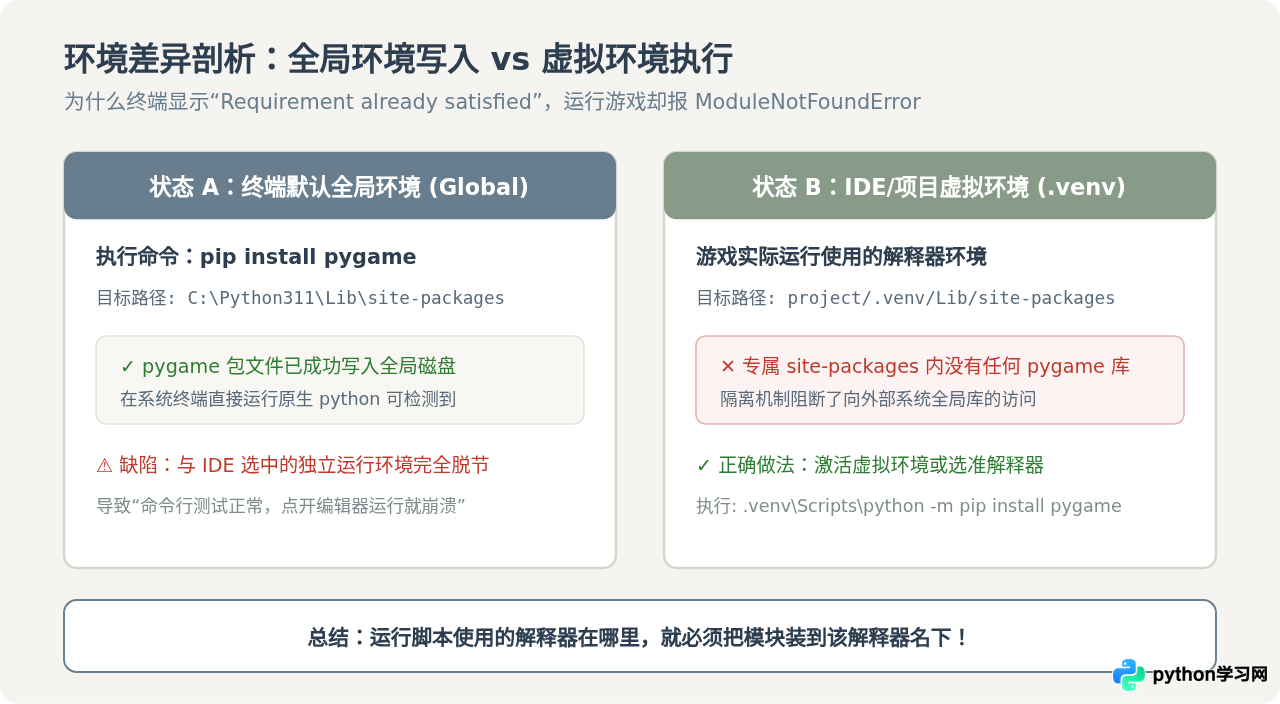
明确了这一差异,解决思路就会变得非常开阔:如果你习惯在 VS Code 中直接点击“运行”按钮,可以通过右下角或者快捷键 Ctrl+Shift+P 搜索 Python: Select Interpreter,将解释器切换为你刚刚安装过游戏库的具体 Python 路径,或者直接在当前终端激活 .venv:
# Windows PowerShell 激活项目虚拟环境:
.\.venv\Scripts\Activate.ps1

# macOS / Linux 终端激活:
source .venv/bin/activate

# 激活后再执行模块安装:
python -m pip install pygame
四、游戏开发特有的常见陷阱与注意事项
除了解释器路径不匹配这一核心元凶外,Python 游戏开发过程中还有两个非常具有迷惑性的陷阱,容易导致即便模块安装成功依然报错:
1. 文件命名遮蔽(Shadowing)引发的假性缺失
很多新手初次学习 Pygame 时,会随手将自己的测试脚本保存为 pygame.py。当你在该脚本中写下 import pygame 时,Python 解释器优先检索当前目录(参考前文 sys.path 的第一级),直接将你自己的这个 pygame.py 当成了第三方库导入。结果导致后续的 pygame.init() 或其它内置方法全部报错,有时甚至会引发循环导入异常。
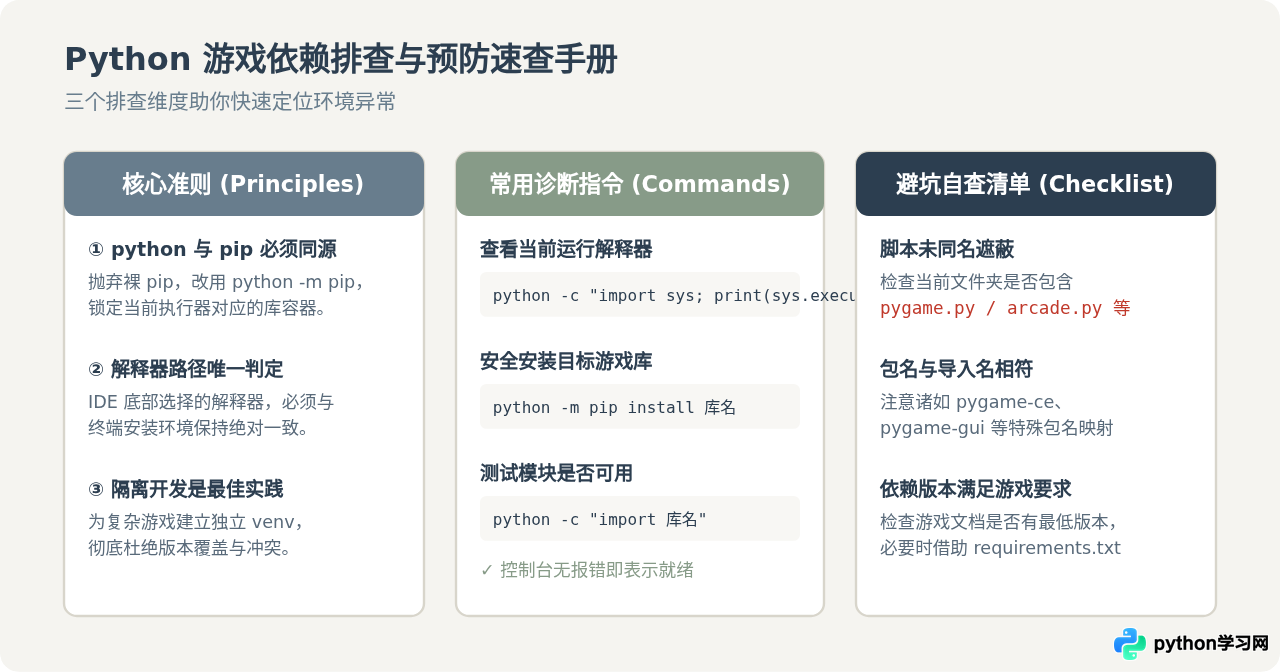
解决方法:检查游戏源码目录,切勿将自己的脚本或子文件夹命名为 pygame.py、arcade.py、random.py、math.py 等与库名同名的词汇。
2. 包名与导入名称不一致
有些游戏库在 pip 注册的名字与在 Python 代码中 import 的名字存在差异。例如:
- Pygame 社区增强版:安装时命令为
pip install pygame-ce,但代码中依旧导入import pygame; - Pygame 图形界面扩展:安装时为
pip install pygame-gui,代码中导入则是import pygame_gui(横杠变为下划线); - Pillow 图像库(常用于游戏贴图处理):安装为
pip install pillow,代码导入则是import PIL。
requirements.txt 的开源 Python 游戏项目,请不要逐个手动猜包名,直接使用如下命令一键安装该游戏声明的全部依赖:
python -m pip install -r requirements.txt
五、总结与日常排查速查
面对 ModuleNotFoundError,无需重装 Python,也无需盲目重启系统。掌握“确认报错模块 → 查询解释器路径 → 使用 python -m pip 安装 → 单行命令验证”这一标准动作流,便能从容应对任何 Python 游戏运行时的缺包问题。
本站声明
本文内容仅供参考,不代表本站观点。转载或引用请注明出处。如发现内容问题,请通过联系我们页面反馈。















