


macOS和Linux下配置Python环境变量的方法

在 macOS 和 Linux 系统中,配置 Python 环境变量的核心目的,是让系统终端在输入 python、python3 或 pip 时能够准确定位并优先调用指定路径下的解释器与脚本工具,同时允许解释器在导入模块时能自动索引自定义项目目录。实现该配置的标准化操作路径非常直接:明确目标 Python 安装目录的绝对路径,查询当前终端正在运行的 Shell 类型,将包含该路径的 export 声明追加至对应的用户启动配置文件中,最后在终端重新加载该文件使设置生效。
一、环境变量在 Python 执行中的运作机制
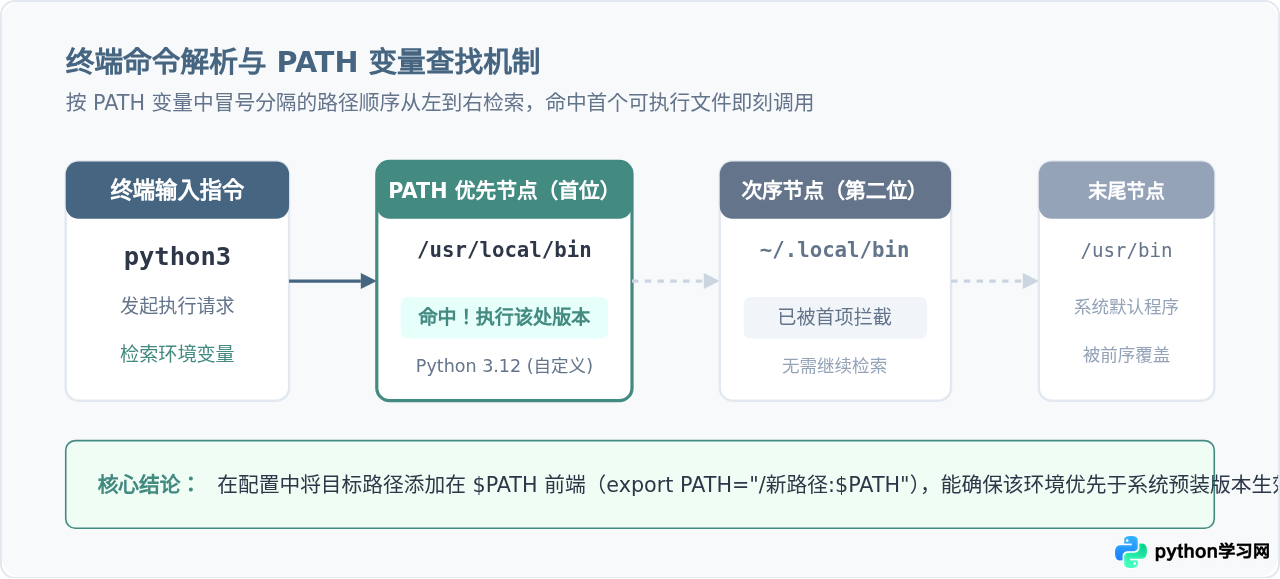
操作系统在终端执行命令时,并非扫描整个硬盘查找同名文件,而是依赖名为 PATH 的系统环境变量。PATH 是一个由冒号(:)连接的目录列表,系统依据从左至右的次序依次在各个目录中检索匹配的文件。一旦在某个目录中找到对应的可执行程序,便立即启动执行,后续目录中的同名文件将被忽略。
因此,配置 Python 环境变量的关键逻辑,不仅在于“告知系统可执行文件的位置”,更在于“通过调整目录排列顺序确立不同 Python 版本的执行优先级”。除了 PATH,另一个常用的变量是 PYTHONPATH,它用于向 Python 内部的 sys.path 动态注入额外的模块导入搜索路径,解决跨目录脚本引用的问题。
二、准备工作:定位 Python 解释器与脚本路径
在开始配置之前,必须确切知道目标 Python 及其配套可执行文件所处的真实物理路径。由于不同的安装方式(操作系统包管理器、官方安装包或自编译)会放置在不同目录下,因此需要先进行路径查验。
1. 查询当前系统能够识别的 Python 路径
打开终端,执行以下命令可以查看当前环境正在使用的 Python 程序位置:
which python3若希望列出系统中所有名为 python3 的候选路径,可运行:
type -a python32. 常见安装方式下的典型路径
- macOS Homebrew 安装:
Apple Silicon 芯片芯片(M系列):/opt/homebrew/bin/python3
Intel 芯片芯片:/usr/local/bin/python3 - Linux 发行版系统自带或 APT/YUM 安装:
通常位于/usr/bin/python3。 - 源码编译安装或安装至独立前缀:
常见于/usr/local/bin或/opt/python3.x/bin。 - 用户通过 pip 安装的全局命令路径(如 pipx、flake8 等工具):
Linux:~/.local/bin
macOS:~/Library/Python/3.x/bin或~/.local/bin
三、确认当前 Shell 与对应的配置文件
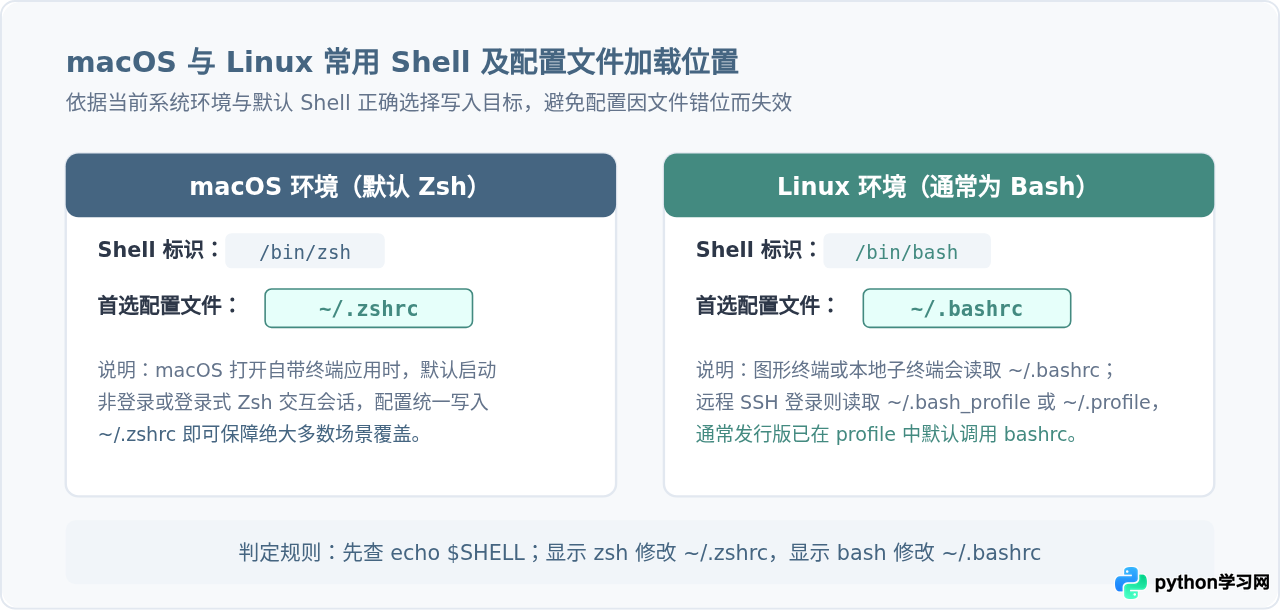
环境变量的写入必须放在与当前用户 Shell 相匹配的配置文件中。如果将配置写进 Bash 的配置文件,但在运行 Zsh 的终端中打开,环境变量将无法自动加载。
通过执行以下命令确认当前运行的 Shell:
echo $SHELL根据输出结果匹配对应文件:
- 若输出
/bin/zsh(macOS Catalina 及更新版本的默认 Shell):配置文件首选~/.zshrc。 - 若输出
/bin/bash(多数主流 Linux 发行版及早期 macOS 的默认 Shell):交互式非登录终端首选~/.bashrc;若为登录 Shell 则读取~/.bash_profile或~/.profile。
四、配置 Python 环境变量的具体步骤
完成路径与配置文件的确认后,按照以下标准四步执行配置。
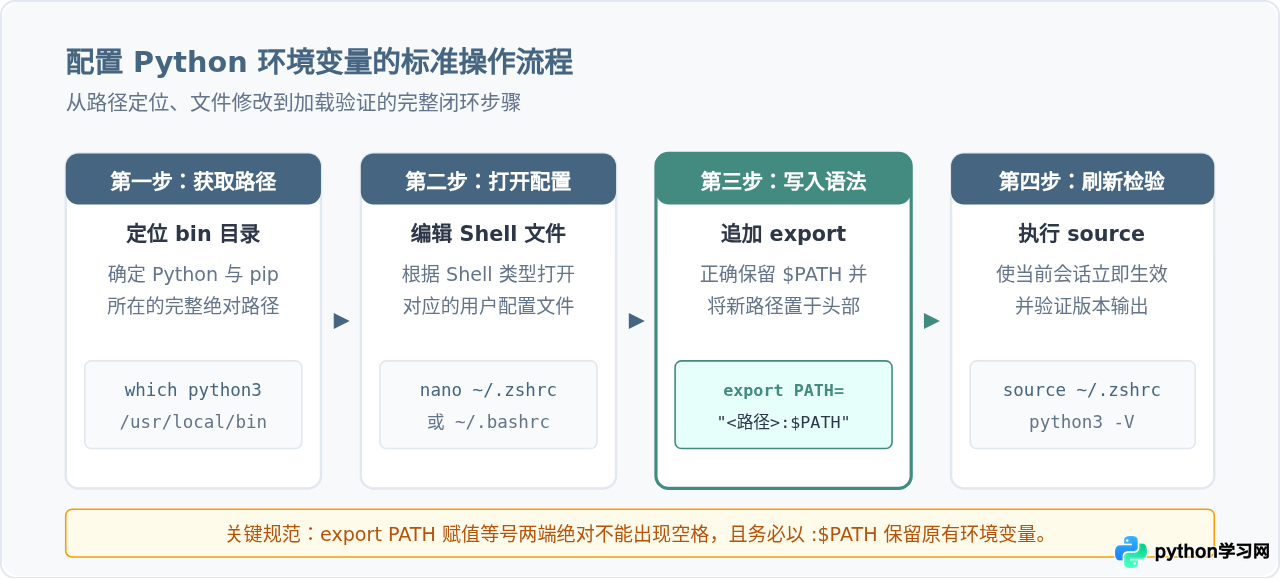
第 1 步:确定 Python 与脚本的安装路径
假设用户自行编译安装了 Python 3.11 至 /usr/local/python311,或者希望将用户级 pip 脚本目录 ~/.local/bin 加入系统查找范围。其可执行文件目录分别为:
- Python 核心执行目录:
/usr/local/python311/bin - 用户工具脚本目录:
$HOME/.local/bin(或绝对路径/home/用户名/.local/bin)
第 2 步:打开配置文件进行编辑
以常用的 nano 编辑器为例(若习惯使用 vim 也完全相同):
如果是 macOS(或默认使用 Zsh 的系统):
nano ~/.zshrc如果是 Linux(使用 Bash 的系统):
nano ~/.bashrc第 3 步:在文件末尾追加 export 语句
在文件最末尾添加配置语句。这里的语法规则非常严格:
# 配置自定义 Python 3.11 环境变量
export PATH="/usr/local/python311/bin:$PATH"

# 可选:如果安装了用户级 pip 包,一并配置用户脚本目录
export PATH="$HOME/.local/bin:$PATH"1.
export:声明将该变量导出为环境变量,使得由该 Shell 启动的任何子进程均能继承。
2.
PATH=:注意等号两边严禁有任何空格。
3.
"/目标路径:$PATH":使用双引号将路径包裹,多个路径间用半角冒号(:)相连。将目标路径置于 $PATH 的左侧,代表系统在搜索时优先检索该目录。最后的 $PATH 表示原有系统的 PATH 内容,必须完整保留。
在 nano 编辑器中,按 Ctrl + O 确认文件名并回车保存,按 Ctrl + X 退出编辑器。
第 4 步:使配置立即生效并进行验证
修改配置文件后,终端并不会自动重载文件内容。需要使用 source 命令载入修改,或者直接关闭当前终端窗口重新打开一个新窗口:
macOS(Zsh)生效命令:
source ~/.zshrcLinux(Bash)生效命令:
source ~/.bashrc五、可选配置:指定 PYTHONPATH 模块搜索路径
除控制可执行命令的 PATH 之外,在开发大型项目或使用独立公共模块库时,常遇到自定义包无法被 import 导入的问题。此时可通过设置 PYTHONPATH 环境变量来补充搜索路径:
# 向 Python 模块检索目录中添加项目基础库路径
export PYTHONPATH="/home/user/my_projects/common_lib:$PYTHONPATH"
配置完成后同样运行 source 重新加载。在 Python 交互式环境中可以验证该目录是否已注入模块列表:
python3 -c "import sys; print(sys.path)"六、配置结果验证与排错指南
完成上述操作后,按以下步骤检验配置成果并排查可能出现的错误。
1. 验证命令与预期输出
在终端依次执行以下三条指令进行校验:
# 1. 验证当前识别到的 python3 绝对路径是否为新设置的路径
which python3

# 2. 验证版本号是否与目标版本完全一致
python3 --version

# 3. 查看输出的完整 PATH 字符串,确认目标路径已排在最前侧
echo $PATH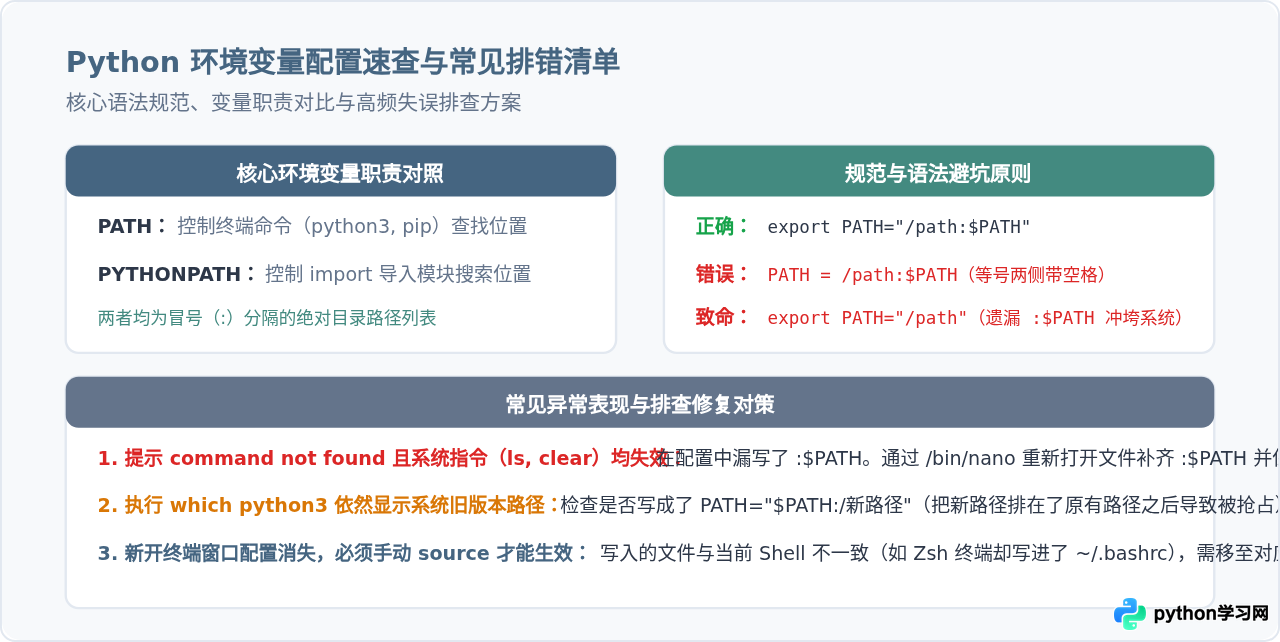
2. 常见问题排查与解决
若在保存
PATH 时遗漏了 :$PATH,会导致当前会话找不到系统标准目录(如 /bin、/usr/bin)。
此时不要慌张,不要关闭当前终端,使用全路径临时调用编辑器修复文件:
/bin/nano ~/.zshrc(或 /bin/nano ~/.bashrc)
补齐
:$PATH 并保存退出后,执行:
/bin/source ~/.zshrc
或临时在终端执行
export PATH="/usr/bin:/bin:/usr/sbin:/sbin:$PATH" 恢复基本指令后重新修改。
| 故障现象 | 根本原因 | 解决措施 |
|---|---|---|
| 新建终端窗口后配置失效 | 当前 Shell 启动未加载该文件(例如在 macOS 上把配置写在了 .bashrc,但默认终端运行的是 Zsh) |
检查 echo $SHELL,将配置语句迁移至对应启动文件(如 ~/.zshrc)。 |
| 版本号未更新,依然指向旧版本 | 新路径在 PATH 中位于原有路径之后,导致优先级较低 | 将配置调整为 export PATH="/新路径:$PATH",确保新路径居于最前端。 |
| pip 安装的全局包提示找不到命令 | 安装路径未加入 PATH(如 ~/.local/bin) |
在配置文件中追加 export PATH="$HOME/.local/bin:$PATH" 并重载。 |
通过遵循上述操作标准与路径优先原则,无论是在 macOS 还是各类 Linux 发行版中,均能准确、安全、稳定地管理与切换 Python 环境变量。
本站声明
本文内容仅供参考,不代表本站观点。转载或引用请注明出处。如发现内容问题,请通过联系我们页面反馈。















