


PyCharm和VS Code中运行txt格式Python代码的设置

Python源代码通常保存为.py文件,但在一些教学场景、嵌入式脚本管理或特殊工作流中,代码会以.txt扩展名存储。这类文件的内容和.py完全一样,只是扩展名不同,而PyCharm和VS Code默认都按扩展名来决定语法高亮和运行方式。本文将分别介绍在这两个编辑器中让.txt文件获得Python语法支持并顺利运行的具体配置方法。
为什么.txt文件不能直接作为Python运行
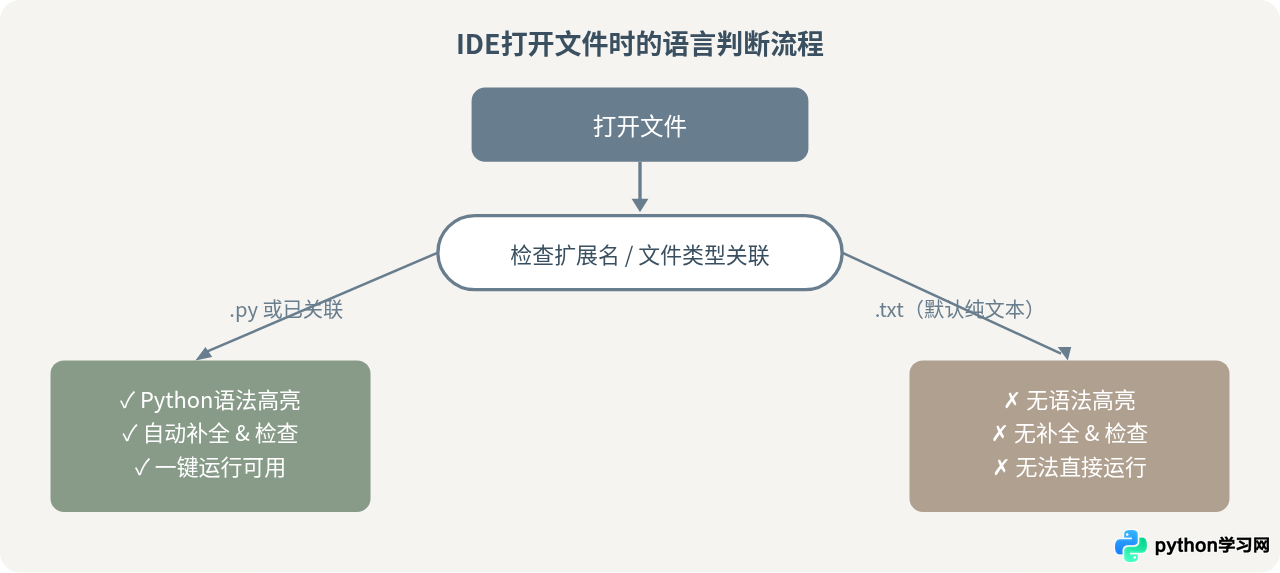
Python解释器本身并不在意文件扩展名——你完全可以在终端用python example.txt执行一个内容为合法Python代码的txt文件。问题出在IDE这一层:PyCharm和VS Code都依赖文件扩展名来判断语言类型,.txt会被当作纯文本,这导致两个直接后果:
- 没有Python语法高亮、自动补全和错误检查。
- 右键运行、绿色三角按钮等IDE内置运行入口不可用,因为编辑器不认为这是Python文件。
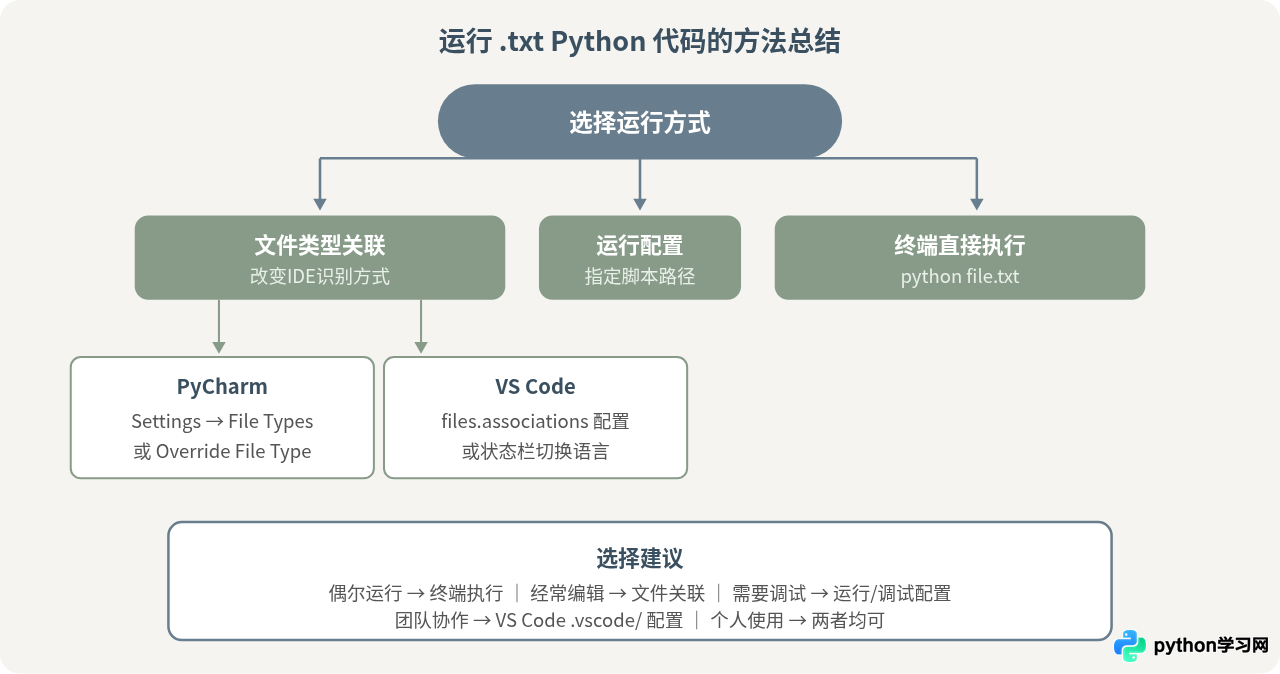
解决思路有两条:一是在IDE中将.txt(或特定的txt文件)关联为Python语言,让IDE知道如何处理它;二是绕过IDE的语言判断,直接配置运行命令指向Python解释器。下面逐一说明。
PyCharm中的设置方法
方法一:将.txt全局关联为Python文件类型
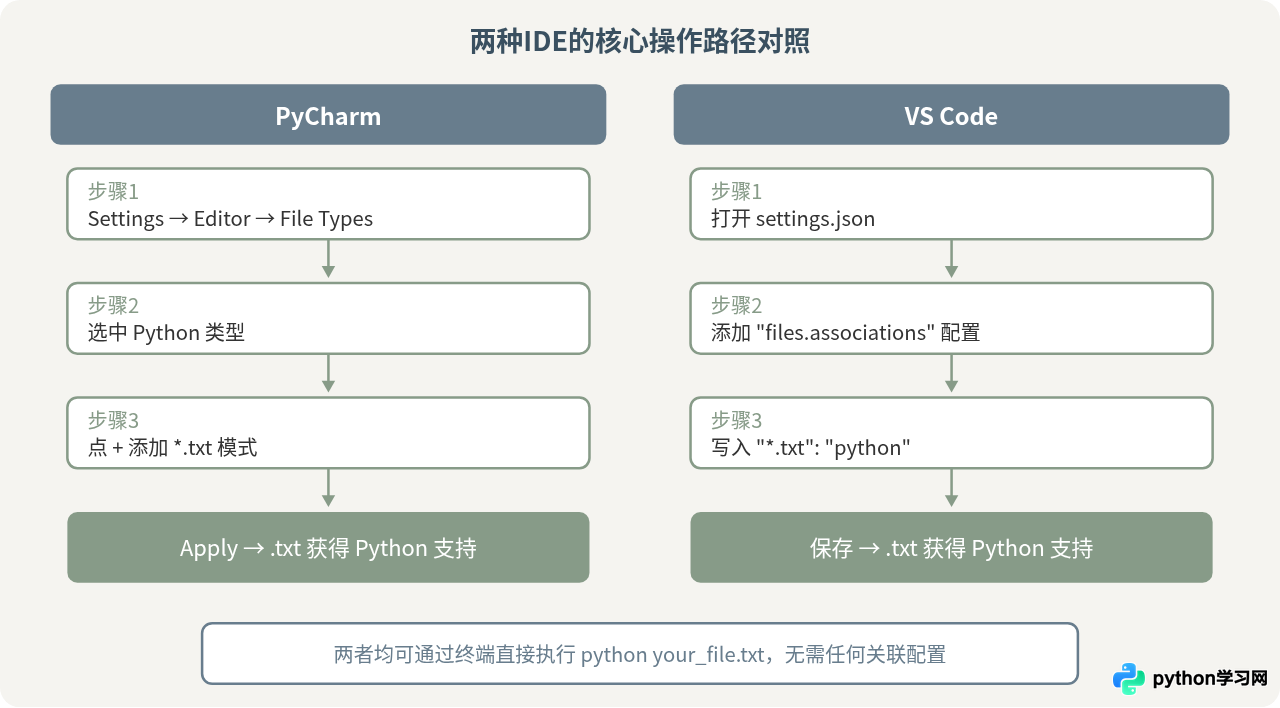
如果你的工作中有大量.txtPython脚本需要编辑,可以将.txt扩展名整体注册为Python文件类型。操作步骤如下:
- 打开PyCharm,进入菜单
File → Settings(macOS为PyCharm → Preferences)。 - 在左侧导航栏展开
Editor → File Types。 - 在右侧的已注册文件类型列表中找到并选中 Python。
- 下方的"File name patterns"区域会显示当前所有与Python关联的扩展名模式(如
*.py、*.pyw等)。 - 点击右侧的
+按钮,输入*.txt,然后点击OK。 - 回到设置窗口点击
Apply或OK保存。
完成后,所有.txt文件在PyCharm中都会被视为Python文件,语法高亮、代码补全和运行按钮全部可用。
.txt文件。如果项目中同时有普通文本和Python代码的txt文件,这种全局关联可能不太合适,建议改用下面的方法。方法二:为单个文件指定语言类型
PyCharm支持对单个文件单独设置语言类型,不影响其他.txt文件:
- 在项目视图中右键点击目标
.txt文件。 - 选择
Override File Type → Python。
如果右键菜单中没有这个选项(旧版PyCharm),也可以通过底部状态栏操作:打开该txt文件后,点击编辑器窗口右下角显示的"Plain Text"文字,在弹出列表中选择"Python"。
方法三:配置运行命令
即使不关联文件类型,也可以直接配置运行命令。在顶部工具栏点击 Add Configuration(或 Run → Edit Configurations),新建一个Python运行配置:
- Script path:填入你的
.txt文件的完整路径,例如/home/user/scripts/example.txt。 - Python interpreter:选择项目使用的解释器。
- 保存后,点击绿色三角即可运行。
PyCharm的运行配置中"Script path"字段并不限制扩展名,它只是把路径传给Python解释器,因此.txt文件完全可以填入。
VS Code中的设置方法
方法一:为当前文件临时切换语言模式
最快捷的方式是手动切换。打开.txt文件后,点击窗口右下角状态栏中的"Plain Text"(语言模式指示器),在弹出的选择框中搜索并选择"Python"。当前文件立即获得Python语法高亮和语言功能。这个设置只对当前打开的文件生效,关闭文件后会重置。
也可以用快捷键完成:按下 Ctrl+K M(macOS为 ⌘+K M,先按Ctrl+K松开再按M),同样弹出语言模式选择框。
方法二:在settings.json中永久关联
如果你希望VS Code始终将.txt文件视为Python,可以在设置中添加文件关联。打开 settings.json(通过命令面板输入 Preferences: Open Settings (JSON)),加入以下配置:
{
  "files.associations": {
    "*.txt": "python"
  }
}
保存后,VS Code打开任何.txt文件都会按Python处理。如果只想对某个目录下的txt文件生效,可以将上面的配置放入该目录的.vscode/settings.json中,这样不影响其他项目。
更精确的匹配也是支持的。例如只关联特定命名模式的文件:
{
  "files.associations": {
    "script_*.txt": "python",
    "test_*.txt": "python"
  }
}
方法三:通过终端运行
VS Code内置终端可以直接执行命令。按 Ctrl+` 打开终端面板后,输入:
python example.txt如果系统中同时有Python 2和Python 3,需要明确使用python3。这种方式不需要任何文件关联设置,适合偶尔运行个别txt脚本的情况。
方法四:配置tasks.json自动运行
对于需要反复运行的.txt脚本,可以在.vscode/tasks.json中创建运行任务:
{
  "version": "2.0.0",
  "tasks": [
    {
      "label": "Run current txt as Python",
      "type": "shell",
      "command": "python",
      "args": ["${file}"],
      "group": "build",
      "presentation": {
        "reveal": "always",
        "panel": "shared"
      }
    }
  ]
}
保存后,通过 Terminal → Run Task 选择该任务即可运行当前打开的txt文件。也可以为任务绑定快捷键,进一步简化操作。
PyCharm与VS Code在处理方式上的关键差异
两个编辑器都能解决问题,但实现机制不同,这决定了各自适合的场景。
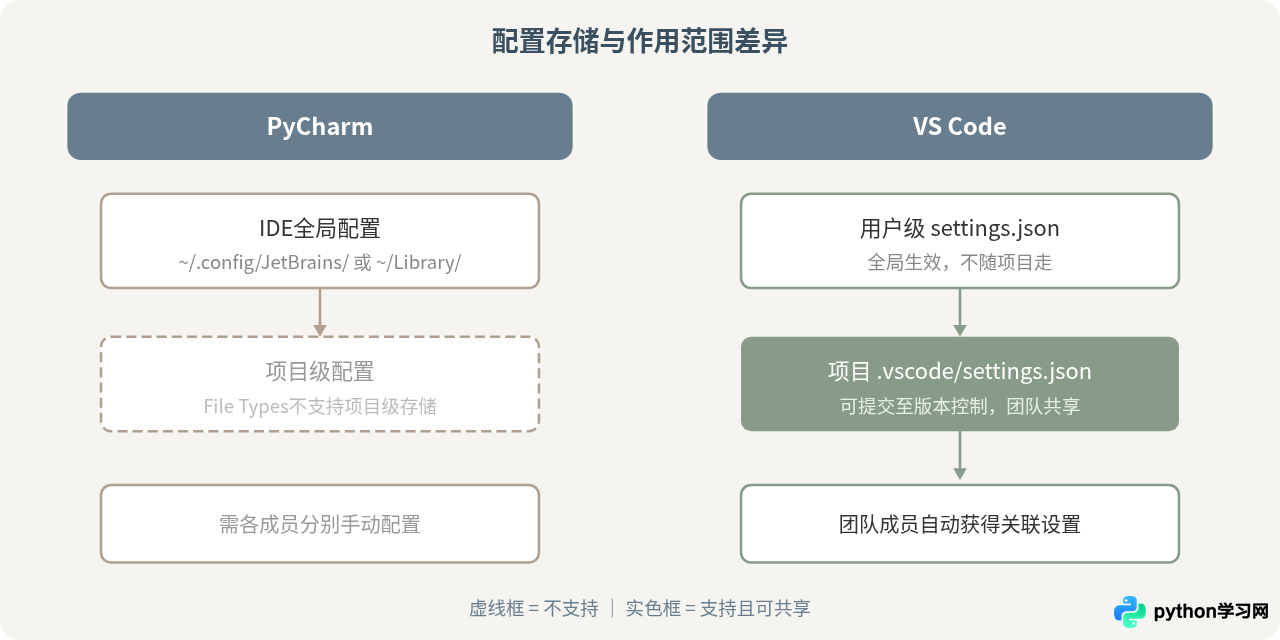
PyCharm的文件类型系统是IDE级别的全局配置,存储在用户配置目录中,一经设置对所有项目生效。它的Override File Type功能可以精确到单个文件,但这个标记也存在IDE配置中,而不是项目目录内——换一台电脑或让其他人打开同一个项目,设置不会自动带过去。PyCharm运行配置的优势在于"Script path"不检查扩展名,直接填.txt路径就能正常运行和调试,包括打断点、查看变量等完整调试功能。
VS Code的files.associations支持写在工作区级别的.vscode/settings.json中,这意味着配置可以随项目一起提交到版本控制,团队成员拉取代码后自动获得相同的关联设置,不需要每人手动配置。另外VS Code的关联规则支持glob模式(如script_*.txt),在有多种txt文件混合的项目中筛选精度更高。
| 对比维度 | PyCharm | VS Code |
|---|---|---|
| 关联配置存储 | IDE全局配置目录 | 可存于项目 .vscode/ 目录 |
| 团队共享 | 需每人手动设置 | 提交 .vscode/settings.json 即可共享 |
| 单文件覆盖 | Override File Type | 状态栏切换(临时) |
| 模式匹配精度 | 通配符模式 | glob模式,支持更复杂规则 |
| 调试支持 | 直接断点调试txt脚本 | 需额外配置 launch.json |
在VS Code中配置launch.json调试txt脚本
如果你在VS Code中需要对.txt脚本进行断点调试(而不仅是运行),需要在.vscode/launch.json中添加调试配置。VS Code的Python扩展默认只对.py文件启用调试,但可以手动指定任意文件路径:
{
  "version": "0.2.0",
  "configurations": [
    {
      "name": "Debug txt Python",
      "type": "debugpy",
      "request": "launch",
      "program": "${file}",
      "console": "integratedTerminal"
    }
  ]
}这里的${file}表示当前打开的文件。保存后,打开你的.txt脚本,按 F5 或点击"Run and Debug"即可启动调试。断点、变量监视、调用栈等功能均正常工作——前提是你已经安装了Python扩展(ms-python.python)和debugpy。
${file}模式不方便(比如你总是调试固定的某个文件),可以将"program"的值换成绝对路径,例如"/home/user/scripts/main.txt"。常见问题与注意事项
关联后import路径受影响吗
不受影响。Python的import机制只查找.py文件和包目录,.txt文件无法被其他Python模块通过import直接导入。IDE的文件类型关联只改变编辑器行为,不改变Python运行时的模块搜索规则。如果你的.txt脚本需要导入同目录下的其他模块,那些模块仍然需要是.py文件。
文件编码注意
确保你的.txt文件使用UTF-8编码保存。某些文本编辑器创建txt文件时可能默认使用系统编码(如Windows上的GBK),这在Python 3中执行含中文的脚本时可能导致SyntaxError。在文件开头添加编码声明可以解决:
# -*- coding: utf-8 -*-版本控制中的.gitignore
如果项目的.gitignore中包含*.txt规则(这在某些模板项目中很常见),你的Python txt脚本可能不会被Git跟踪。可以在.gitignore中用取反规则保留特定文件:
*.txt
!scripts/*.txt这样scripts/目录下的txt文件会被纳入版本控制,其他位置的txt文件继续被忽略。
小结
让PyCharm或VS Code运行.txt格式的Python代码,核心操作就是告诉IDE"这个文件应该按Python处理"。PyCharm通过File Types设置或单文件覆盖完成,VS Code通过files.associations或状态栏切换完成。如果不想改变IDE设置,在终端中直接用python命令执行是最简单的方式。对于需要团队共享的项目,VS Code的工作区配置更方便;对于需要完整调试功能的场景,PyCharm的运行配置开箱即用的体验更好。根据自己的实际需求选择合适的方式即可。
本站声明
本文内容仅供参考,不代表本站观点。转载或引用请注明出处。如发现内容问题,请通过联系我们页面反馈。















