


多Python版本共存时怎么查看指定解释器的版本

在开发机器上同时安装多个 Python 版本时,直接在终端中运行 python --version 往往只能看到环境变量 PATH 中排在最前面的那个默认版本。想要准确获知系统中某个特定解释器的真实版本,核心方法是跳过系统的全局别名与路径寻址,直接通过可执行文件绝对路径、专用启动器(如 Windows 的 py 启动器)或虚拟环境二进制文件执行版本查询参数,并在必要时利用 Python 内置的 sys 模块进行自省验证。
一、为什么直接查看版本常常“看错”
当我们在终端中键入 python 时,操作系统并不会遍历所有已安装的 Python 目录来猜测用户的意图,而是自上而下检索环境变量 PATH 所记录的目录清单,一旦在某个目录中找到名为 python(或 python.exe)的可执行文件,便立即将其启动。因此,如果在系统中先后安装了 Python 3.8、Python 3.10 和 Python 3.12,直接执行 python -V 只会反馈当前 PATH 排序中最优先的版本。
此外,部分操作系统或终端环境还会设置命令别名(alias)或存在全局符号链接(symlink)。例如某些 Linux 发行版将 python 指向 python2 或 python3.8,而开发项目实际依赖的是编译在 /usr/local/bin/ 下的 python3.11。如果混淆了调用目标,就可能在错误的环境中排查依赖,导致后续各种第三方库安装失败或语法报错。
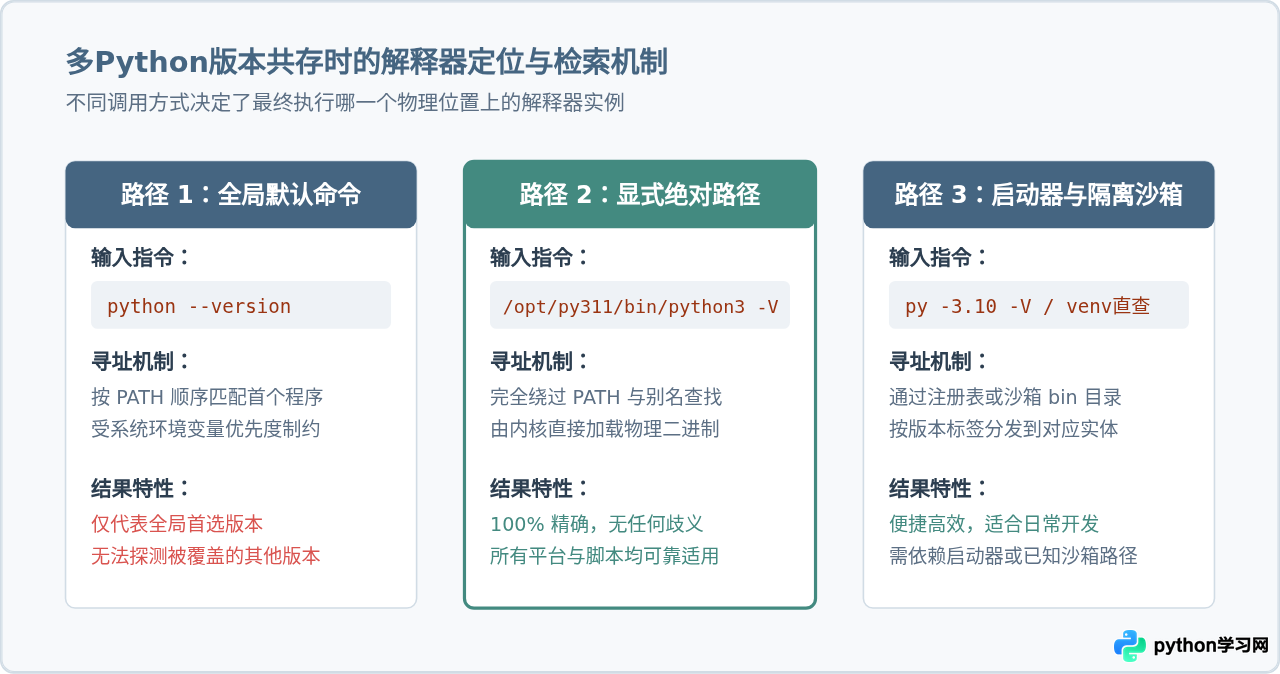
二、通过绝对路径直接查询(全平台最可靠方法)
无论处于 Windows、macOS 还是 Linux 系统,最不会产生歧义的方法就是直接向目标 Python 可执行文件的全路径传递版本参数。这种方式跳过了所有的环境搜索环节,直接唤醒目标程序。
1. Linux / macOS 场景
在类 Unix 系统中,系统预装的 Python 与用户自定义编译或通过 Homebrew 安装的 Python 通常位于不同路径:
# 查看系统默认或旧版 Python
/usr/bin/python3 -V

# 查看 Homebrew 安装的特定版本
/opt/homebrew/bin/python3.11 -V

# 查看自行编译或安装在 /usr/local 下的 Python 3.12
/usr/local/bin/python3.12 -V
示例输出如下:
Python 3.11.92. Windows 场景
Windows 系统的各个官方安装包通常会安装在独立的用户目录或程序目录中。在 PowerShell 或 CMD 中用双引号包裹含空格的完整路径:
# 查看安装在 LocalAppData 下的 Python 3.10
"C:\Users\Username\AppData\Local\Programs\Python\Python310\python.exe" -V

# 查看安装在全局目录下的 Python 3.9
"C:\Program Files\Python39\python.exe" -V-V(大写)与 --version 效果一致。如果需要更详尽的信息(包括构建号、编译时间与编译器版本),可以使用 -VV(两个大写 V),例如:/usr/bin/python3.11 -VV。
三、Windows 系统专用:使用 Python Launcher (py) 查看
在 Windows 下安装官方 Python 时,默认会勾选安装 py.exe(Python Launcher)。它被置于系统的 C:\Windows\ 目录下,天生位于 PATH 之中,专门用于管理和分发多版本 Python 调用。
1. 查看当前系统中已登记的所有 Python 版本
无需去文件夹中逐个搜索,直接运行以下命令即可列出启动器检测到的所有版本以及对应的安装路径:
py --list-paths示例输出:
 -3.12-64 * C:\Users\Admin\AppData\Local\Programs\Python\Python312\python.exe
 -3.11-64   C:\Users\Admin\AppData\Local\Programs\Python\Python311\python.exe
 -3.9-64    C:\Program Files\Python39\python.exe
输出中带有星号 * 的一行表示当前的默认运行版本。
2. 使用版本标签精准查看指定版本
利用 py -<version> -V 语法,启动器会自动调起对应版本的解释器:
# 查看已安装的 Python 3.9 详细版本
py -3.9 -V

# 查看已安装的 Python 3.11 详细版本
py -3.11 -V

# 查看已安装的 32 位或 64 位特定架构(若共存)
py -3.8-32 -V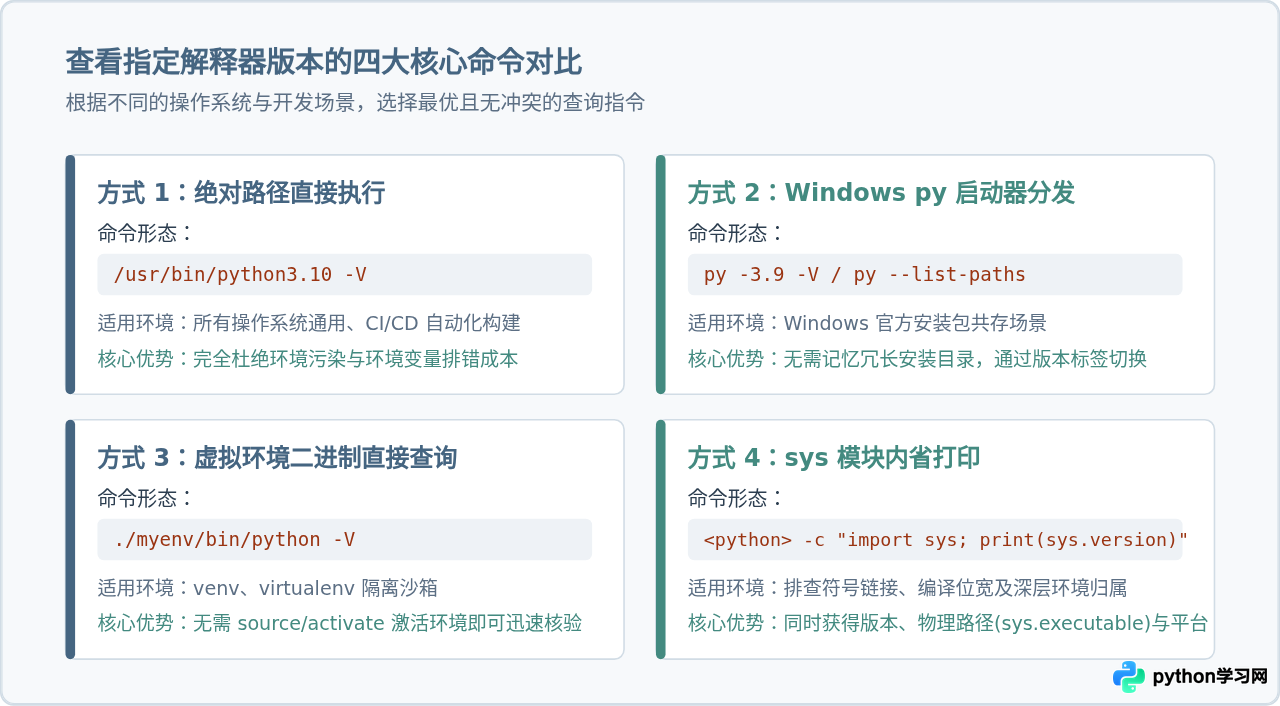
四、排查系统中所有已安装的解释器路径
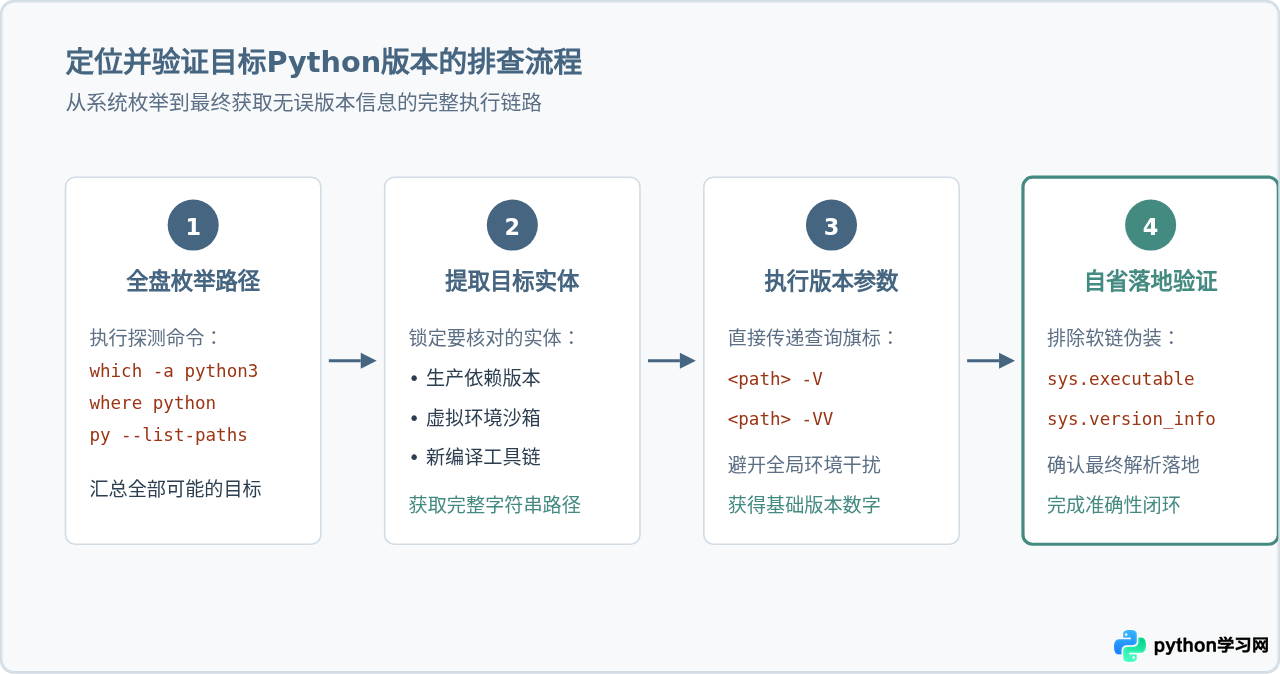
如果读者不清楚目标解释器到底安装在哪个具体文件夹,可以通过系统命令把环境变量中能找到的所有 Python 路径全部扫描出来,再分别查看版本。
1. Linux 与 macOS:which -a
默认的 which python3 仅会输出遇到的第一个结果。使用 -a 参数可以列出 PATH 变量中所有的匹配项:
which -a python3示例输出:
/usr/local/bin/python3
/usr/bin/python3
/opt/homebrew/bin/python3
此时便可针对输出的每一个绝对路径逐个追加 -V 参数执行,准确获取各路径所对应的版本:
/usr/local/bin/python3 -V
/usr/bin/python3 -V
/opt/homebrew/bin/python3 -V
2. Windows:where python
在 Windows 的 CMD 或 PowerShell 中,where 命令默认就会列出所有在 PATH 注册的同名可执行文件:
where python示例输出:
C:\Users\Admin\AppData\Local\Programs\Python\Python311\python.exe
C:\Program Files\Python39\python.exe
C:\Users\Admin\AppData\Local\Microsoft\WindowsApps\python.exeWindowsApps\python.exe,这是系统自带的应用商店跳转引导程序(Stub)。如果未在应用商店真正下载安装,运行它不会输出版本,而是会弹出微软商店界面。通常应优先使用真实安装路径下的 python.exe。
五、虚拟环境与 Conda 环境中的版本查看
现代 Python 开发中大量使用基于 venv、virtualenv 或 conda 的隔离环境。在多版本开发机器上,开发者常常需要确认某个特定项目目录绑定的到底是不是正确的 Python 版本。
1. venv / virtualenv 沙箱环境
很多开发者习惯先执行 source /path/to/venv/bin/activate 激活环境后再执行 python -V。实际上,激活脚本的本质仅仅是临时修改了当前终端会话的 PATH 变量。无需激活环境,直接调用沙箱目录内部的二进制文件更为迅速且不会影响当前终端状态:
# Linux / macOS
./my_project_env/bin/python -V

# Windows
.\my_project_env\Scripts\python.exe -V
2. Conda 独立环境
如果使用的是 Anaconda 或 Miniconda,所有环境均存放于 envs 目录下。不仅可以使用 Conda 自带的管理命令,也可以直接指向该环境内部的解释器:
# 使用 conda 命令查看指定环境信息
conda run -n py310_env python -V

# 或者直接通过路径访问该环境下的 Python
/opt/miniconda3/envs/py310_env/bin/python -V
六、深度自省:不仅看主版本号,更要看解析路径
有时简单的 Python 3.10.12 依然不够,因为该可执行文件可能是一个指向其他位置的符号链接(Symlink),或者由某些打包工具生成的包裹壳。要彻底确认该解释器的实际执行落地文件、编译平台架构与完整内部版本信息,可以利用 Python 自身的单行命令(-c)执行 sys 模块内省:
# 针对特定路径解释器执行自省
/usr/bin/python3 -c "import sys; print('解释器路径:', sys.executable); print('完整版本:', sys.version)"
示例输出:
解释器路径: /usr/bin/python3.10
完整版本: 3.10.12 (main, Nov 20 2023, 15:14:05) [GCC 11.4.0]
这一机制的关键在于 sys.executable。即使执行的命令是通过各种复杂软链接调起的,sys.executable 也会解析出底层真正被加载运行的可执行文件物理路径,帮助开发者排除一切外层假象。
七、常见问题与避坑指南
- 终端别名(alias)干扰:部分开发者曾在
~/.bashrc或~/.zshrc中写入过alias python=/usr/bin/python3.8。这种情况下无论 PATH 怎么变,直接输入python都会被强制替换为 3.8。在排查前可以使用type python查看其是否被 alias 劫持。 - IDE 解析器不一致:在 VS Code、PyCharm 等编辑器中运行代码提示的版本,与终端运行
python -V结果不同。原因在于 IDE 通常独立指定了工作区解释器路径。请在代码入口文件加入import sys; print(sys.version, sys.executable)打印确认 IDE 当前绑定的真实解析器。 - Shebang 行声明陷阱:在 Linux/macOS 脚本首行的
#!/usr/bin/env python3与#!/usr/bin/python3含义截然不同。前者依赖 PATH 环境变量动态查找,后者直接硬编码为系统根目录下的解释器。如果多版本共存,应检查脚本首行是否锁定了正确的绝对路径。
八、总结
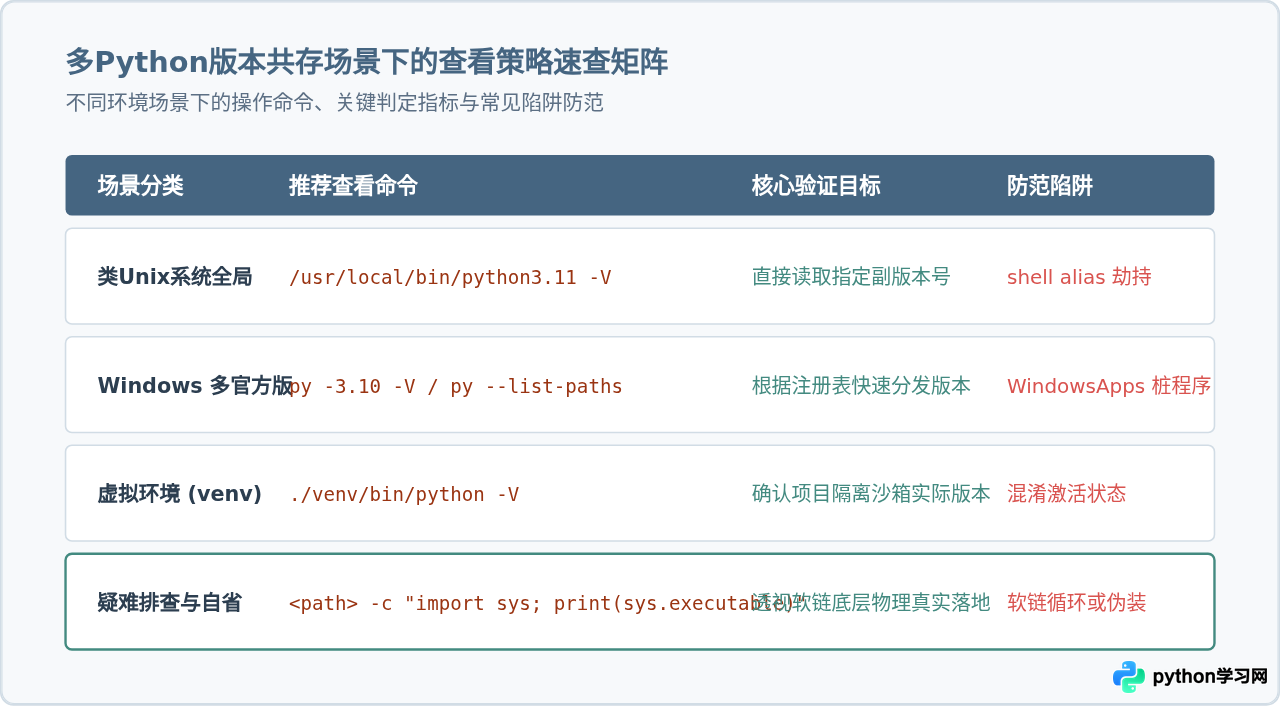
处理多 Python 版本共存的机器环境时,牢记两条基本原则即可避免绝大部分版本误判问题:
- 拒绝模糊调用:在需要确定版本的关键场景下,放弃直接输入无前缀的
python命令,改用明确的绝对路径(如/usr/bin/python3.11 -V)或专用版本启动指令(如py -3.11 -V)。 - 以代码内省为准:当怀疑软链接、构建环境或终端别名产生误导时,调用
sys.executable和sys.version打印解释器的实际物理装载路径与完整元数据,即可彻底确认目标解释器的精确版本。
本站声明
本文内容仅供参考,不代表本站观点。转载或引用请注明出处。如发现内容问题,请通过联系我们页面反馈。















