


cmd怎么查看Python版本

在 Windows 系统的命令提示符(cmd)中,查看 Python 版本最直接的方法是执行命令 python --version 或 python -V。系统接收到指令后,会直接返回当前系统默认使用的 Python 版本号。此外,如果计算机中安装了 Windows Python 启动器,也可以使用 py --version 进行查询。
一、操作步骤:打开 cmd 并执行查询命令
要在命令提示符中完成版本确认,只需按照常规流程启动终端窗口并输入特定指令:
- 打开命令提示符:按下键盘快捷键
Win + R唤起“运行”对话框,在输入框中键入cmd并按回车键打开终端。也可以在“开始”菜单搜索栏中直接输入cmd并点击打开。 - 输入版本查询命令:在闪烁的光标处输入以下任一命令,然后按下回车键:
python --version或者使用简写形式(注意此处的字母 V 必须为大写):
python -V若系统环境配置正常,终端将立即在下一行给出版本信息。例如:
Python 3.11.4
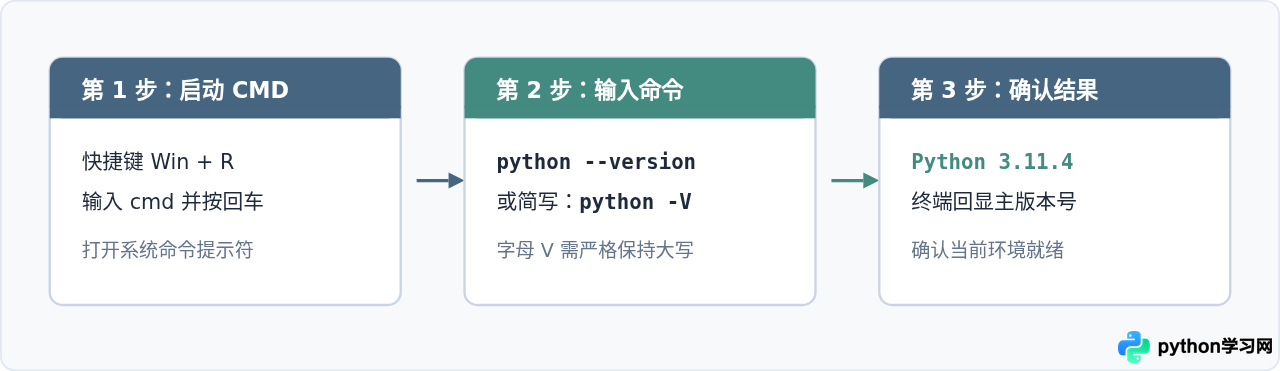
-V 中的 V 必须是大写字母。如果在命令行中输入小写字母 python -v,并不会打印版本号退出,而是会以“详细输出模式(verbose)”进入 Python 交互界面,屏幕上会连续打印模块加载的调试日志。如果不慎误入,可输入 exit() 退出。
二、多版本与详细信息:更全面的查询手段
很多开发者的电脑上往往安装了不止一个版本的 Python(例如因历史项目需求同时存在 3.8、3.10 与 3.12)。此时仅使用 python --version 只能看到系统默认的那一个。针对此类情况,可以使用 Windows 专属的启动器或 Python 内置模块深入查看。
1. 使用 py 启动器查看与列出所有版本
Windows 官方安装包默认会附带一个名为 py.exe 的 Python 启动器,它通常存放在 C:\Windows\py.exe 中,无需专门配置 PATH 即可全局调用:
py --version若想列出当前计算机上注册的所有 Python 版本以及对应的安装路径,可执行:
py -0pInstalled Pythons found by py Launcher for Windows
-3.11-64 * C:\Users\username\AppData\Local\Programs\Python\Python311\python.exe
-3.9-64 C:\Python39\python.exe
输出中带有星号(*)的行表示当前默认运行的版本。这能让开发者清晰掌握多版本共存时的具体分布。
2. 查询详细环境信息(区分 32 位与 64 位及编译版本)
如果需要排查安装的 Python 到底是 32 位还是 64 位,或者确认编译日期与系统内核平台,可以调用 sys 模块输出完整版本字符串:
python -c "import sys; print(sys.version)"3.11.4 (tags/v3.11.4:d2340ef, Jun 7 2023, 05:45:37) [MSC v.1934 64 bit (AMD64)]
末尾方括号中的 64 bit (AMD64) 明确指出了该 Python 解释器的运行架构。
三、常见问题与解决方法
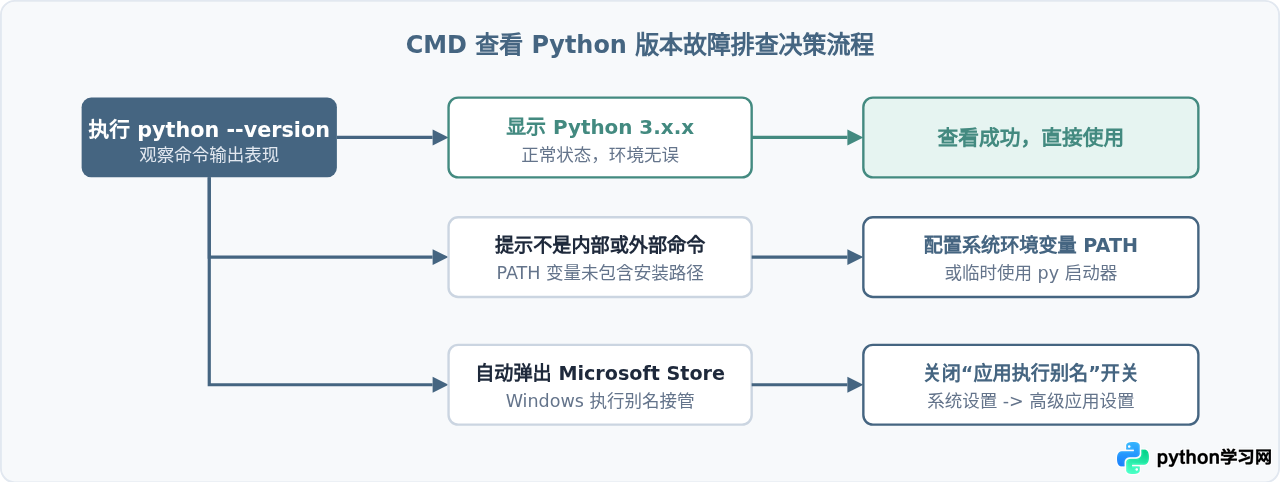
在实际操作中,部分用户在输入命令后可能无法看到正常的版本号,最普遍的有以下两类表现:
1. 提示“'python' 不是内部或外部命令,也不是可运行的程序”
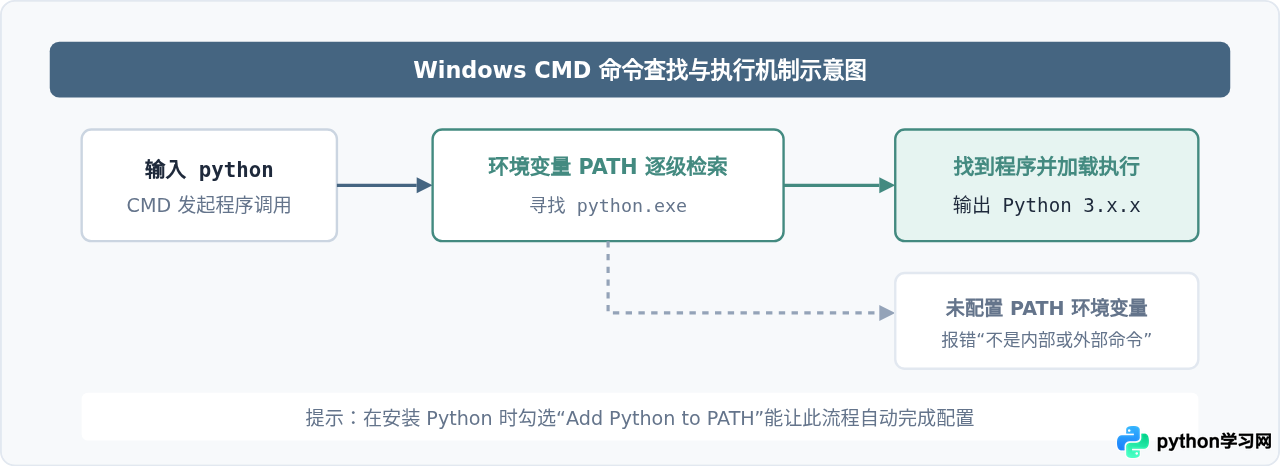
原因分析:命令提示符在接收到 python 命令后,会在当前所在目录以及系统的 PATH 环境变量所登记的文件夹中逐个查找 python.exe。如果两者都没有找到,就会出现该提示。这通常发生在初次安装 Python 时忘记勾选“Add Python to PATH”选项。
解决方法:
- 临时验证:尝试运行
py --version。若该命令能显示版本,说明 Python 已正确安装,仅是未加入 PATH。 - 修复环境变量:重新打开 Python 官方安装程序,在弹出的窗口中选择
Modify(修改)或Repair(修复),或者在 Windows 搜索栏中搜索“编辑系统环境变量”,在“系统变量”的Path中手动添加 Python 安装目录(如C:\Users\用户名\AppData\Local\Programs\Python\Python311)及其子目录Scripts。
2. 输入 python 后弹出了微软应用商店(Microsoft Store)
原因分析:Windows 10 和 Windows 11 系统预设了“应用执行别名(App Execution Aliases)”。在系统没有安装完整 Python 或 PATH 顺序落后的情况下,系统会自动引导用户前往应用商店下载安装,从而拦截了命令提示符的正常调用。
解决方法:
- 按下
Win + I打开“设置”窗口。 - 依次进入 应用 > 高级应用设置 > 应用执行别名(或在设置搜索框中搜索“应用执行别名”)。
- 在别名列表中找到名称为 应用安装程序(python.exe) 和 应用安装程序(python3.exe) 的选项,将右侧开关置为“关”。
- 重新打开一个新的 cmd 窗口再次执行
python --version即可。
四、常用查看命令对比与总结
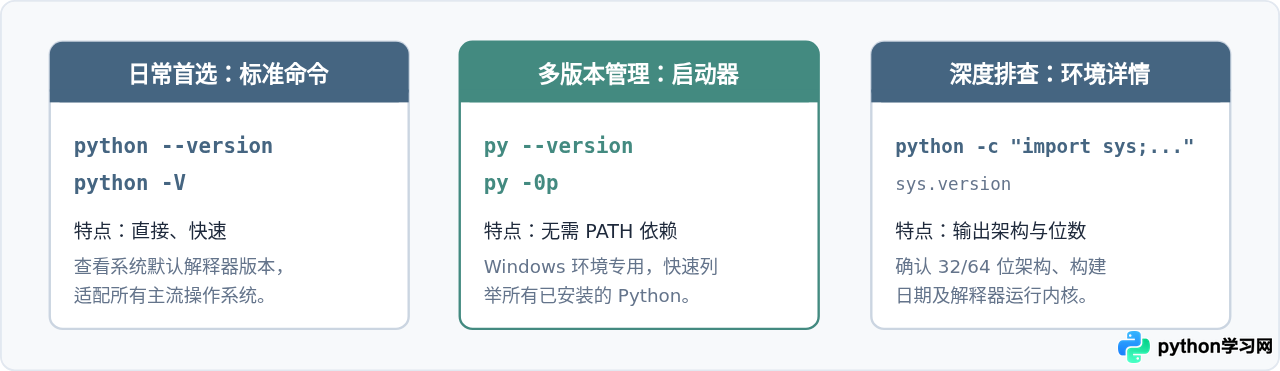
为了便于在不同工作场景下快速选择合适的指令,下表归纳了在 Windows cmd 下常用的 Python 版本查询命令及其典型用途:
| 查询命令 | 典型输出 | 适用场景与特点 |
|---|---|---|
python --version |
Python 3.11.4 | 最通用的标准命令,输出简洁,常用于构建脚本与环境自检 |
python -V |
Python 3.11.4 | 上述命令的大写简写形式,输入更快捷,字母必须大写 |
py --version |
Python 3.11.4 | Windows 专属启动器,即使未配置环境变量也常能直接运行 |
py -0p |
-3.11-64 * C:\...\python.exe | 多版本共存场景,一次性列出本机所有 Python 版本及绝对路径 |
python -c "import sys; print(sys.version)" |
3.11.4 (tags/...) [64 bit] | 深度查询场景,明确展示 32 位/64 位架构、GCC/MSVC 编译版本信息 |
综上所述,日常开发中直接在 cmd 中键入 python --version 即可满足绝大部分查询需求;若遇到多版本切换或路径冲突,结合 py -0p 与系统环境变量排查,便能快速定位并确认当前的 Python 运行环境。
本站声明
本文内容仅供参考,不代表本站观点。转载或引用请注明出处。如发现内容问题,请通过联系我们页面反馈。















