


零基础自学Python:从环境安装到写出第一个程序

一、准备工作与 Python 官方安装包获取
Python 是一门解释型编程语言,要在计算机上运行 Python 代码,必须先安装 Python 解释器。解释器的作用是读取你编写的人类可读文本代码,并将其翻译成计算机能够理解并执行的底层指令。
获取安装包的唯一推荐途径是访问 Python 官方网站(python.org),避免通过第三方软件管家或下载站获取可能捆绑广告或已被篡改的安装程序。
- 官方网址:打开浏览器,访问
https://www.python.org/downloads/。 - 系统自动适配:官方网页会自动识别你的操作系统(Windows 或 macOS),并在页面显眼位置提供对应最新稳定版本的下载按钮(例如 Download Python 3.x.x)。
- 架构选择:现代个人电脑绝大多数为 64 位操作系统,直接下载默认推荐的 64 位安装程序(Windows installer 64-bit 或 macOS universal installer)即可。
二、核心安装步骤与关键选项配置
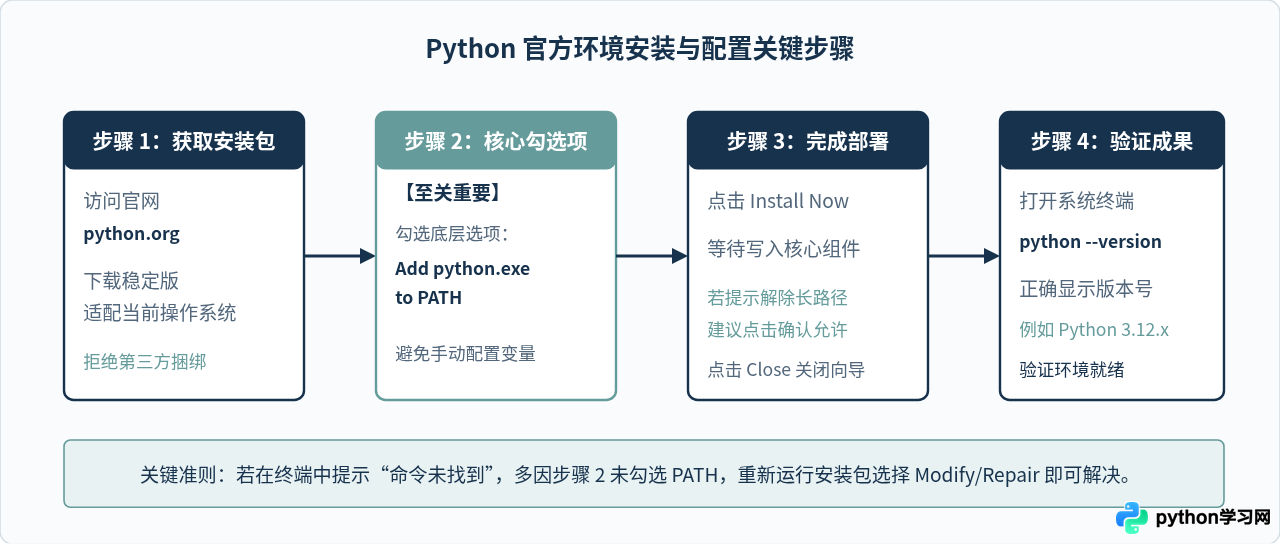
安装过程非常简单,但 Windows 系统中有一个极其关键的勾选选项,一旦遗漏将直接导致后续在命令行中无法直接调用 Python。
1. Windows 系统安装说明
双击打开下载好的 .exe 安装程序后,会看到主安装界面:
- 务必勾选底部选项:在安装窗口最下方,找到
Add python.exe to PATH(添加 Python 到环境变量),必须将其打上对勾。这一步的作用是让 Windows 命令提示符能够全局识别python命令。 - 选择安装方式:新手建议直接点击上方的
Install Now(立即安装)。安装程序会自动将 Python 解释器、标准库以及自带的简易集成开发工具 IDLE 部署到默认路径。 - 解除路径长度限制(可选):安装完成后,若界面提示
Disable path length limit,建议点击该选项并授权管理员权限。这可以防止后续安装某些深层依赖包时因路径超长报错。 - 点击
Close退出安装程序。
2. macOS 系统安装说明
下载 .pkg 安装包后双击打开,按照安装向导提示连续点击“继续”并同意许可协议,输入开机密码完成安装即可。macOS 安装包会自动配置好环境变量,并在“应用程序”中生成 Python 文件夹,内含 IDLE 与证书安装脚本(建议双击运行其中的 Install Certificates.command,以便后续联网正常校验 SSL 证书)。
三、验证安装:确认解释器就绪
安装完成后,不能通过在桌面上寻找快捷方式来确认是否成功,而应该通过系统终端直接调用命令进行检验。
1. 打开操作系统的终端
- Windows:按下键盘上的
Win + R键,在弹出的“运行”框中输入cmd,然后按下回车键,即可打开“命令提示符”黑白窗口。 - macOS:按下键盘上的
Command + 空格键打开聚焦搜索,输入Terminal或“终端”,按下回车进入。
2. 输入命令检查版本
在打开的光标闪烁处输入以下命令并按下回车:
python --versionpython3,此时可输入 python3 --version 进行验证。
预期正确输出(示例):
Python 3.12.2只要终端返回了带有版本号的字符串,就说明 Python 解释器已经成功注册到系统路径中,环境已经完全就绪。
异常排查:如果终端提示 'python' 不是内部或外部命令,也不是可运行的程序或批处理文件,这表明在安装时漏勾了 Add python.exe to PATH。解决方法是:重新双击打开当初下载的安装包,在弹出的窗口中选择 Modify(修改),确保勾选环境变量选项后继续完成修复,随后关闭现有的终端窗口并重新打开一个新的终端窗口再次测试。
四、理解 Python 的两种运行机制
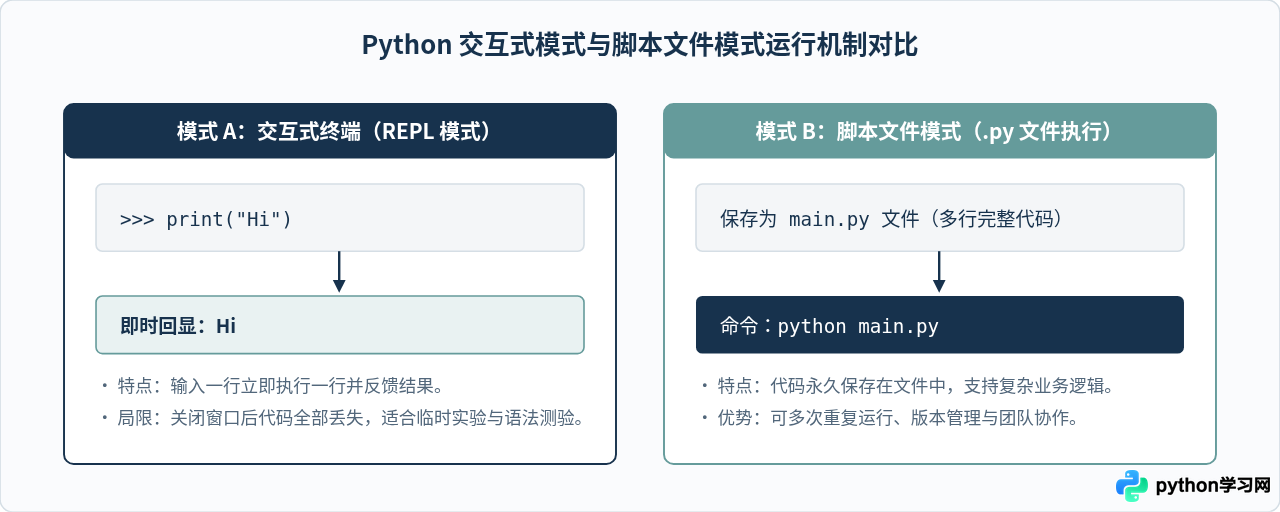
很多初学者分不清“在黑窗口里敲代码”和“新建一个文件写代码”的区别。实际上,Python 提供了两种核心工作模式:交互式终端(REPL)与脚本文件执行。
1. 交互式模式体验
在终端中直接输入 python 并回车,终端提示符会变成三个大于号 >>>。此时表示进入了 Python 交互解释环境。在这里输入任意合法的表达式(如 1 + 1),按下回车,Python 会立即计算并显示 2。要退出该模式,可以输入 exit() 并回车,或按下 Ctrl + Z(Windows)或 Ctrl + D(macOS)。
2. 脚本文件模式
真正进行软件开发时,必须将代码保存在以后缀为 .py 的纯文本文件中,然后通知 Python 解释器去一次性读取并按顺序执行整个文件中的内容。
五、动手编写并执行第一个程序
现在开始编写人生中第一个正式的 Python 代码文件。
1. 创建代码存放目录与文件
- 在电脑的非系统盘(例如 D 盘或桌面)新建一个文件夹,命名为
learn_python。 - 进入该文件夹,新建一个普通文本文档,将其完整命名修改为
hello.py(注意:文件扩展名必须是.py,不能是hello.py.txt)。
.py。
2. 编写代码内容
右键点击 hello.py,选择“用记事本打开”(或者选择 Python 安装自带的 IDLE 编辑器),在空白文件中输入以下单行代码:
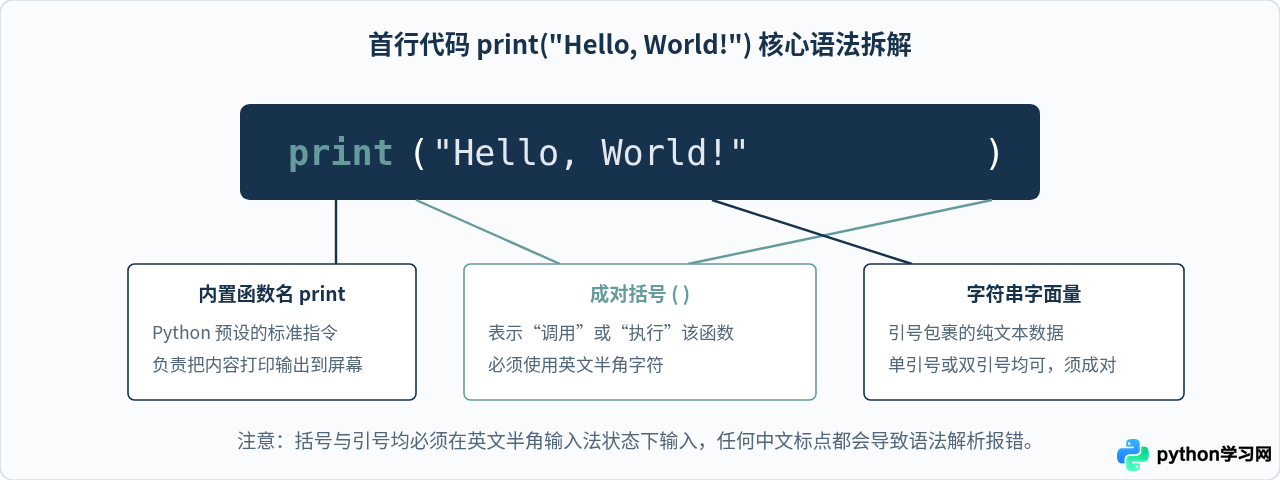
print("Hello, World!")输入完成后,按下快捷键 Ctrl + S(macOS 为 Command + S)保存文件,然后关闭编辑器。
3. 语法结构与元素拆解
这行看似简单的代码包含四个关键编程要素:
4. 运行脚本并验证输出
运行代码的核心是让终端进入该文件所在的目录并调用 Python 解释器:
- 在打开了
learn_python文件夹的文件管理器地址栏中,直接输入cmd并回车。此时弹出的命令行窗口会自动将当前工作路径定位在该文件夹下。 - 在终端中输入执行命令:
python hello.py终端实际回显结果(示例):
Hello, World!屏幕上精准打印出 Hello, World!,说明 Python 解释器已经成功读取了 hello.py,逐行解析并正确完成了终端输出任务。
六、零基础新手最常遇到的四大报错与排查
写代码时出现报错是正常现象。能够读懂报错并进行纠正,是自学过程中最重要的技能。
| 常见错误现象 | 典型报错信息提示 | 产生原因与纠正方法 |
|---|---|---|
| 中英文标点混用 | SyntaxError: invalid character in identifier |
使用了中文输入法下的括号 ()、引号 “” 或冒号。切换到纯英文键盘重新输入对应的半角符号。 |
| 函数名称大小写错误 | NameError: name 'Print' is not defined |
Python 对大小写极其敏感。内置函数必须全小写为 print,首字母大写的 Print 不会被识别。 |
| 找不到代码文件 | can't open file 'hello.py': [Errno 2] No such file or directory |
终端当前所在的文件路径下不存在 hello.py。检查文件名是否误存成了 hello.py.txt,或使用 cd 命令切换到正确目录。 |
| 引号或括号未闭合 | SyntaxError: EOL while scanning string literal |
字符串开头的引号与结尾的引号不匹配,或者缺少右半括号 )。确保每对括号与引号均成双成对。 |
七、学习路径与核心要素全景总结
从安装环境到成功执行第一个程序,代表着你已经跨越了编程自学的第一道门槛。回顾这一全过程,核心要素可归纳为下图所示的四个阶段体系:
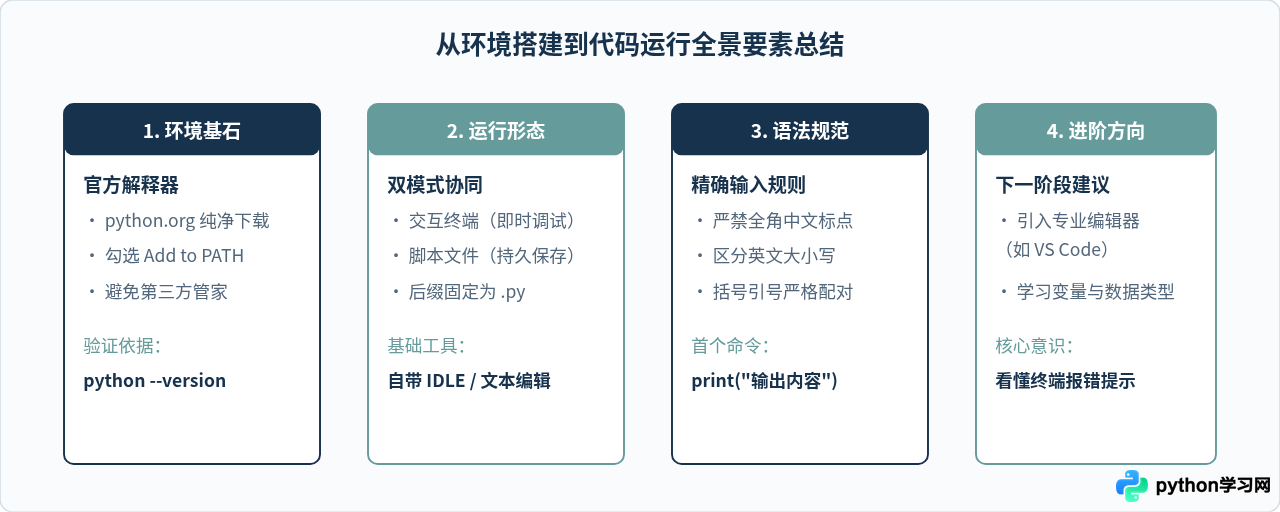
完成这些步骤后,你已经拥有了一个完整、纯净且能正常工作的 Python 运行环境,并理解了代码从编写到终端运行的基本逻辑。接下来,建议尝试修改 print() 括号内的文字,打印更多不同的句子,逐步建立对代码输出的直观感知。
本站声明
本文内容仅供参考,不代表本站观点。转载或引用请注明出处。如发现内容问题,请通过联系我们页面反馈。















