


适合数据分析的Python在线编写工具:Jupyter与Colab对比

进行数据分析、统计建模或机器学习实验时,交互式笔记本(Notebook)能够将代码、运行输出、图表和解释文本融为一体,是目前公认最顺手的工具形态。在众多选项中,Jupyter(包括经典 Jupyter Notebook 及现代化的 JupyterLab)与 Google Colaboratory(简称 Colab)是使用率最高的两套方案。Jupyter 侧重于本地或私有服务器的深度控制与数据安全,而 Colab 则以开箱即用、云端免费算力加速与协作分享见长。本文直接对比两者的系统架构、数据交互、算力成本与协作流程,帮助读者根据具体的业务场景做出准确选择。
一、底层架构与运行机制差异
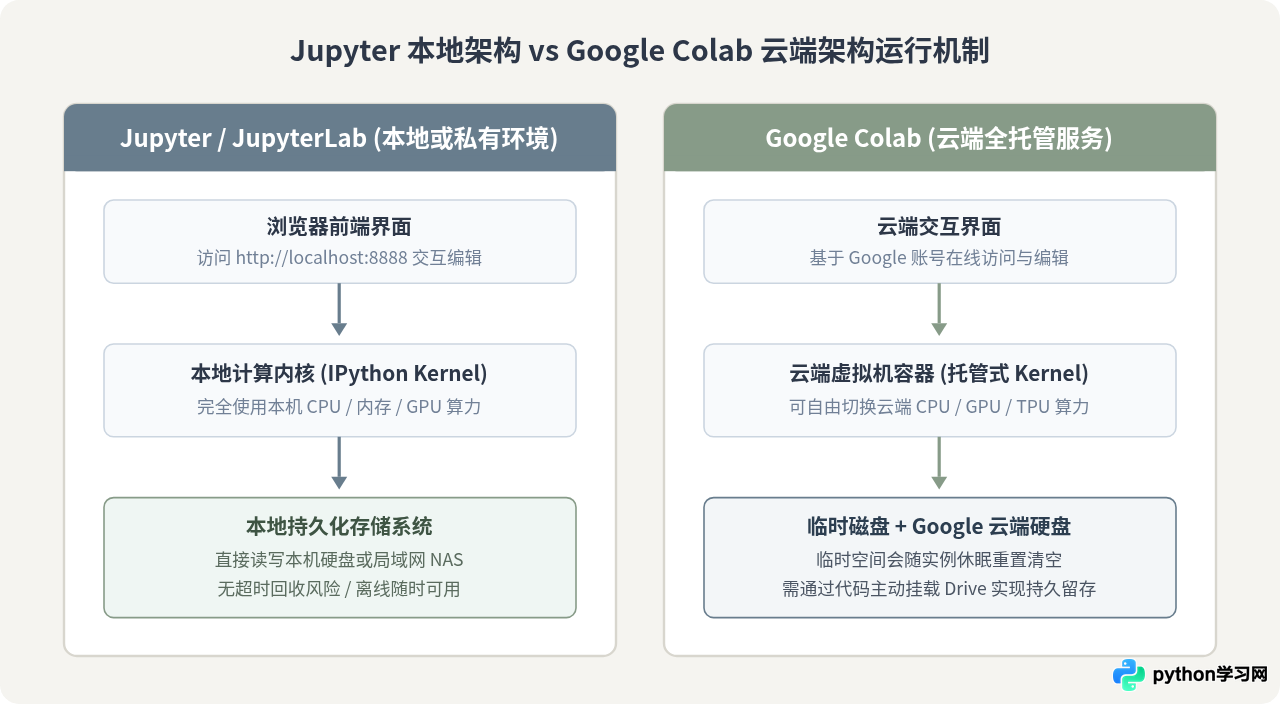
理解两款工具的第一步,是看清它们的代码究竟在哪里执行、数据保存在哪里。表面上两者都通过浏览器提供分块运行的 Notebook 交互页面,但在底层的计算调度和存储模式上存在根本分歧。
Jupyter 采用客户端与服务端解耦架构。当在本地电脑或团队内部局域网运行 jupyter lab 时,本地启动了一个 Python 服务进程,浏览器通过 WebSocket 和 HTTP 与该本地内核(Kernel)通信。这意味着所有计算完全消耗宿主机硬件(CPU、本机内存与本地 GPU),读写的文件直接落在物理硬盘中。只要不主动关闭服务,内核变量和内存状态会一直驻留,完全支持无网络环境下的离线工作。
Google Colab 则是典型的云端全托管服务。用户在浏览器中看到的界面运行在 Google 的云端基础设施之上。每次连接时,Google 会动态分配一台临时虚拟机(基于 Docker 容器)。代码由云端虚拟机执行,数据默认保存在这台机器分配的临时磁盘空间中。需要特别注意:Colab 的虚拟机具有生命周期机制,长时间无交互或达到连续运行上限后,实例会被系统回收,临时空间中的所有未保存数据都会丢失。因此,Colab 依赖挂载 Google Drive 或通过脚本同步外部对象存储来实现数据持久化。
二、数据分析典型操作流程对比
在日常数据分析工作中,分析师的标准工作流通常包括四个阶段:环境初始化与依赖安装、加载外部数据、数据清洗与探索分析、导出及分享成果。Jupyter 与 Colab 在这四个环节上的操作方式有所不同。
1. 依赖管理与环境初始化
在本地 Jupyter 环境中,最佳实践是先在终端中创建独立的虚拟环境(例如使用 Conda 或 venv),安装好所有分析所需的第三方库后再启动 Jupyter:
# 终端执行:创建分析环境并注册内核
conda create -n data_analysis python=3.10 pandas numpy matplotlib seaborn -y
conda activate data_analysis
python -m ipykernel install --user --name data_analysis --display-name "Python (data_analysis)"
jupyter lab
这样安装的包会永久保存在本地环境中,下次启动无需重复安装。而在 Colab 中,云端已经预装了绝大多数主流分析库(Pandas、NumPy、Scikit-learn、Matplotlib 等)。如果需要安装非标库,直接在 Notebook 单元格中使用感叹号或百分号执行:
# Colab 单元格执行:临时安装扩展库
!pip install optuna plotly
必须注意:Colab 会话断开重连后,新虚拟机恢复初始纯净镜像,临时安装的库需要重新执行该单元格安装。
2. 数据读取路径与权限处理
读取数据是两者差异最直接的地方。本地 Jupyter 可以直接读取本地磁盘路径:
import pandas as pd

# Jupyter 直接读取本地相对或绝对路径
df = pd.read_csv("./datasets/sales_data_2025.csv")
print(df.shape)
Colab 则不能直接访问你的本地硬盘。常见的做法有两种:一是通过左侧文件栏临时拖拽上传文件到虚拟机根目录(适合几十兆内的小文件),二是通过代码授权挂载个人 Google Drive:
from google.colab import drive
import pandas as pd

# 挂载个人网盘
drive.mount('/content/drive')

# 读取网盘中的数据文件
df = pd.read_csv('/content/drive/MyDrive/data/sales_data_2025.csv')
print(df.shape)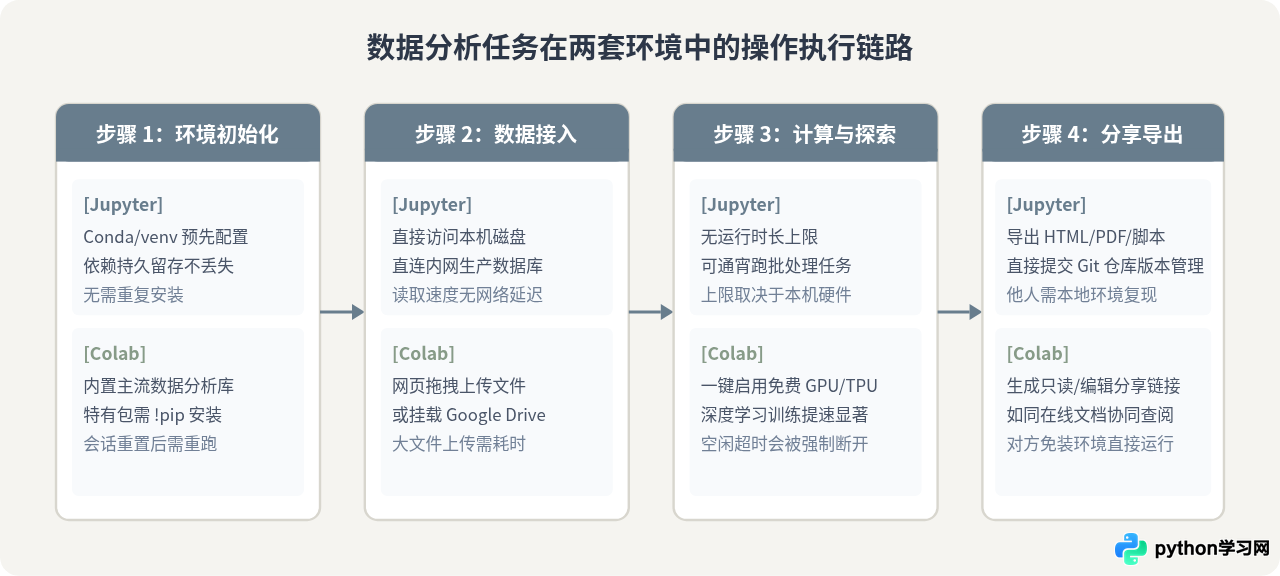
三、核心维度深入对照:算力、安全与持久性
很多初学者容易将两者简单理解为“本地版与云端版”,但在真正的生产或研究实践中,两者的差异直接决定了项目能否按期完成并符合组织合规要求。
1. 硬件算力与成本门槛
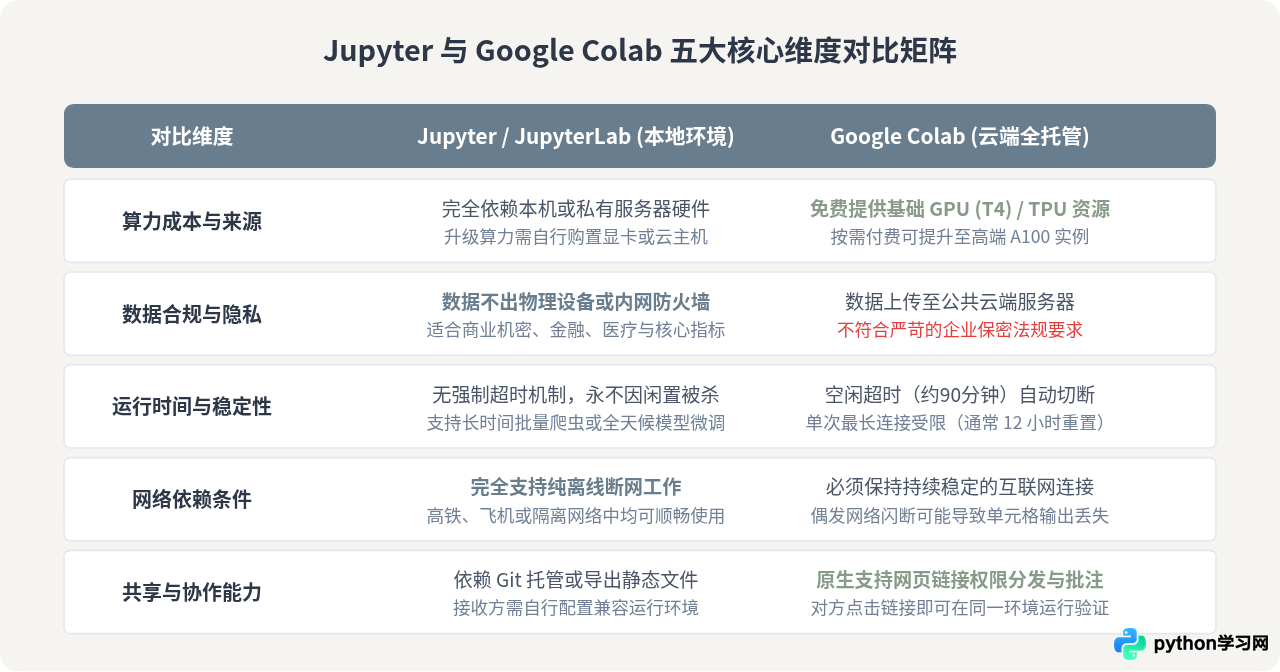
在轻量级表格分析场景(几十万行以内的 CSV 清洗、聚合与绘图)下,任何普通的四核笔记本都能流畅运行 Jupyter,此时两者在算力上没有可感知的差异。但当进入到复杂算法阶段(如大规模文本向量化、XGBoost 超参数网格搜索、PyTorch/TensorFlow 神经网络训练)时,算力分配的差异立刻显现:
- Colab 的算力红利:免费版即可通过菜单栏「修改运行时类型」申请英伟达 T4 等级别 GPU 资源;付费的 Colab Pro/Pro+ 则能使用 A100 等高端算力。对于没有独立显卡的轻薄本用户,这是零硬件成本上手深度学习的绝佳途径。
- Jupyter 的算力确定性:本地 Jupyter 的算力完全取决于你坐拥的硬件。虽然本地显卡可能性能有限,但它绝不会在计算到第 90 个轮次(Epoch)时因为“会话达到配额限制”或“网络断流”而突然掐断执行。对于长耗时作业,本地执行具有不可替代的确定性。
2. 数据安全与合规边界
这是企业与科研分析中最重要、却最容易被忽视的红线。Google Colab 是运行在公共互联网之上的第三方云服务。将包含客户明细、财务交易、患者病历或公司核心业务指标的数据集上传至 Colab,直接违反绝大多数企业的数据合规条例与信息安全规范。此外,Colab 无法直接穿透访问企业内网受防火墙保护的生产 MySQL 或 ClickHouse 集群。
相反,Jupyter 运行在开发者的本地机器或企业内网搭建的私有 JupyterHub 服务器上。数据在整个生命周期中都在受保护的私有网络内部流转,完全隔离于公网,是企业级生产数据探索的强制标准配置。
四、场景化选型指南与决策路径
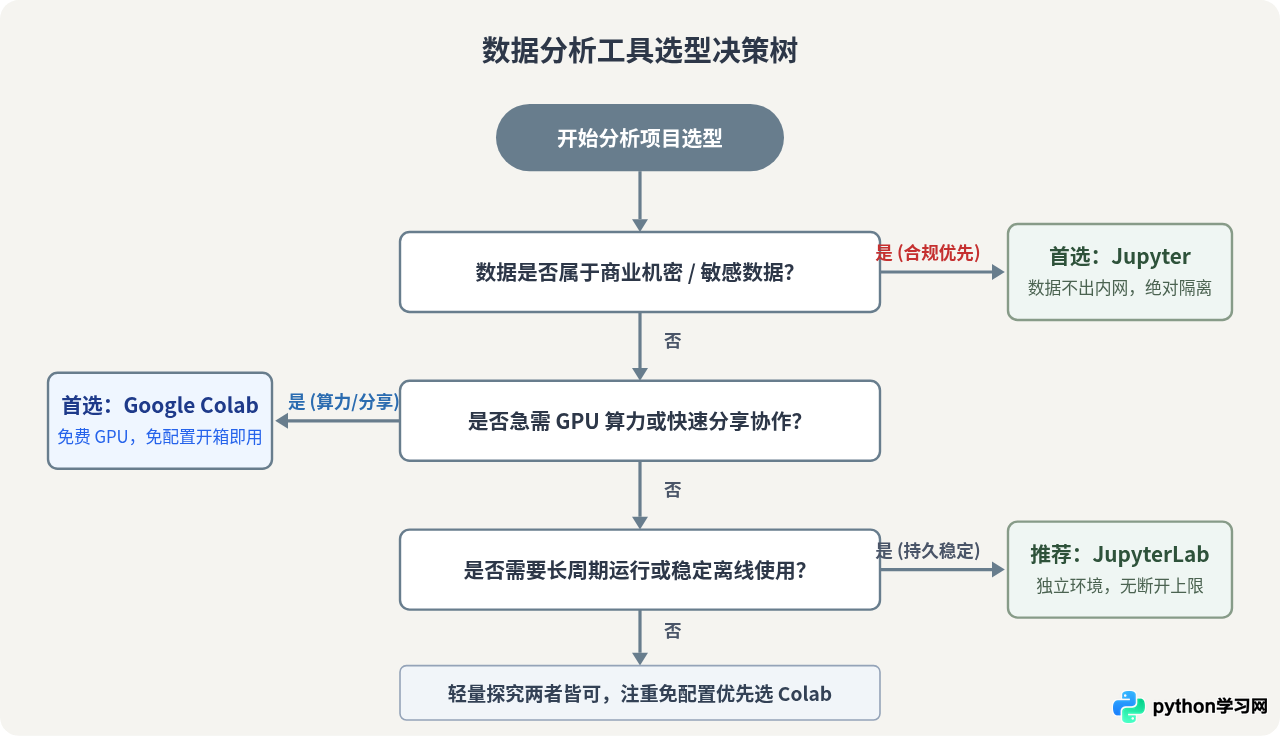
两款工具并非非此即彼的对立关系,成熟的数据团队通常会根据任务阶段采用混合工作流。以下是明确的决策依据:
适合优先选择 Jupyter 的场景
- 企业日常业务指标分析与报表产出:数据源存储在内部内网数据库(如 Oracle、PostgreSQL 或 Hive),数据量大且受保密协定限制,不可外流。
- 长周期复杂批处理任务:例如全库数据特征工程清洗、网格搜索超参数寻优或长时网络爬虫,需要连续运行十几个小时以上,绝对不能承受中间断连。
- 离线与高定制化开发:需要频繁调用本地特定 C++ 编译库、专用硬件接口驱动或在无法联网的隔离内网中进行分析。
适合优先选择 Google Colab 的场景
- 算法原型快速验证与开源复现:GitHub 上下载了一篇顶会论文的代码,只需点击几个链接即可在 Colab 预装环境中快速跑通 demo,省去数小时繁琐的本地依赖冲突排查。
- 深度学习显存需求场景:分析人员使用轻薄办公笔记本,缺乏 NVIDIA 独立显卡,但需要对轻量 LLM、ResNet 或 YOLO 进行微调训练,直接租借或调用免费云端 GPU 是最具性价比的选择。
- 技术方案跨团队分享与教学辅导:需要把分析结论和可执行代码打包给非技术同事或学术评审人员,对方无需配置复杂的 Python 环境,点开链接即看图表,点击运行即可复现结果。
五、总结
Jupyter 与 Google Colab 代表了两种不同维度的工程取舍:Jupyter 将控制权、安全性和稳定性交还给开发者,是扎根本地与企业私有化设施的坚实工作台;Colab 则通过云端虚拟化降低了高规格算力的使用门槛,是模型验证、教学分享与算法实验的高效加速器。根据数据机密性、算力要求以及是否需要协作这三个核心问题进行判断,就能在数据分析任务中迅速选定最顺手的生产工具。
本站声明
本文内容仅供参考,不代表本站观点。转载或引用请注明出处。如发现内容问题,请通过联系我们页面反馈。















