


VS Code中怎么使用pip安装Python第三方库

在 Visual Studio Code(简称 VS Code)中使用 pip 安装 Python 第三方库,最核心的原则是确保内置终端中执行 pip 的 Python 环境,与编辑器右下角所选定的 Python 解释器严格保持一致。标准且稳健的完成路径包含三步:在 VS Code 中正确选择目标 Python 解释器;在内置终端中利用 python -m pip install <包名> 执行模块化安装;通过简短脚本或终端列表命令验证库已成功就位。
一、核心原理:为什么终端安装与编辑器识别容易脱节
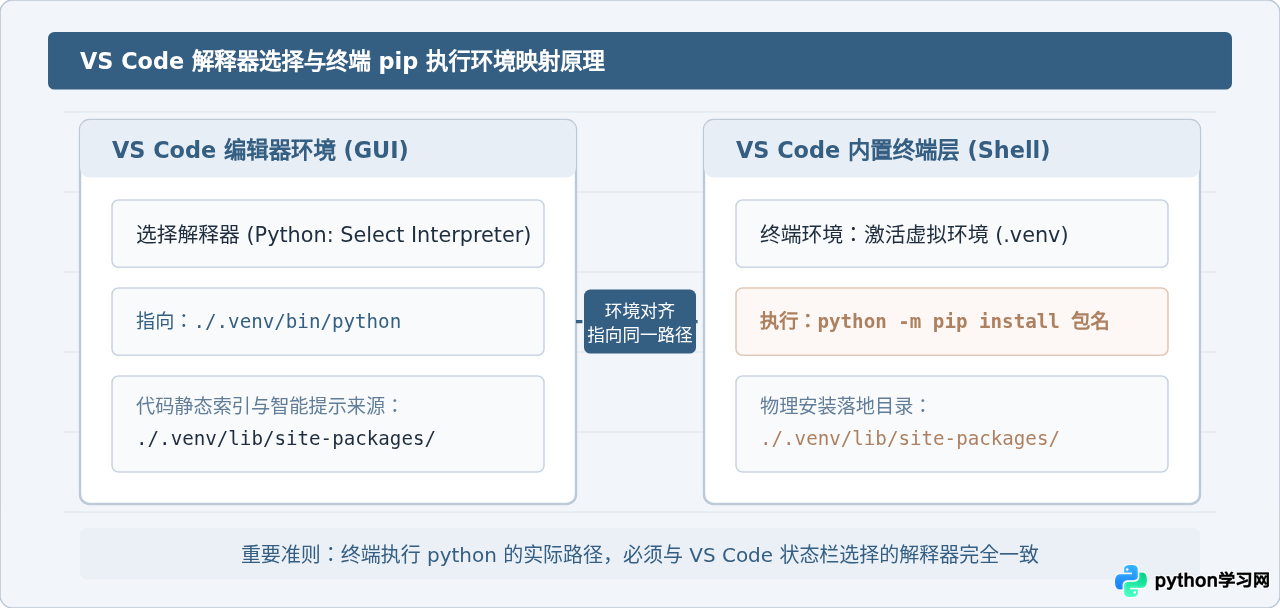
很多初学者在使用 VS Code 安装第三方库时,经常遇到一个典型矛盾:终端里提示安装成功,但回到代码编辑器中输入 import 时,模块名称下方依然出现黄色波浪线报错 ModuleNotFoundError。出现该现象的根本原因在于操作系统的路径机制与 VS Code 的多环境支持模型。
VS Code 本身是一个通用代码编辑器,它通过 Python 扩展来加载解释器,并解析代码中的库文件位置;而系统终端(无论是 PowerShell、CMD 还是 bash、zsh)具有独立的 PATH 环境变量。如果在直接运行 pip install 时终端未激活正确的虚拟环境,或者直接调用了系统全局的 pip 二进制文件,第三方库就会被下载到全局系统目录中,而 VS Code 当前打开的项目如果使用的是另一个虚拟环境或不同的 Python 版本,编辑器便完全无法检索到刚下载的依赖。
二、标准操作流程:四步完成第三方库安装
为了保证安装过程零失误,建议读者按照以下标准化步骤逐项操作:
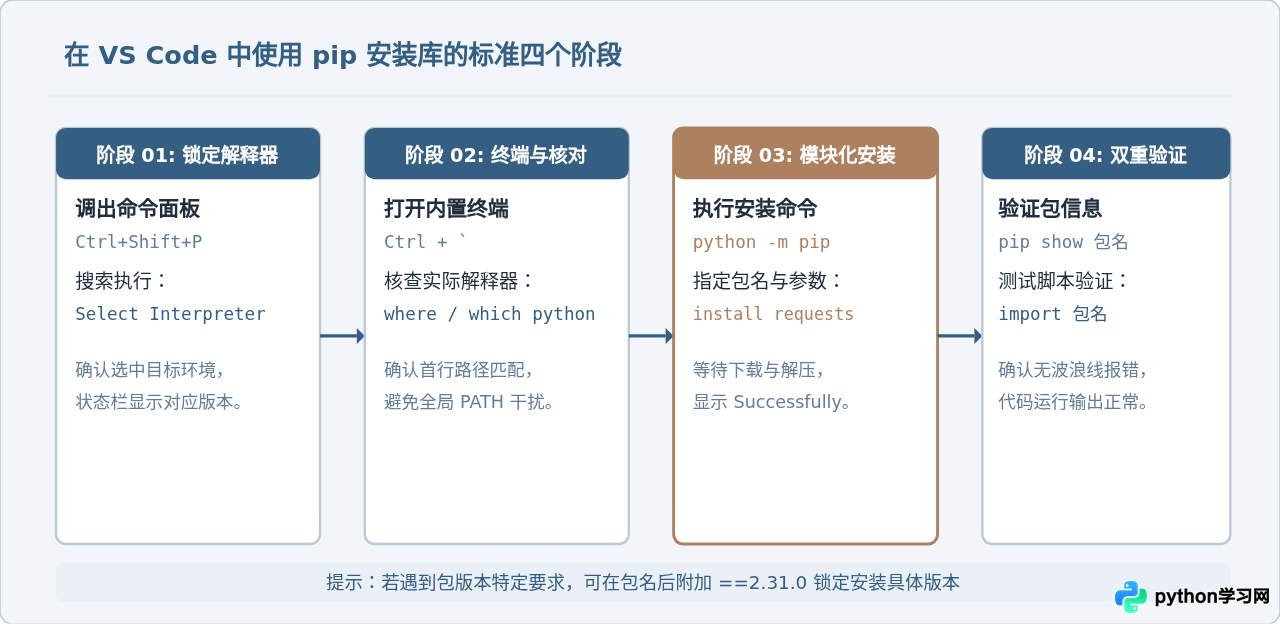
步骤 1:在 VS Code 中选择目标解释器
首先在 VS Code 中打开你的项目文件夹。按下快捷键 Ctrl+Shift+P(macOS 系统为 Cmd+Shift+P)调出命令面板,输入并点击:
Python: Select Interpreter此时列表中会列出检测到的全部 Python 环境(包括全局安装、conda 环境和虚拟环境)。点击选择当前项目所需要使用的环境。选定后,VS Code 右下角状态栏会显示所选 Python 的版本与环境名称。
步骤 2:打开内置终端并核查环境
按下快捷键 Ctrl+`(或者点击顶部菜单栏【终端】->【新建终端】)。VS Code 会在底部面板启动一个集成终端窗口。此时需要先确认终端使用的 Python 是否就是刚才选定的环境。
在终端中输入路径查询命令:
# Windows 系统
where python

# macOS 或 Linux 系统
which python3C:\Users\Username\AppData\Local\Programs\Python\Python311\python.exe
如果输出的第一行路径位于当前项目的环境目录下,说明终端已正确识别对应环境。
步骤 3:使用模块化方式执行 pip 安装
在终端中安装库时,推荐优先使用 python -m pip install,而不是单独输入 pip install。原因在于:调用 python -m pip 能够强制指定由当前终端激活的 python 进程去加载其附带的 pip 模块,杜绝了系统因 PATH 冲突而调用到其他 Python 版本对应 pip 的问题。
以安装常用的网络请求库 requests 为例,在终端执行:
python -m pip install requestsDownloading requests-2.31.0-py3-none-any.whl (62 kB)
Collecting urllib3<3,>=1.21.1
Downloading urllib3-2.2.1-py3-none-any.whl (121 kB)
Installing collected packages: urllib3, requests
Successfully installed requests-2.31.0 urllib3-2.2.1
步骤 4:验证安装与代码感知
安装完成后,可以通过两种途径确认库已安装成功:
第一种途径是在终端中查看包信息:
python -m pip show requestsVersion: 2.31.0
Summary: Python HTTP for Humans.
Location: d:\myproject\.venv\lib\site-packages
第二种途径是在项目目录中新建一个测试脚本 test_pkg.py,编写导入测试代码:
import requests

print("库已就绪,版本号为:", requests.__version__)
print("物理加载路径:", requests.__file__)
在 VS Code 中点击右上角的“运行”三角形按钮执行该文件。若控制台正常打印出版本号和位于当前环境下的文件路径,且编辑器中 import requests 没有黄色警告,则说明安装配置完全成功。
三、推荐实践:使用虚拟环境(venv)管理项目依赖
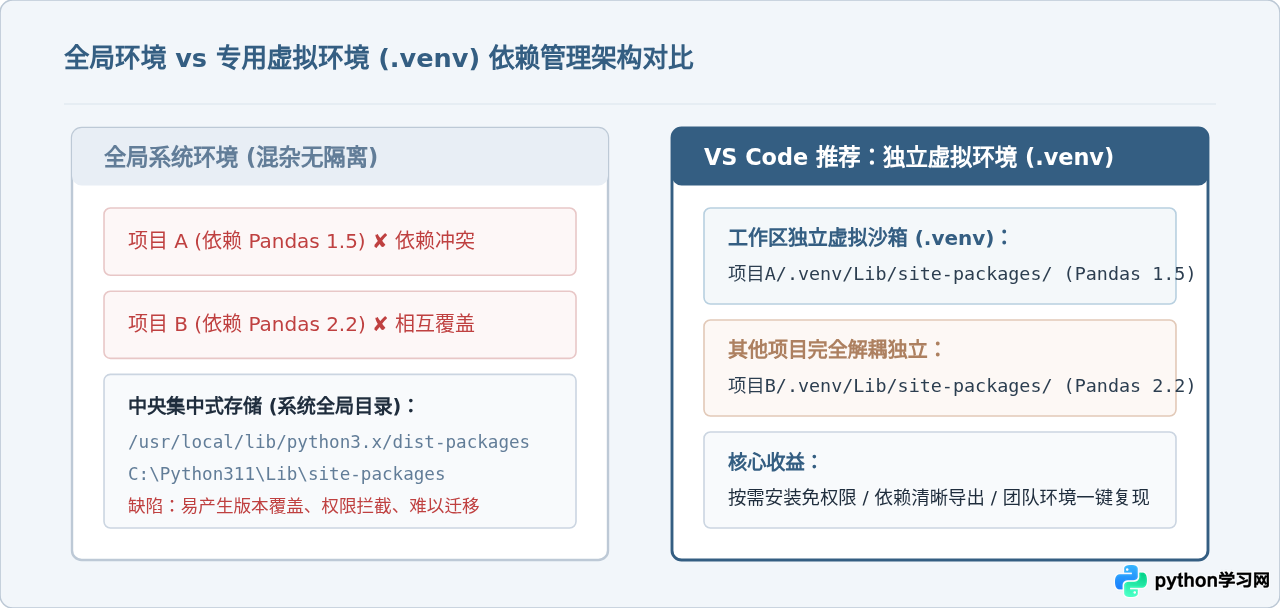
在实际开发过程中,直接将第三方库全部通过 pip 安装到系统的全局 Python 环境中是一种不推荐的做法。随着项目增多,不同项目所依赖的库版本可能发生冲突(例如一个项目需要旧版 Django,另一个项目需要新版),且全局安装可能由于文件权限限制导致安装失败。
在 VS Code 中,标准的做法是为每个工作区或项目创建独立的虚拟环境(Virtual Environment,通常命名为 .venv):
在 VS Code 内置终端中进入项目根目录后,执行以下命令:
python -m venv .venv
命令执行完成后,项目根目录下会出现一个名为 .venv 的文件夹。此时 VS Code 通常会弹出右下角提示框:“我们注意到了新的虚拟环境,是否将其选为当前工作区解释器?”点击“是”即可自动完成绑定。
随后重新打开一个新终端(快捷键 Ctrl+Shift+`),终端命令行提示符前方会出现 (.venv) 标记,这代表当前终端已成功激活该虚拟环境。此时再运行 python -m pip install,所有库文件都会被隔离下载到该项目专属的 .venv/Lib/site-packages(Windows)或 .venv/lib/python3.x/site-packages(macOS/Linux)中,不会对系统造成任何污染。
四、常见问题排查与解决办法
在实际操作过程中,由于系统安全策略、网络环境或历史配置等原因,可能会遇到报错。以下列出最常见的三个问题及对应的直接解决方法:
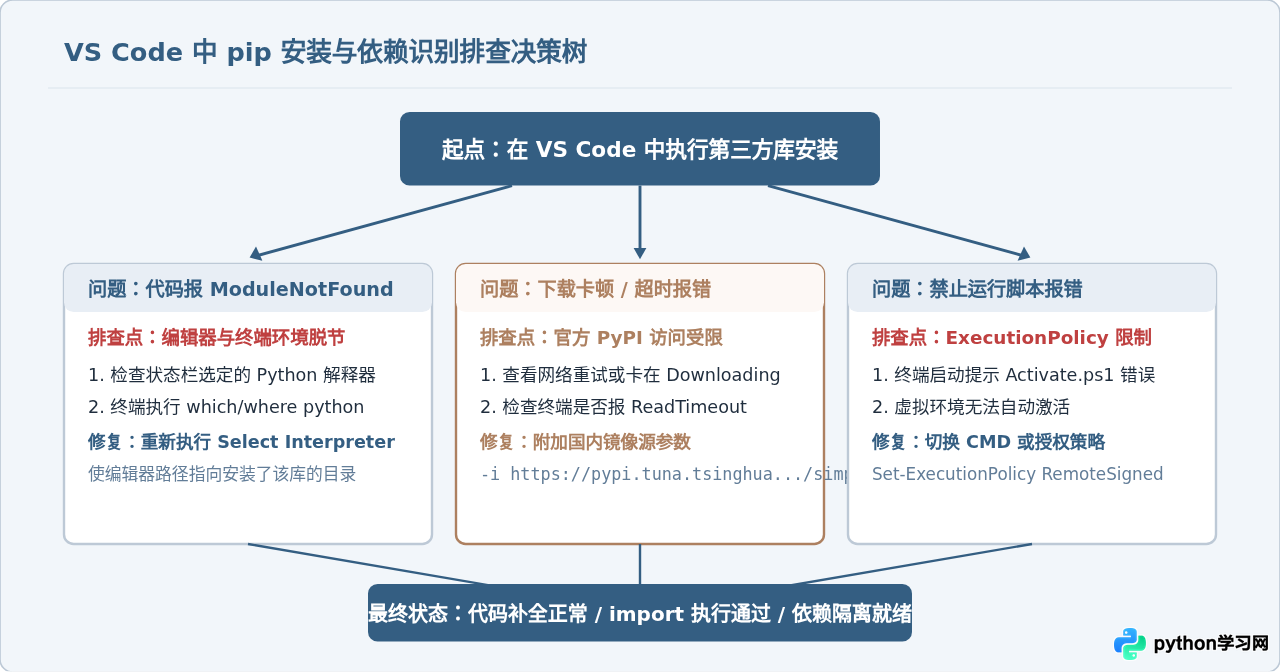
1. 网络连接超时或下载缓慢(ReadTimeoutError / Connection timed out)
原因:pip 默认从官方国外源(pypi.org)下载数据包,由于网络波动,可能会出现连接中断或下载进度停滞。
解决方法:在安装命令后加上国内镜像源地址(例如清华大学开源软件镜像站)。单次临时安装命令如下:
python -m pip install requests -i https://pypi.tuna.tsinghua.edu.cn/simple若希望长期默认使用国内镜像源,可在终端执行全局配置命令:
python -m pip config set global.index-url https://pypi.tuna.tsinghua.edu.cn/simple2. Windows PowerShell 报错“因为在此系统上禁止运行脚本”
原因:在 Windows 下新建终端并尝试自动加载虚拟环境激活脚本 Activate.ps1 时,PowerShell 默认的安全执行策略(ExecutionPolicy)为 Restricted,从而阻止了脚本运行。
解决方法:有两种快速解决途径:
- 切换终端类型:在 VS Code 终端右上角点击下拉箭头(默认显示 powershell),选择“Command Prompt”(即 CMD)。CMD 终端不受该脚本执行策略限制。
- 放宽当前用户的脚本执行策略:以管理员身份或普通用户在终端运行:
随后输入Set-ExecutionPolicy -Scope CurrentUser RemoteSignedY确认回车,重新打开 VS Code 终端即可正常激活虚拟环境。
3. 提示“pip 不是内部或外部命令,也不是可运行的程序”
原因:安装 Python 时未勾选“Add python.exe to PATH”,或者直接在未激活虚拟环境的终端中调用了裸命令 pip。
解决方法:统一改用 python -m pip install <包名>。只要当前终端能够识别 python 命令,系统就会精准调度其内部的 pip 模块,而无需额外配置单独的 pip 环境变量。
五、总结
在 VS Code 中进行 Python 第三方库的安装,关键不在于记住多少复杂的参数,而在于理清编辑器感知与终端执行之间的对应关系。只要做到:
- 项目优先建立
.venv独立虚拟环境; - 通过命令面板
Python: Select Interpreter显式绑定该虚拟环境; - 在内置终端中使用
python -m pip install <包名>确保定向安装; - 通过测试脚本导入或
python -m pip show确认落地位置。
遵循这套规范流程,就能彻底避免环境混淆和依赖冲突,确保开发环境清晰、稳定、易于复现。
本站声明
本文内容仅供参考,不代表本站观点。转载或引用请注明出处。如发现内容问题,请通过联系我们页面反馈。















