


Python pip下载库太慢?配置国内镜像源加速安装

在使用 Python 进行项目开发时,通过 pip install 安装第三方包(例如 requests、pandas、torch 等)常会出现进度条停滞、下载速度仅有几十 KB/s 甚至直接抛出 ReadTimeoutError 的情况。这一问题的核心原因在于 pip 默认访问的官方 PyPI 服务器位于海外,跨境网络传输容易出现高延迟与丢包。解决该问题的标准做法是将下载源切换为国内各大高校与科技企业维护的高速镜像站。本文将详细讲解单次临时指定与全局永久配置国内镜像源的完整步骤与排错细节。
一、为什么 pip 默认下载速度极慢?
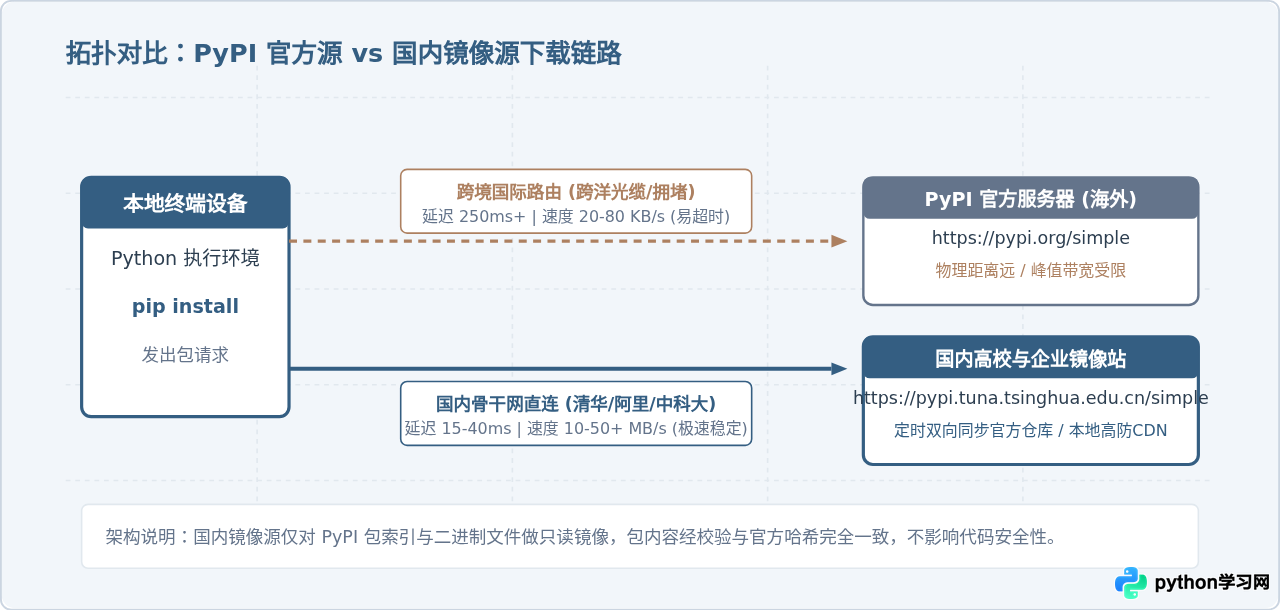
Python 官方包管理平台 PyPI(Python Package Index)的源站服务器设立在海外,全球开发者默认均从 https://pypi.org/simple 索引并拉取压缩包(.whl 或 .tar.gz)。国内网络直连该地址时,数据包需经由国际互联网出口网关路由,在遭遇网络拥堵或线路波动时,带宽受限严重,极易发生连接握手超时与数据传输中断。
国内镜像源(如清华大学开源软件镜像站、阿里云镜像站、中国科学技术大学镜像站等)通过定时同步机制,将官方 PyPI 仓库内的包资源完整镜像到国内高带宽机房。用户修改请求地址后,数据包仅在国内骨干网络内流转,不仅延迟从数百毫秒降低至数十毫秒以内,下载速率也可充分跑满本地带宽。
二、方法一:临时单次指定镜像源(快速应急)
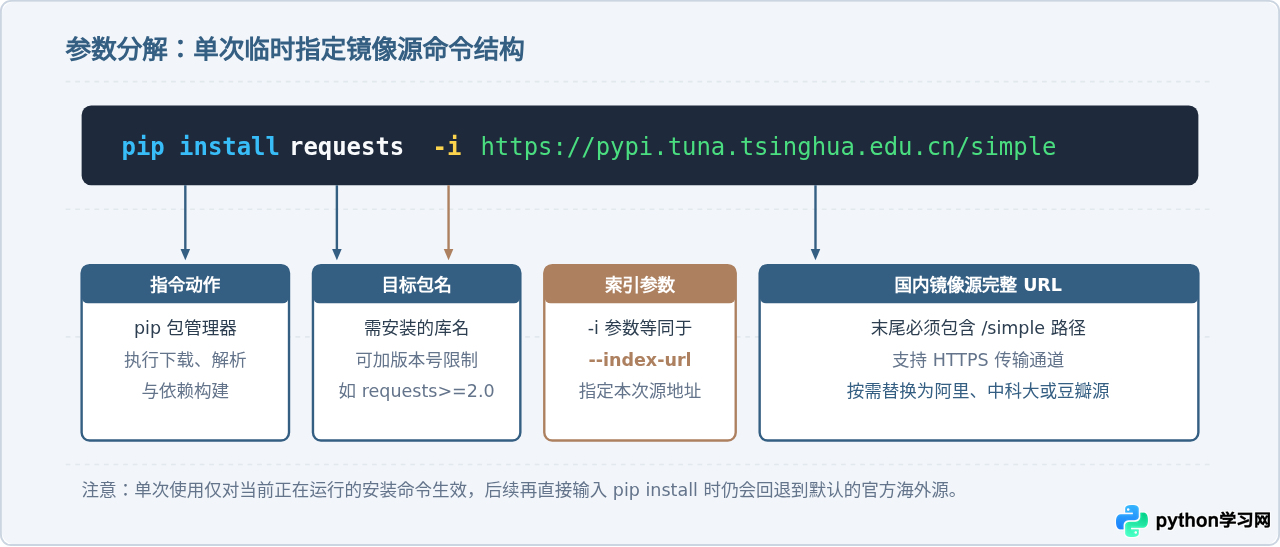
当只需要临时测试安装某个特定包,或在受限机器上不需要更改全局配置时,可以通过 pip 提供的 -i 参数(等同于 --index-url)在单次安装命令中指定镜像源。
1. 标准执行命令
# 临时指定清华大学镜像源安装 requests
pip install requests -i https://pypi.tuna.tsinghua.edu.cn/simple

# 临时指定阿里云镜像源安装 pandas
pip install pandas -i https://mirrors.aliyun.com/pypi/simple/
2. 命令参数解析
在执行上述命令时,各个参数的作用如下:
pip install:执行包安装动作。<package_name>:需安装的目标包名称,可以附带版本号,例如requests==2.31.0。-i:指定索引地址参数,告诉 pip 仅从后方给出的 URL 解析与获取依赖。--trusted-host(备选):若某些镜像源使用的 HTTP 协议或私有自签名证书未被系统信任,可增加--trusted-host <域名>忽略证书报警。清华源与阿里源均已支持合规的 HTTPS,正常情况下无需附加此参数。
三、方法二:全局永久配置国内镜像源(推荐)
日常开发中最推荐的做法是进行“全局配置”。配置完成后,后续运行 pip install 无需额外追加任何 -i 参数,pip 会自动访问设定的国内镜像源。
1. 现代化命令行方式(pip 10.0+ 推荐)
自 pip 10.0 版本起,官方内置了配置管理命令 pip config,无需手动寻找系统路径即可快速完成写入:
# 将默认镜像源永久设为清华大学开源镜像站
pip config set global.index-url https://pypi.tuna.tsinghua.edu.cn/simple

# (可选)若希望配置多个备选源,可同时设置 extra-index-url
pip config set global.extra-index-url https://mirrors.aliyun.com/pypi/simple/
命令输出示例:
Writing to C:\Users\Username\AppData\Roaming\pip\pip.ini(Windows 环境)
或 Writing to /home/username/.config/pip/pip.conf(Linux/macOS 环境)
2. 手动创建与编辑配置文件方式
如果由于权限或老旧环境无法直接使用 pip config 命令,可以根据操作系统在对应目录手动创建配置文件:
| 操作系统 | 标准配置文件路径 | 创建方式简述 |
|---|---|---|
| Windows | %APPDATA%\pip\pip.ini(如 C:\Users\用户名\AppData\Roaming\pip\pip.ini) |
在用户目录下新建 pip 文件夹,并在其内部新建文本文档重命名为 pip.ini |
| macOS | $HOME/.config/pip/pip.conf 或 ~/Library/Application Support/pip/pip.conf |
在终端使用 mkdir -p ~/.config/pip && touch ~/.config/pip/pip.conf 创建 |
| Linux | $HOME/.config/pip/pip.conf 或 ~/.pip/pip.conf |
在终端使用 mkdir -p ~/.config/pip && nano ~/.config/pip/pip.conf 写入内容 |
在打开的 pip.ini 或 pip.conf 中填入以下标准 INI 格式内容并保存:
[global]
index-url = https://pypi.tuna.tsinghua.edu.cn/simple
timeout = 120

[install]
trusted-host = pypi.tuna.tsinghua.edu.cn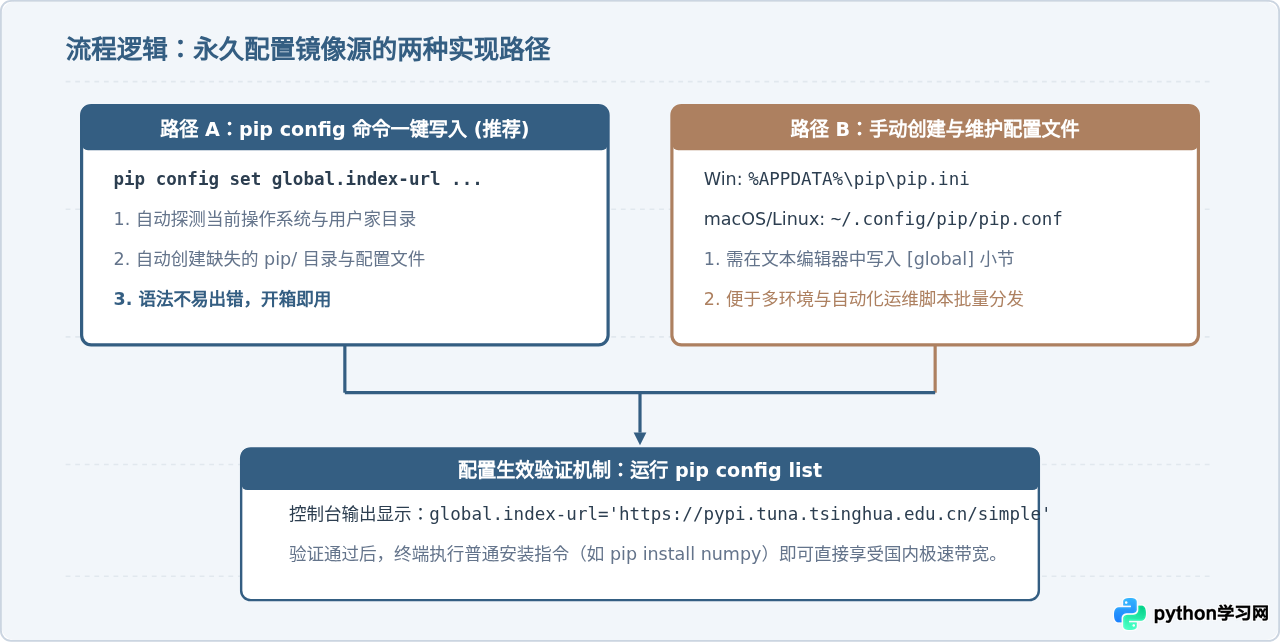
四、主流国内 PyPI 镜像源地址列表
国内多个高校与企业提供了长期维护、同步及时的 PyPI 镜像源。开发者可根据所在网络运营商(教育网、电信、联通、移动)就近选择:
| 机构名称 | 镜像源地址(URL) | 适用网络与特点 |
|---|---|---|
| 清华大学 (TUNA) | https://pypi.tuna.tsinghua.edu.cn/simple |
教育网/公网极速,同步延迟低(通常约 5 分钟),社区口碑好 |
| 阿里云 (Alibaba Cloud) | https://mirrors.aliyun.com/pypi/simple/ |
阿里云 ECS 及公网企业网络首选,CDN 节点覆盖广,连接稳定性极高 |
| 中国科学技术大学 (USTC) | https://pypi.mirrors.ustc.edu.cn/simple/ |
高校与科研单位常用,老牌稳定源,对三大运营商均有良好适配 |
| 华为云 (Huawei Cloud) | https://repo.huaweicloud.com/repository/pypi/simple/ |
华为云生态及企业宽带首选,多线 BGP 机房,大文件拉取速度快 |
| 豆瓣 (Douban) | https://pypi.douban.com/simple/ |
老牌轻量镜像源,对日常常用轻量库响应迅速 |
五、常见问题排查与注意事项
1. 如何确认当前配置已经正确生效?
运行以下命令可以打印当前生效的所有配置项及对应的文件路径:
# 查看当前生效的所有全局与用户配置
pip config list

# 查看特定配置项
pip config get global.index-url
若返回你所设定的镜像 URL,则说明已被成功加载。
2. 仍然偶发网络超时(ReadTimeoutError)怎么办?
某些庞大的科学计算包(如 PyTorch、TensorFlow,体积常在数百 MB 至数 GB)在网络抖动时容易触发 pip 默认的 15 秒超时阈值。可通过增加 --default-timeout 参数延长等待时间:
# 临时增加超时时间为 120 秒
pip install torch --default-timeout=120

# 或将其写入全局配置
pip config set global.timeout 120
3. 虚拟环境(venv / conda)中的配置继承规则
使用 venv 或 conda 创建虚拟环境时,只要在用户目录下配置了全局 pip.ini 或 pip.conf,虚拟环境中的 pip 均会默认继承该配置。如果虚拟环境内有专属的隔离需求,可以在该虚拟环境的根目录下创建独立的 pip.conf,其优先级高于用户全局目录。
4. 如何恢复为官方默认源?
如果因测试需要恢复为 PyPI 官方源,只需通过 pip 命令注销对应键值,或直接删除配置文件中对应的行:
# 删除已配置的全局镜像源地址
pip config unset global.index-url

# 若设置了备用源或受信任域名,一并清理
pip config unset global.extra-index-url
pip config unset install.trusted-host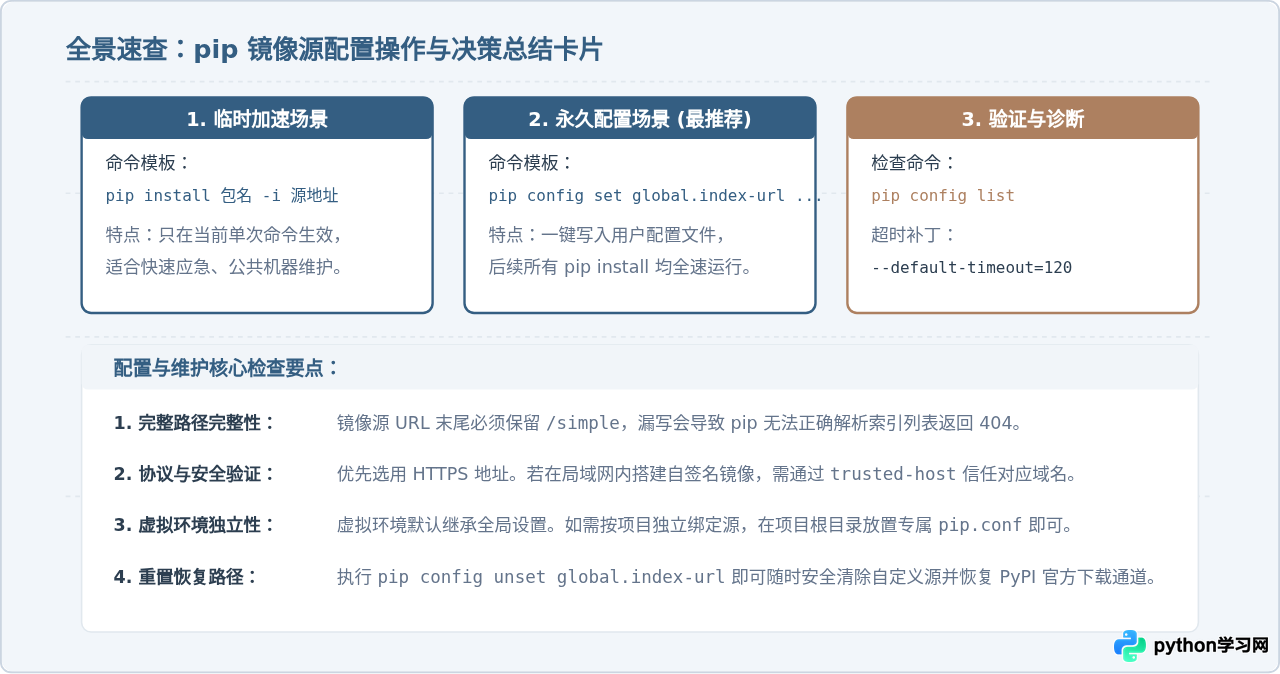
本站声明
本文内容仅供参考,不代表本站观点。转载或引用请注明出处。如发现内容问题,请通过联系我们页面反馈。















