


Python 3.10.1安装后必做:升级pip与配置国内镜像源

完成 Python 3.10.1 的安装后,许多读者的第一反应是直接输入 pip install 安装所需的扩展包,但随后常常会遇到下载进度停滞、连接超时(ReadTimeout)甚至构建报错。出现这些问题的主要原因在于:Python 3.10.1 安装包内嵌的 pip 版本相对较旧,且默认连接位于海外的 PyPI 官方服务器。解决这两个痛点的标准路径只有两步——先通过标准模块入口升级 pip 核心程序,再将包下载索引持久化配置到国内权威镜像站。完成这两项配置后,后续的所有包安装均能实现高速且稳定的下载体验。
一、认识 Python 3.10.1 与 pip 的初始状态
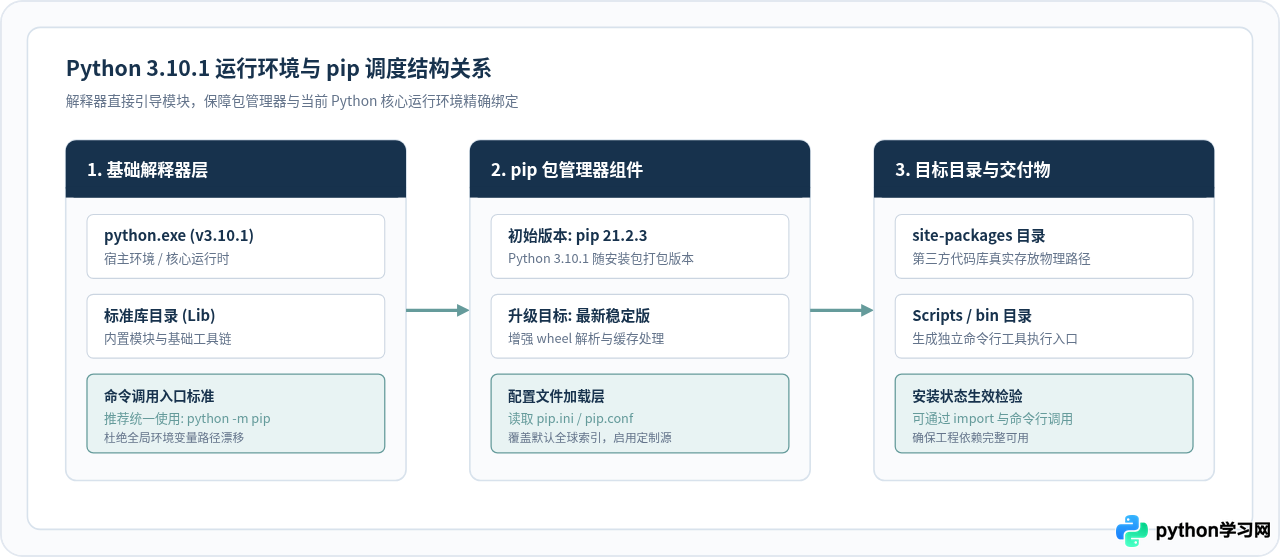
Python 3.10.1 发布于 2021 年底,其官方安装包内置绑定的 pip 版本是 21.2.3。对于现代 Python 生态而言,旧版 pip 在依赖解析算法、预编译二进制包(Wheel)兼容性检测以及网络重试机制上均存在一定局限。更重要的是,在多环境共存或新系统初始化时,直接在终端中敲入 pip 有可能调用到系统默认的其他 Python 版本或旧残留程序,从而导致包安装到了非预期的目录中。
因此,在 Python 3.10.1 环境下进行管理操作时,最严谨且安全的方式是始终使用 python -m pip 命令。这种写法通过显式启动当前的 Python 解释器,再由解释器调度其内部的 pip 模块,能够彻底避免多版本环境变量引起的路径混淆。
二、为什么要配置国内镜像源:网络链路与加速原理
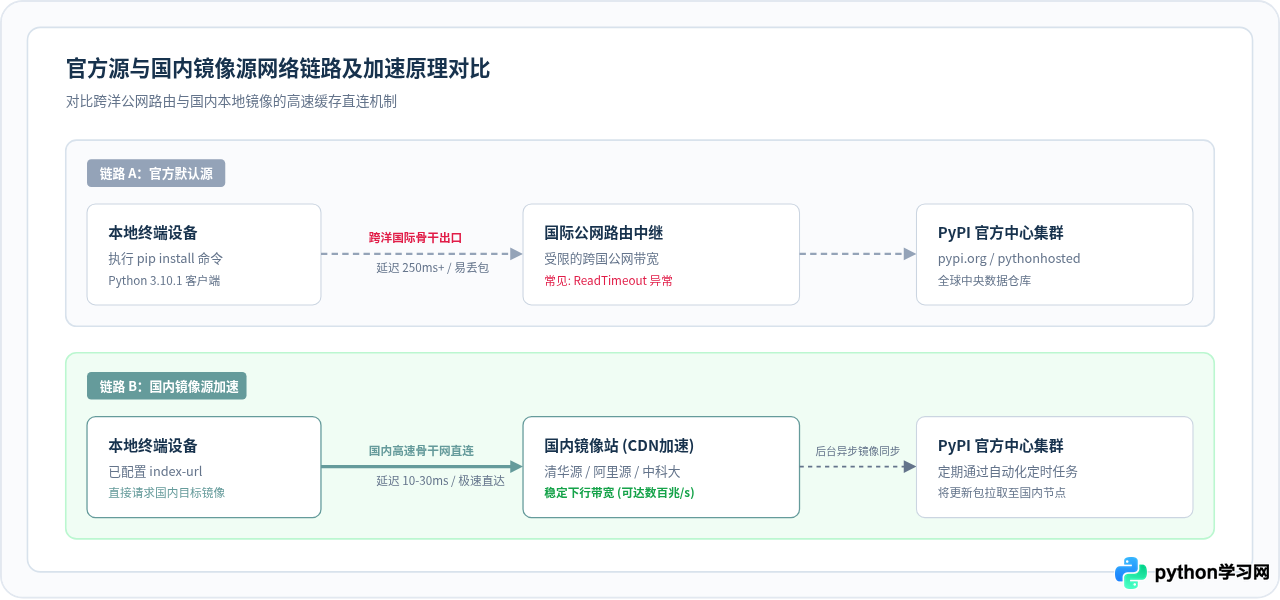
当执行 pip install numpy 等安装命令时,pip 默认会向官方索引库 pypi.org 发起 HTTP 请求查询元数据,并最终从文件存储节点 files.pythonhosted.org 下载打包好的 .whl 或 .tar.gz 源码包。
对于位于中国大陆的网络环境,直接访问官方服务器存在以下瓶颈:
- 物理链路长、跳数多:请求需要经过国际出口网关和多级骨干节点,端到端延迟通常在 250ms 以上。
- 偶发性抖动与丢包:跨洋传输时遇到网络拥堵容易造成 TCP 握手失败,直接触发 pip 客户端的
ReadTimeoutError。 - 大文件下载极慢:类似 PyTorch、TensorFlow 或大型科学计算包体积达数百兆甚至上千兆,几十 KB/s 的下载速率极易导致安装中断。
国内的高校和大型云服务商(如清华大学开源软件镜像站、中科大开源镜像站、阿里云、腾讯云等)通过持续同步官方 PyPI 的全量索引,并在国内骨干网与内容分发网络(CDN)部署节点。配置镜像源后,下载流量直接转入国内高速网络,下载速度通常可直接拉满本地带宽。
三、核心操作一:平滑升级 pip 到兼容版本
在进行任何镜像源持久化配置之前,第一项操作应是升级 pip 自身。这是因为升级后的 pip 拥有更完善的配置管理命令(例如 pip config 子命令)和更健全的 SSL 验证机制。
1. 查看当前 pip 版本与所在路径
打开系统的终端(Windows 上的 CMD 或 PowerShell,macOS / Linux 上的 Terminal),输入以下命令检查当前的识别情况:
python -m pip --version预期输出示例:
pip 21.2.3 from C:\Users\Username\AppData\Local\Programs\Python\Python310\lib\site-packages\pip (python 3.10)如果在输出中看到 (python 3.10),说明当前调用的正是 Python 3.10.1 对应的 pip 实例。
2. 执行升级命令
如果当前网络直接连海外较通畅,可以直接执行:
python -m pip install --upgrade pip但如果在执行上述命令时出现长时间卡顿或报错,推荐使用 -i 参数临时指定国内清华镜像源执行升级:
python -m pip install -i https://pypi.tuna.tsinghua.edu.cn/simple --upgrade pip预期输出示例:
Looking in indexes: https://pypi.tuna.tsinghua.edu.cn/simple
Requirement already satisfied: pip in ... (21.2.3)
Collecting pip
  Downloading https://pypi.tuna.tsinghua.edu.cn/packages/.../pip-xx.x.x-py3-none-any.whl (2.1 MB)
Installing collected packages: pip
  Attempting uninstall: pip
    Found existing installation: pip 21.2.3
    Uninstalling pip-21.2.3:
      Successfully uninstalled pip-21.2.3
Successfully installed pip-xx.x.xpip install --upgrade pip,旧的 pip.exe 会在运行中试图覆盖自己,从而可能引发 PermissionError: [WinError 5] 拒绝访问。而使用 python -m pip install --upgrade pip 则是由 Python 进程接管替换流程,不会锁死 pip.exe 文件。
四、核心操作二:全局持久化配置国内镜像源
使用 -i https://... 虽然可以在单次命令中实现加速,但每次下载都手动输入冗长的 URL 显然不符合日常开发需求。最稳妥的方式是修改全局配置,让 pip 默认使用国内源。
1. 使用现代命令行工具一键配置
现代版本的 pip 提供了原生的 pip config 命令,无需手动查找和创建隐藏文件。在终端中直接运行以下两行命令:
pip config set global.index-url https://pypi.tuna.tsinghua.edu.cn/simple
pip config set install.trusted-host pypi.tuna.tsinghua.edu.cn
这两条配置的具体含义如下:
global.index-url:指定查找和下载包的基础 URL,将其设置为清华大学开源镜像站的 Simple 索引。install.trusted-host:将该域名加入受信任主机列表。虽然清华源提供合法的 HTTPS 证书,但在部分企业局域网、代理环境或证书链不完整的系统上,此项可防止 SSL 校验被误拦截。
2. 验证配置结果
输入以下命令查看已写入的全局配置:
pip config list预期输出示例:
global.index-url='https://pypi.tuna.tsinghua.edu.cn/simple'
install.trusted-host='pypi.tuna.tsinghua.edu.cn'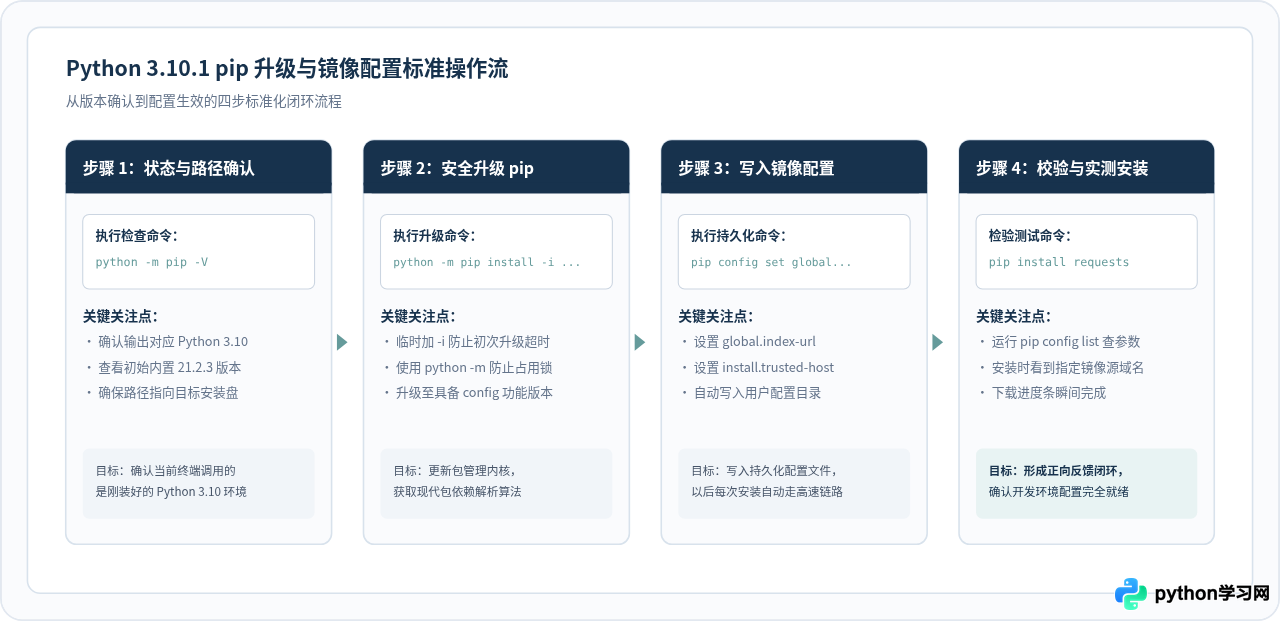
五、配置文件存储路径与跨平台手动维护
执行 pip config set 后,配置会被以纯文本 INI 格式持久化在磁盘文件中。了解这些配置文件的具体物理路径,有助于在换机迁移、自动化运维或需要手动删除配置时快速定位。
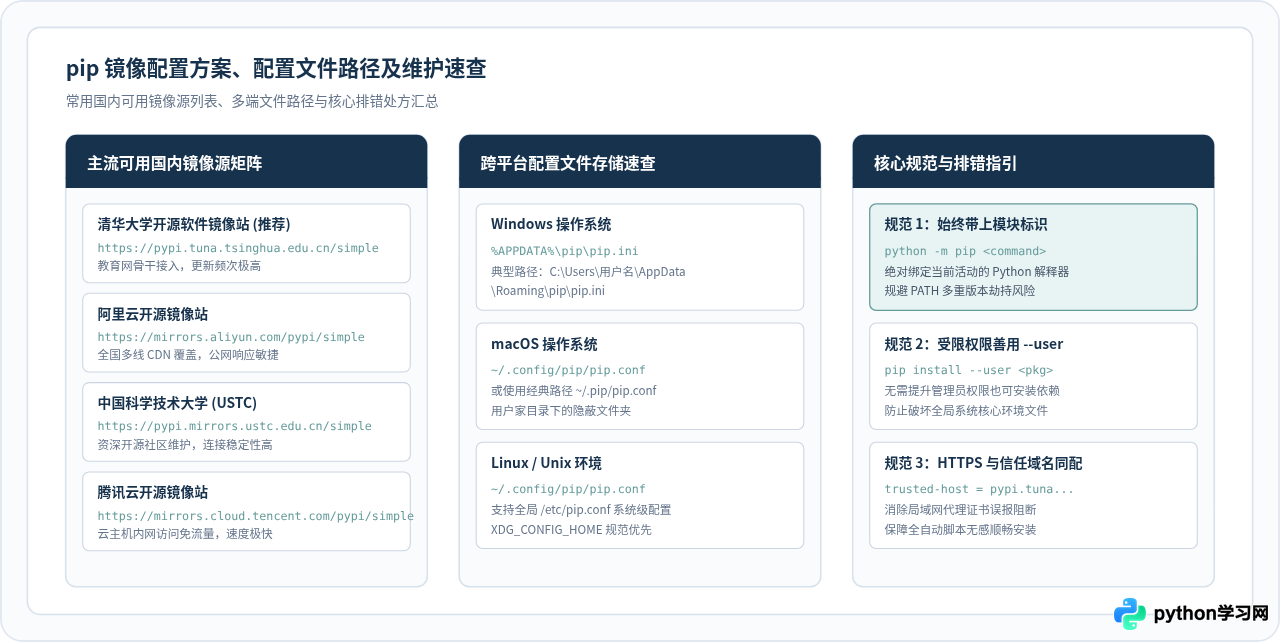
| 操作系统 | 默认配置文件物理路径 | 备注说明 |
|---|---|---|
| Windows | %APPDATA%\pip\pip.ini(如 C:\Users\用户名\AppData\Roaming\pip\pip.ini) |
AppData 属于隐藏文件夹,可通过 Win+R 输入 %appdata% 直达。 |
| macOS | ~/.config/pip/pip.conf 或 ~/.pip/pip.conf |
以点号开头的隐藏文件夹,在访达中可通过快捷键 Cmd+Shift+. 显示。 |
| Linux | ~/.config/pip/pip.conf 或 ~/.pip/pip.conf |
遵循 XDG 标准规范,优先使用 ~/.config/pip/pip.conf。 |
如果需要直接通过文本编辑器(如 VS Code、记事本等)创建或修改该文件,其完整的标准内容格式如下:
[global]
index-url = https://pypi.tuna.tsinghua.edu.cn/simple

[install]
trusted-host = pypi.tuna.tsinghua.edu.cn
六、安装验证与高频问题排查
完成配置后,建议立即挑选一个常用的轻量包(例如 requests)进行安装测试,观察下载行为。
pip install requests预期输出示例:
Looking in indexes: https://pypi.tuna.tsinghua.edu.cn/simple
Collecting requests
  Downloading https://pypi.tuna.tsinghua.edu.cn/packages/.../requests-2.xx.x-py3-none-any.whl (62 kB)
Collecting charset-normalizer<4,>=2
  Downloading https://pypi.tuna.tsinghua.edu.cn/packages/...
...
Successfully installed certifi-202x.x.x charset-normalizer-3.x.x idna-3.x requests-2.xx.x urllib3-2.x.x
输出首行明确标示 Looking in indexes: https://pypi.tuna.tsinghua.edu.cn/simple,且下载过程在秒级内完成,即代表配置完全成功。
常见问题与排查方法
- 问题 1:多版本冲突,执行 pip 依然提示指向旧 Python。
如果机器上同时安装了 Python 3.8、3.9 和 3.10,直接在命令行输入pip会调用环境变量 PATH 中排在最前面的那一个。此时应明确使用带有版本修饰符的启动命令:# Windows 环境可使用启动器 py -3.10 -m pip install requests # Linux / macOS 环境 python3.10 -m pip install requests - 问题 2:安装时报错 PermissionError(权限不足)。
在 Windows 下安装 Python 时如果安装在C:\Program Files\Python310且未勾选用户目录安装,或者在 Linux/macOS 下向系统根目录写入时,会出现权限拒绝。不建议频繁使用sudo pip,推荐加上--user标志将包安装到当前用户专属目录:python -m pip install --user requests - 问题 3:局域网企业网关导致 SSL 证书验证失败。
若遇到SSL: CERTIFICATE_VERIFY_FAILED错误,通常是由于企业内网存在 SSL 拦截网关。请确认install.trusted-host已经配置正确,或在单次测试时添加参数:pip install requests --trusted-host pypi.tuna.tsinghua.edu.cn
七、总结
升级 pip 与配置国内镜像源并非复杂的高级技能,而是搭建顺畅 Python 开发体验的基石操作。在安装完成 Python 3.10.1 之后,花费一分钟执行:
- 使用
python -m pip install -i https://pypi.tuna.tsinghua.edu.cn/simple --upgrade pip完成版本升级; - 使用
pip config set global.index-url https://pypi.tuna.tsinghua.edu.cn/simple写入全局镜像配置; - 通过
pip config list确认参数生效。
完成这三项基础设置后,无论后续是学习数据分析、Web 开发还是机器学习,第三方库的拉取都将远离网络超时的困扰,为后续的高效编码打下稳定坚实的基础。
本站声明
本文内容仅供参考,不代表本站观点。转载或引用请注明出处。如发现内容问题,请通过联系我们页面反馈。















