


Python 3.8安装后pip报错或无法使用的解决方法

安装完成 Python 3.8 后,如果在终端中输入 pip 提示找不到命令,或运行时抛出模块缺失及 SSL 异常,其核心症结主要集中在两点:一是系统环境变量(PATH)中缺少 Python 的主目录与 Scripts 脚本目录;二是安装过程中未勾选 pip 组件或安装包未自带完整轮子。本文从故障排查流程入手,提供逐项修复的具体指令与配置方法,帮助读者快速恢复包管理功能。
一、常见故障表现与初步判断
在 Windows、macOS 或 Linux 系统中安装完 Python 3.8 之后,用户在命令行尝试安装第三方包时,常见的异常主要表现为以下几种形式:
- 命令未识别:在终端输入
pip时,Windows 提示“'pip' 不是内部或外部命令,也不是可运行的程序”,macOS/Linux 提示“command not found: pip”。 - 解释器找不到包管理模块:执行命令时报错
No module named pip。这说明 Python 解释器虽然正常运行,但在标准库的site-packages目录中找不到 pip 相关的脚本文件。 - 安全传输模块缺失:执行 pip 时出现
pip is configured with locations that require TLS/SSL, however the ssl module in Python is not available,通常是由于编译或运行时缺少 OpenSSL 依赖库引起。 - 安装权限拒绝:执行更新或全局安装时提示
PermissionError: [Errno 13] Permission denied。
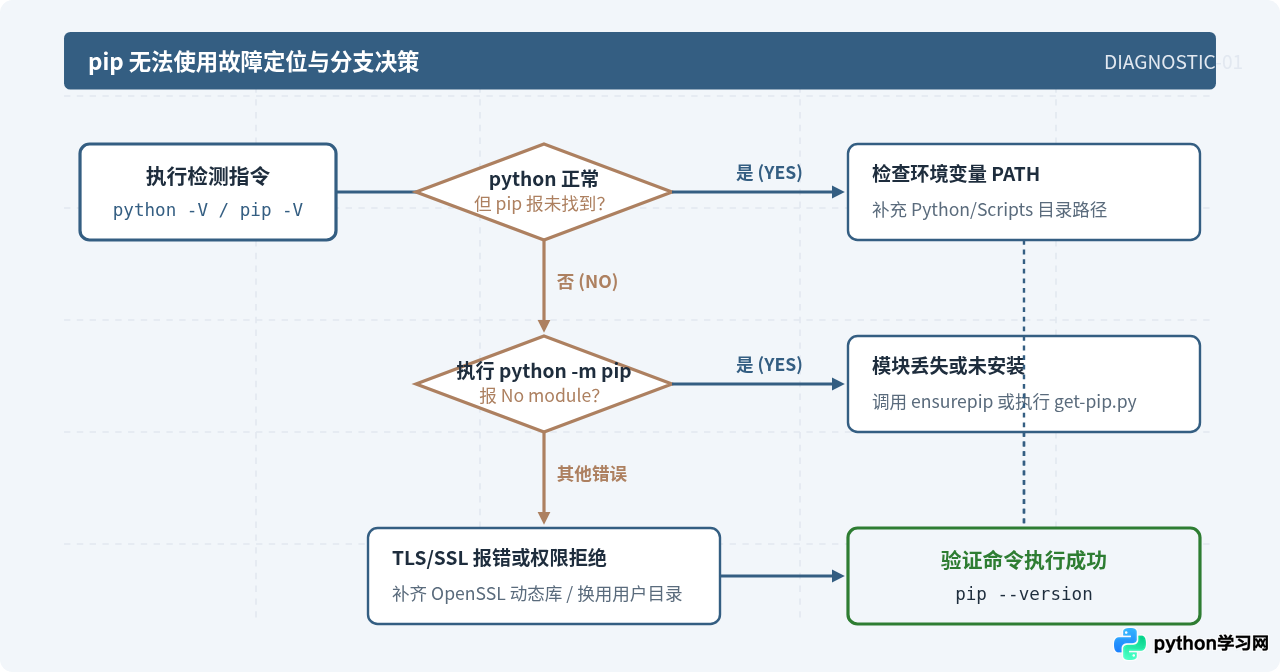
为了直观展现面对报错时的处理步骤,可以参考下方的排查路径流程图:
二、Python 3.8 运行机制与目录结构分析
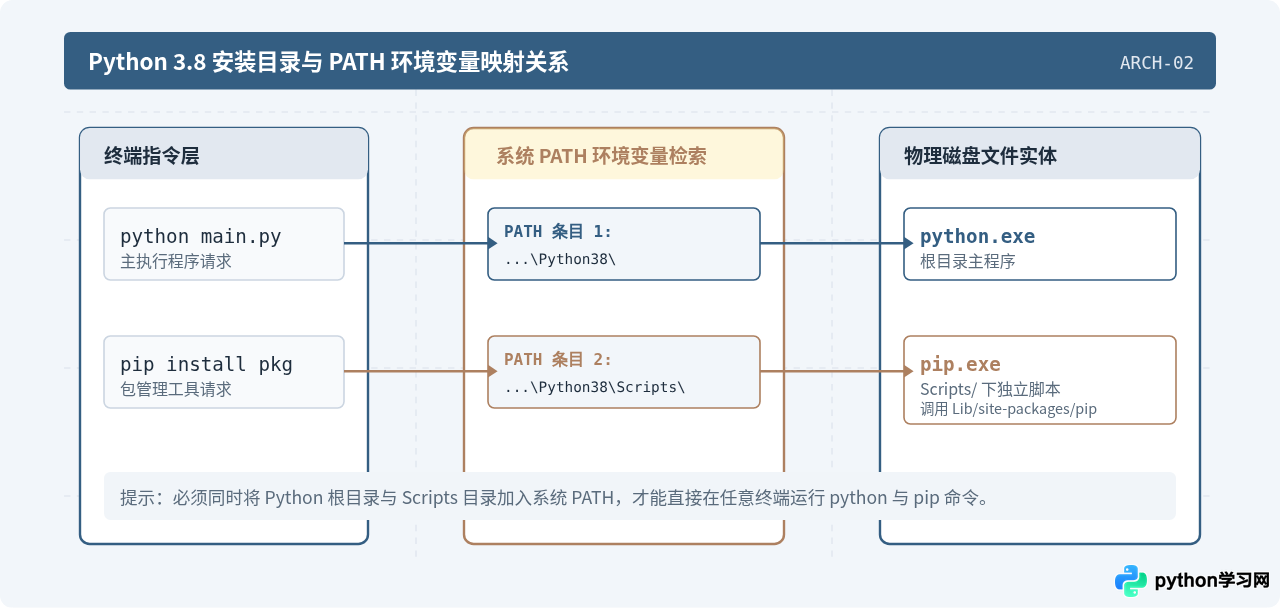
要彻底解决 pip 的问题,必须先了解 Python 解释器与 pip 命令行工具在磁盘中的位置及其与操作系统的调用关系。以标准的 64 位 Windows 安装为例,Python 3.8 默认被安装在用户的应用数据目录中:
C:\Users\<用户名>\AppData\Local\Programs\Python\Python38\在这个安装根目录下,存在 python.exe 主程序。但 pip 的可执行入口并不在根目录,而是在名为 Scripts 的子目录下:
C:\Users\<用户名>\AppData\Local\Programs\Python\Python38\Scripts\pip.exe
C:\Users\<用户名>\AppData\Local\Programs\Python\Python38\Scripts\pip3.exe
C:\Users\<用户名>\AppData\Local\Programs\Python\Python38\Scripts\pip3.8.exe
当用户在命令提示符窗口直接敲击 pip 时,操作系统会沿着环境变量 PATH 中定义的一个个路径去按顺序查找名为 pip.exe 或 pip.bat 的文件。如果 PATH 中只配置了 Python 根目录,或者两者都未配置,系统就无法找到该指令,从而抛出“不是内部或外部命令”的错误。
三、分步排查与核心修复方法
步骤 1:利用 Python 模块模式替代独立命令
如果由于权限或系统限制暂时不方便修改环境变量,可以直接使用 python -m pip 来代替单独的 pip 命令。这是官方推荐的标准调用方式,能够直接让 Python 解释器去定位其内部的 pip 模块:
python -m pip --versionpip 20.0.2 from C:\Users\Username\AppData\Local\Programs\Python\Python38\lib\site-packages\pip (python 3.8)
如果使用 python -m pip 能够正常输出版本号,说明 pip 模块本身完整无损,问题纯粹是 缺少环境变量 导致的。日常使用时,你可以直接执行如下命令完成包安装:
python -m pip install requests步骤 2:在系统环境中补齐 Scripts 环境变量
为了让 pip 命令可以直接调用,需要将路径加入系统环境变量。Windows 系统的具体操作步骤如下:
- 按快捷键
Win + R打开运行窗口,输入sysdm.cpl并回车打开“系统属性”。 - 切换到“高级”标签页,点击右下方的“环境变量”。
- 在“用户变量”或“系统变量”区域中找到名为
Path(或PATH)的条目,选中并点击“编辑”。 - 点击“新建”,将 Python 3.8 的安装主路径以及
Scripts子目录分别添加进去。例如:C:\Users\<用户名>\AppData\Local\Programs\Python\Python38\C:\Users\<用户名>\AppData\Local\Programs\Python\Python38\Scripts\
- 依次点击“确定”保存设置,重新打开一个新的 CMD 或 PowerShell 窗口(已开启的旧窗口不会自动刷新环境变量)。
~/.bashrc 或 ~/.zshrc)末尾添加如下行:export PATH="$HOME/.local/bin:/usr/local/opt/python@3.8/bin:$PATH"保存后执行
source ~/.zshrc 即可生效。
步骤 3:使用内置 ensurepip 模块重新生成 pip
如果在执行 python -m pip 时,终端提示 No module named pip,说明在当初安装 Python 3.8 时没有勾选“Install pip”,或者该模块的文件被误删。Python 3.4 及以后的版本均内置了 ensurepip 模块,可以从内部轮子快速恢复 pip:
python -m ensurepip --default-pipLooking in links: c:\temp\...
Processing .../setuptools-41.2.0-py2.py3-none-any.whl
Processing .../pip-19.2.3-py2.py3-none-any.whl
Installing collected packages: setuptools, pip
Successfully installed pip-19.2.3 setuptools-41.2.0
恢复基础 pip 之后,建议立即通过自身模块将其更新到适配 Python 3.8 的最新稳定版本:
python -m pip install --upgrade pip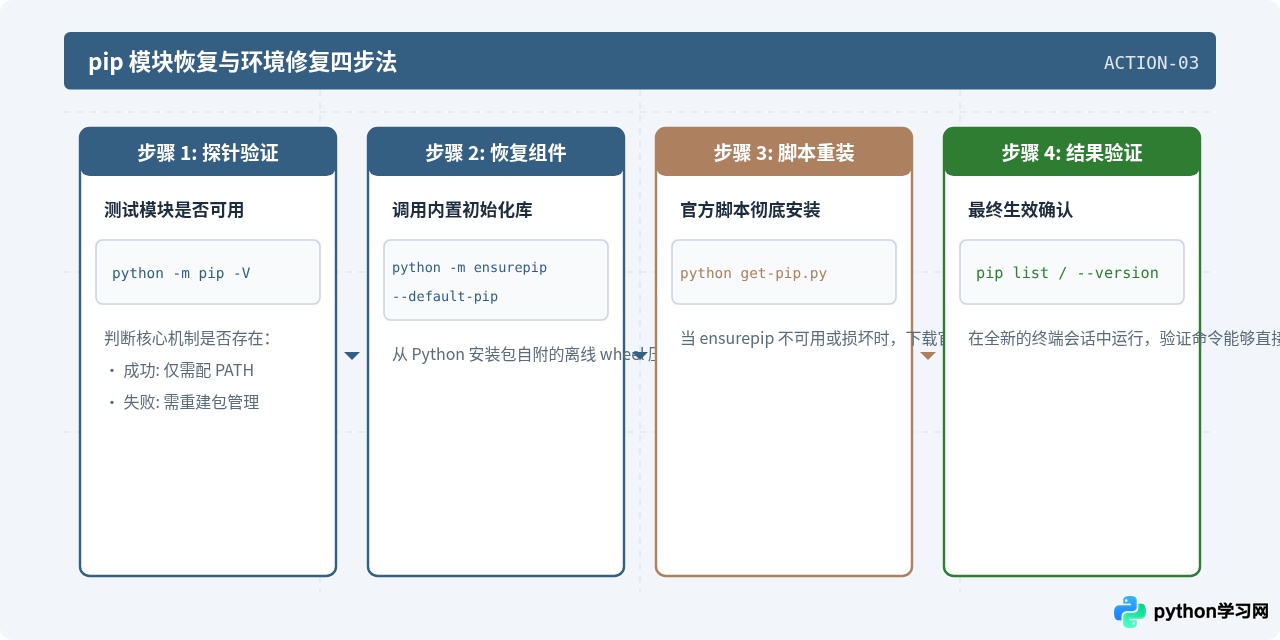
步骤 4:通过官方 get-pip.py 完整重装
如果由于安装源本身被精简(例如某些精简版绿色安装包删除了内部 wheel 资源),执行 ensurepip 依然报错,可以直接通过 Python 官方维护的独立引导脚本 get-pip.py 重新安装:
- 使用浏览器或终端下载官方引导脚本:
curl https://bootstrap.pypa.io/get-pip.py -o get-pip.py - 在下载文件所在目录下,使用 Python 3.8 解释器直接运行该脚本:
python get-pip.py - 安装程序会自动下载适配当前 Python 版本的 pip、wheel 以及 setuptools,并将其安装在
Scripts目录与site-packages下。
四、网络超时与 SSL 证书错误的应对
在成功配置 pip 之后,初次安装包时可能会遇到下载极其缓慢甚至抛出 ReadTimeoutError 或 TLS/SSL 证书报错。对于网络受限的情况,可以通过指定国内合规镜像源快速解决。
临时指定镜像源运行:
pip install requests -i https://pypi.tuna.tsinghua.edu.cn/simple若希望永久生效,无需每次输入参数,可以执行如下配置指令将清华镜像源设置为全局默认:
pip config set global.index-url https://pypi.tuna.tsinghua.edu.cn/simpleWriting to C:\Users\Username\AppData\Roaming\pip\pip.ini
如果报错信息中包含明确的 Can't connect to HTTPS URL because the SSL module is not available,则表明 Python 3.8 没有成功载入系统的 OpenSSL 库。在 Windows 上,这通常是由于安装路径存在特殊非英文字符,或 Anaconda/旧版 Python 冲突;可以尝试将 Python 3.8 根目录下的 DLLs 目录(内含 _ssl.pyd)以及 libcrypto-*.dll / libssl-*.dll 确认存在,或重新运行 Python 3.8 官方安装包选择“Repair”(修复)功能即可自动补全缺失的系统依赖。
五、排查方案与常见问题汇总
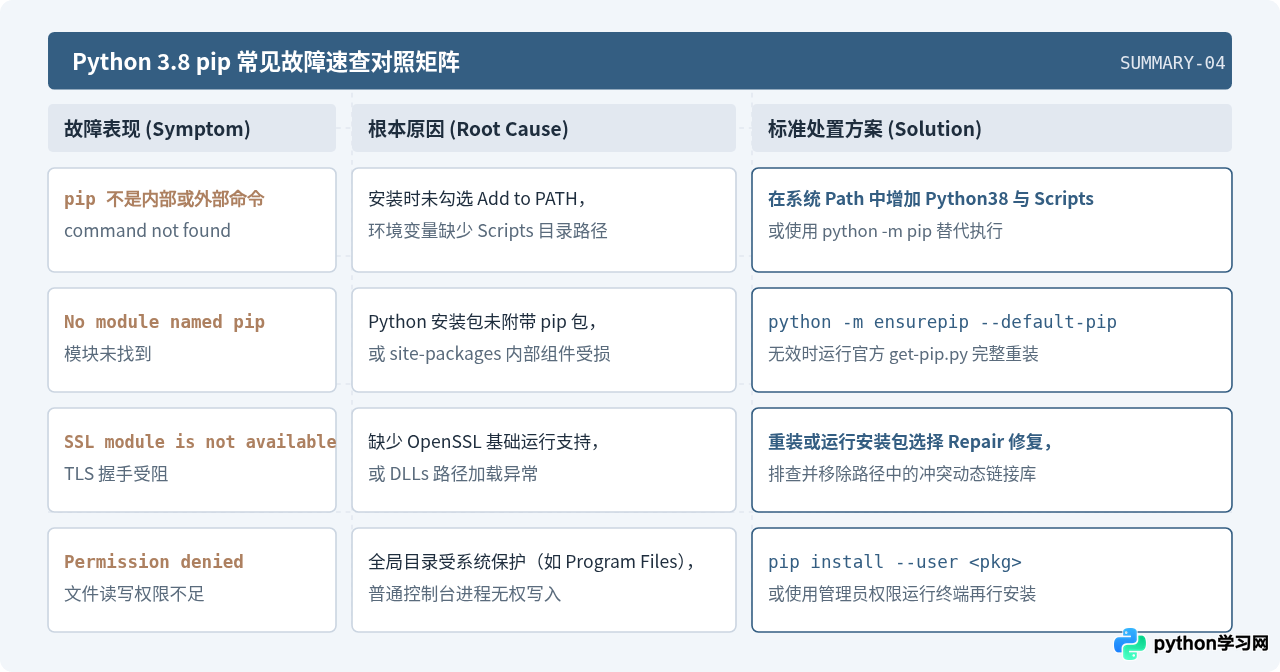
为了便于快速查阅和对比,下表将 Python 3.8 安装后 pip 的常见异常表现、根本诱因与最终解决方案进行了系统化整理:
六、验证与环境维持建议
完成上述任一修复步骤后,务必通过以下两个简单命令进行最终验证:
pip --version
pip list
如果输出能够正常显示 pip 的具体版本号、对应的 Python 3.8 安装路径以及当前已安装的包列表(通常默认包含 pip 和 setuptools),即代表该环境下的 pip 已经完全恢复可用。
在日常开发过程中,为避免多个项目依赖冲突导致 pip 损坏,建议在项目目录下优先创建独立的虚拟环境:
python -m venv myenv激活虚拟环境后,所有依赖包均会被隔离在当前项目目录内,既能有效防止全局 Python 3.8 环境被破坏,也能保证开发依赖的整洁与可移植性。
本站声明
本文内容仅供参考,不代表本站观点。转载或引用请注明出处。如发现内容问题,请通过联系我们页面反馈。















