


适合数据科学的Python 3编程软件:Jupyter Notebook使用指南

面向数据科学初学者的Jupyter Notebook实用使用指南,深入解析交互式计算机制、环境安装、双模态操作快捷键、数据分析探索流程及工程排坑规范。
.py 脚本为运行单元,每次调试细微改动都要从头重新执行数据载入与模型预处理,面对数以百万计的记录时效率极低。Jupyter Notebook 凭借“交互式单元格 + 内存状态驻留”的计算架构,将执行代码、中间结果、可视化图表与说明文档紧凑结合,成为数据探索工作流中事实上的标准工具。本文面向 Python 3 使用者,系统解析 Jupyter Notebook 的底层运行机制、环境配置、双模态操作法则、探索分析实战流程与工程避坑准则。
一、为什么数据科学偏爱 Jupyter Notebook:核心计算模型解析
理解 Jupyter Notebook 的首要前提,是认识到它与传统脚本执行机制的根本差异。传统 Python 开发采用“批处理式执行”:解释器读取文件、逐行解释、输出结果、销毁进程并释放内存。如果数据加载需要花费两分钟,那么每一次修改打印格式或计算一个新统计量,都必须重新承受这两分钟的等待。
Jupyter Notebook 基于“客户端-服务端-内核”架构构建。用户在浏览器中看到的页面只是轻量级客户端,背后运行着一个本地 Tornado Web 服务,而真正负责代码解释的是常驻后台的 IPython 内核(Kernel)。
当我们在一个单元格(Cell)中读取了一个 2GB 的数据集后,该数据帧(DataFrame)变量将永久保存在系统的内存空间中。后续无论用户在下一个单元格进行多少次切片、聚合、求和或绘图计算,内核只需直接从内存调用该对象,响应时间往往在毫秒之间。
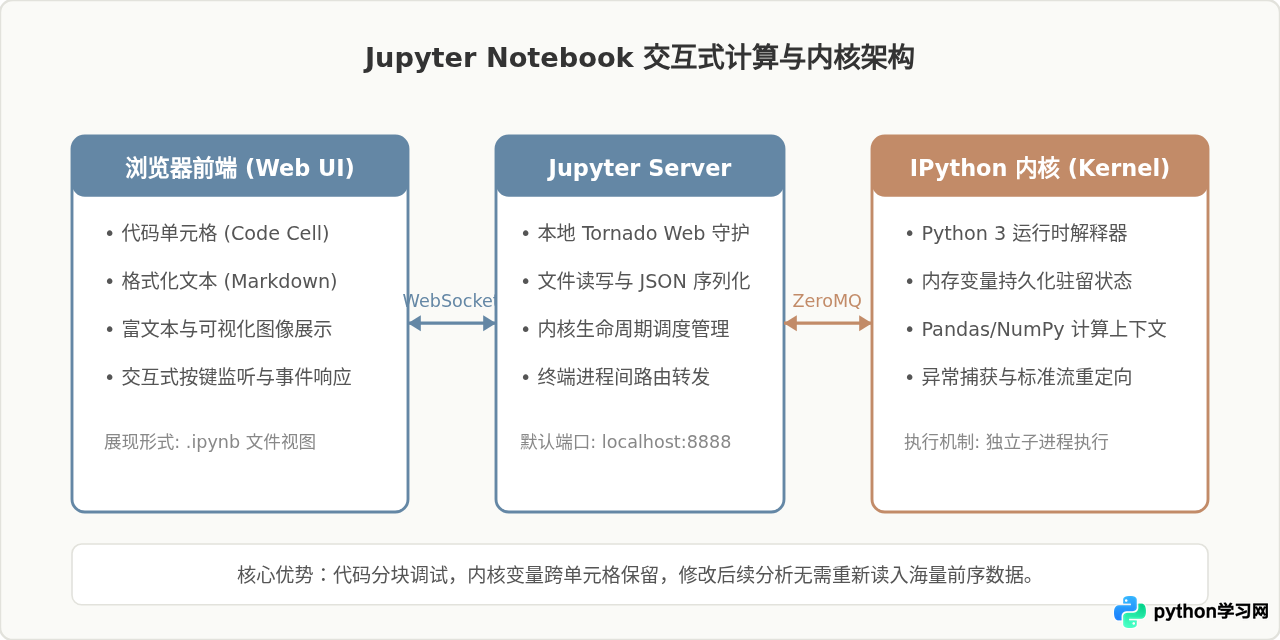
此外,Notebook 生成的文件扩展名为 .ipynb,底层是一个规范的 JSON 文档。它完整地记录了代码文本、富文本说明以及执行后的渲染结果(包括高分辨率表格和内嵌的矢量/标量图)。这意味着研究者可以把完整的数据处理过程连同图表结果打包发送给同事,接收方无需立刻运行即可完整复现分析逻辑与结论。
二、环境准备与快速启动
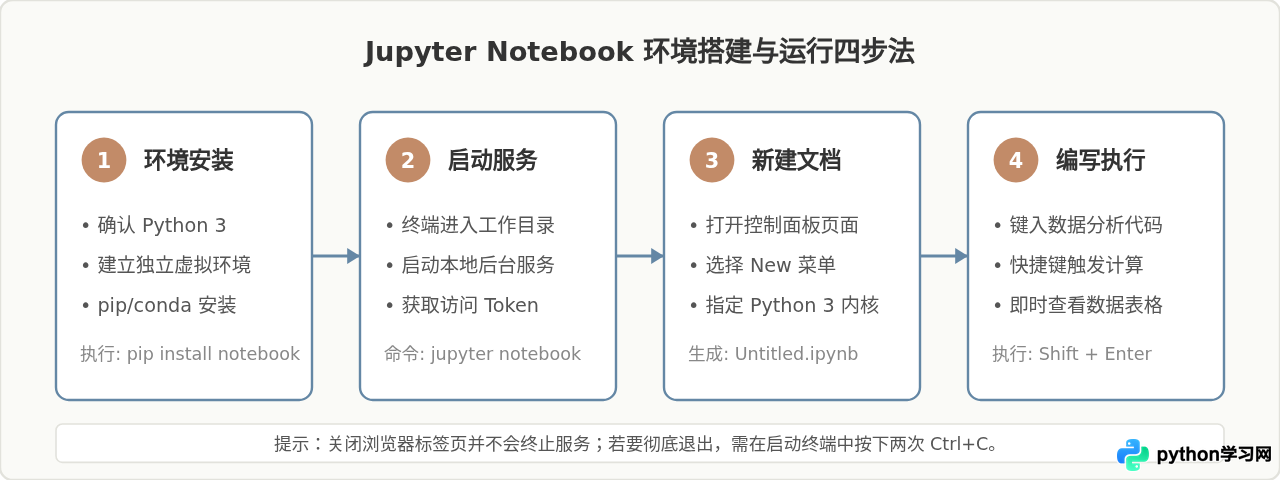
在进入实际编码前,我们需要在干净的 Python 3 环境中安装 Jupyter Notebook。当前主流的安装方式有两种:基于官方包管理器的 pip 安装,以及面向数据科学全家桶的 conda 安装。
1. 安装命令
打开操作系统的终端(macOS/Linux 下为 Terminal,Windows 下为 PowerShell 或 Anaconda Prompt),根据当前环境选择以下命令之一进行安装:
# 方式一:使用 pip 安装(适用于已有标准 Python 3 环境)
pip install notebook

# 方式二:使用 conda 安装(推荐给使用 Miniconda 或 Anaconda 的用户)
conda install -c conda-forge notebookpython -m venv ds_env 或 conda create -n ds_env python=3.10 创建专属虚拟环境,激活环境后再执行安装命令,避免全局库版本冲突。
2. 启动服务与工作路径指定
在终端中切换到保存数据科学工程的目录,然后执行启动命令:
cd /path/to/your/data_project
jupyter notebook
命令启动后,控制台会输出带有 Token 认证信息的提示信息,形式如下(示例):
[I 16:40:00.124 NotebookApp] Jupyter Notebook is running at:
[I 16:40:00.124 NotebookApp] http://localhost:8888/?token=3f8a9b2c1d0e4f5a...
[I 16:40:00.125 NotebookApp] Use Control-C to stop this server and shut down all kernels.
系统默认浏览器会自动打开一个标签页,展示出 Jupyter Notebook 的主控制台(Dashboard)。若浏览器未自动弹出,直接复制终端中的 http://localhost:8888/?token=... 网址到浏览器地址栏回车即可。点击右上角的 New -> Python 3 (ipykernel),便能创建一个崭新的笔记本。
三、核心操作:双模态体系与高效快捷键
初学者使用 Jupyter Notebook 最容易产生困惑的地方,是键盘按键为何有时在敲入字符、有时却在删除整个单元格。这是因为 Jupyter 采用了类似 Vim 编辑器的双模态(Modal System)设计。
1. 编辑模式与命令模式
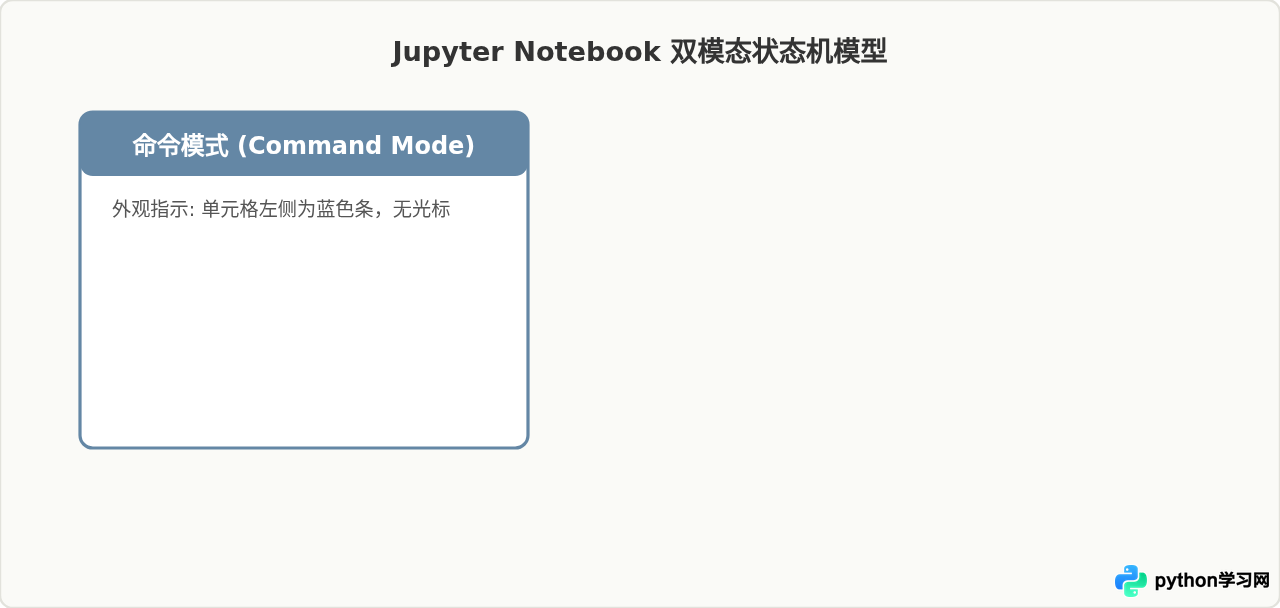
- 编辑模式(Edit Mode):单元格边框通常显示为绿色(或带有清晰输入框聚焦),单元格内部有闪烁的光标。此时输入的任何按键都会作为代码或文字录入。按
Esc键可退出编辑模式,进入命令模式。 - 命令模式(Command Mode):单元格边框显示为蓝色或浅灰色,无闪烁光标。此时键盘按键充当操作整个工作区的快捷指令(如增删移动单元格)。按
Enter键可进入编辑模式。
2. 核心快捷键速查表
熟练使用键盘快捷键可以彻底摆脱鼠标频繁点击工具栏的低效习惯。以下是日常数据分析中必须熟记的按键组合:
| 按键 | 所处模式 | 操作效果与使用场景 |
|---|---|---|
Shift + Enter |
通用 | 执行当前单元格,光标跳转到下一个单元格;用于顺次推进分析流。 |
Ctrl + Enter |
通用 | 原地执行当前单元格;常用于反复微调图表参数或试探输出。 |
A / B |
命令模式 | 在上方(Above)或下方(Below)插入空白单元格。 |
D, D |
命令模式 | 双击 D 键,彻底删除当前选中的单元格。 |
Z |
命令模式 | 撤销刚刚删除的单元格(误删救援利器)。 |
M / Y |
命令模式 | 将单元格转换为 Markdown 文档(M)或转换为 Python 代码(Y)。 |
Tab |
编辑模式 | 触发方法补全、查看对象成员列表或补齐文件路径。 |
Shift + Tab |
编辑模式 | 悬浮展示光标所在函数的入参文档与使用说明,再按两次可展开完整文档。 |
四、典型数据科学探索工作流程实战
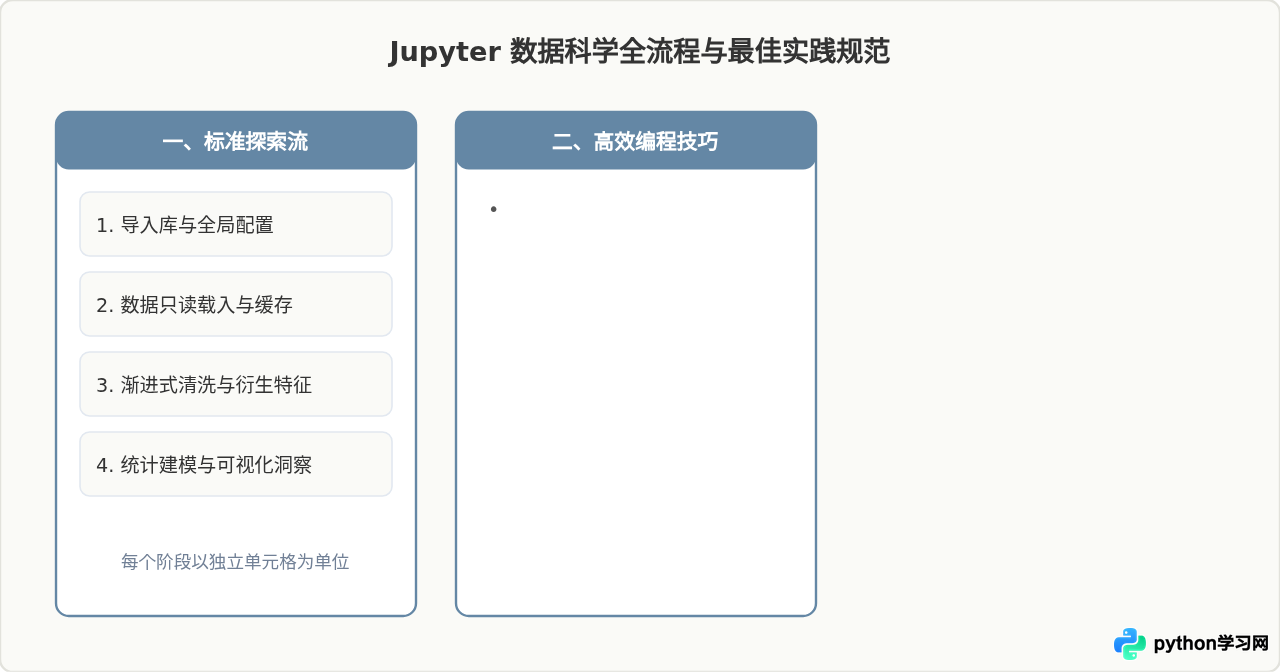
在数据科学中,一个典型的分析项目通常经历“环境引入 -> 数据加载 -> 清洗探查 -> 特征计算 -> 可视化洞察”五个环节。在 Jupyter Notebook 中,合理的做法是将每个环节拆分为若干功能独立的单元格。
步骤 1:导入依赖库并加载数据
在第一个单元格中集中导入所需的科学计算包,并加载数据集。将数据加载独立为一个单元格,后续无论如何修改分析逻辑,都不需要重新读盘。
# 单元格 [1]: 导入数据科学基础库
import pandas as pd
import numpy as np
import matplotlib.pyplot as plt

# 读取数据样本并打印基本结构
df = pd.read_csv('housing_prices.csv')
print(f"数据维度: {df.shape[0]} 行, {df.shape[1]} 列")
df.head(3)
步骤 2:数据探查与清洗
在下一个单元格中检查缺失值与字段类型。Jupyter 会直接将 Pandas 数据帧渲染为格式优美的 HTML 表格,避免了终端打印对齐混乱的问题。
# 单元格 [2]: 检查缺失情况并进行均值插补
missing_stats = df.isnull().sum()
print("存在缺失值的字段:\n", missing_stats[missing_stats > 0])

# 填补数值型缺失字段
df['total_bedrooms'] = df['total_bedrooms'].fillna(df['total_bedrooms'].median())
步骤 3:交互式绘图与结论记录
在绘图单元格下方,紧跟一个 Markdown 类型的单元格,用于记录当下发现的业务规律或异常现象。代码、图表与人的思考结论在同一份文档中自然流转,这就是所谓的“可计算文档(Computational Narrative)”。
# 单元格 [3]: 绘制收入与房价中位数的分布关系
plt.figure(figsize=(8, 4.5))
plt.scatter(df['median_income'], df['median_house_value'], alpha=0.3, color='#6487A5')
plt.title("Median Income vs. Median House Value")
plt.xlabel("Median Income (x$10,000)")
plt.ylabel("House Value ($)")
plt.grid(True, linestyle='--', alpha=0.5)
plt.show()In [3] 的执行计数标签。该数字代表内核实际运行代码的先后顺序,而非单元格在页面中的上下排列顺序。
如果先运行了第 5 行的单元格修改了全局变量 x,再去运行第 2 行的单元格,可能会得到意料之外的结果。为了确保研究逻辑的严密性与可重现性,在定稿或提交前,必须通过顶部菜单执行 Kernel -> Restart & Run All,验证整篇文档从上到下按顺序执行时能否一次性顺利通过。
五、数据科学高效技巧与避坑指南
1. 善用 IPython 魔法命令(Magic Commands)
Jupyter Notebook 内置了一批专为交互式编程设计的“魔法命令”。以百分号 % 开头的是行魔法(作用于单行),以 %% 开头的是块魔法(作用于整个单元格):
%matplotlib inline:确保 Matplotlib 生成的统计图表直接内嵌在单元格输出区域,而不会弹出独立系统窗口(现代 Jupyter 版本多已默认开启)。%timeit <code>:对某行代码进行高精度循环计时,在对比不同数据清洗算法的性能时极其便捷。%%time:统计整个单元格从开始到结束的总耗时(CPU time 与 Wall time)。!pip install <package>:以感叹号!开头可直接调用底层 Shell 终端命令,无需离开当前网页即可临时补充安装缺失的工具包。
2. 规范化工程纪律与避坑准则
尽管 Jupyter Notebook 非常自由,但在大型数据科学项目或团队协作中,无拘无束的编写方式很容易引发灾难。以下是经过生产检验的最佳实践规范:
- 控制单元格粒度:一个单元格只做一件事(如“加载数据”、“清洗特定列”、“绘制相关性矩阵”)。单个单元格的代码通常建议控制在 20 行以内,逻辑清晰易读。
- 避免巨型输出污染文档:千万不要在单元格中直接打印包含数十万行记录的原始列表或字符串。这会导致前端浏览器渲染卡死,还会让
.ipynb文件膨胀至上百兆,无法进行 Git 版本管理。若需预览数据,始终配合.head()或.iloc[:10]截断输出。 - 敏感凭据绝对隔离:避免在 Notebook 单元格中明文硬编码数据库账号、密码或 API 密钥。建议使用
python-dotenv从本地环境变量文件.env中读取配置。 - 成熟逻辑适时沉淀:当探索性分析完成、逻辑趋于稳定后,应将可复用的清洗函数与特征工程类抽取并沉淀为标准的
.py模块文件,Notebook 仅负责调用模块并呈现分析结果。
总结
Jupyter Notebook 之所以能够成为数据科学与机器学习实践者的首选编程环境,不仅在于其出色的交互式设计与丰富的富媒体呈现能力,更在于它契合了探索性数据分析(EDA)的认知规律。通过掌握“命令模式”与“编辑模式”的双模态切换、科学合理地规划单元格粒度、恪守“自顶向下重启复核”的防乱序纪律,开发者能够在保留交互式探索敏捷度的同时,写出兼具可读性、严谨性与高度复现性的优质数据科学工程文档。
本站声明
本文内容仅供参考,不代表本站观点。转载或引用请注明出处。如发现内容问题,请通过联系我们页面反馈。















