


macOS使用Homebrew升级Python及路径配置指南

系统介绍如何在 macOS 上通过 Homebrew 升级 Python,排查 Apple Silicon 与 Intel 架构差异,并正确配置 PATH 环境变量与虚拟环境。
PATH 环境变量前列,最后验证终端解释器的指向优先级。理解这一机制能够彻底解决终端中执行 python3 依然指向系统内置旧版本或报错命令未找到的问题。
一、升级前准备:确认硬件架构与当前环境
在执行任何升级指令之前,必须搞清两个基本系统事实:当前 Mac 的处理器架构,以及当前所使用的默认 Shell。Apple 从 macOS Monterey 开始彻底移除了自带的 Python 2,系统保留的 /usr/bin/python3 属于 Xcode Command Line Tools 的组成部分,受系统完整性保护(SIP)锁定,不应直接覆盖或在此全局环境中使用 pip 安装三方库。
打开“终端”(Terminal.app),首先确认处理器的硬件平台:
uname -m接着检查当前交互使用的 Shell:
echo $SHELL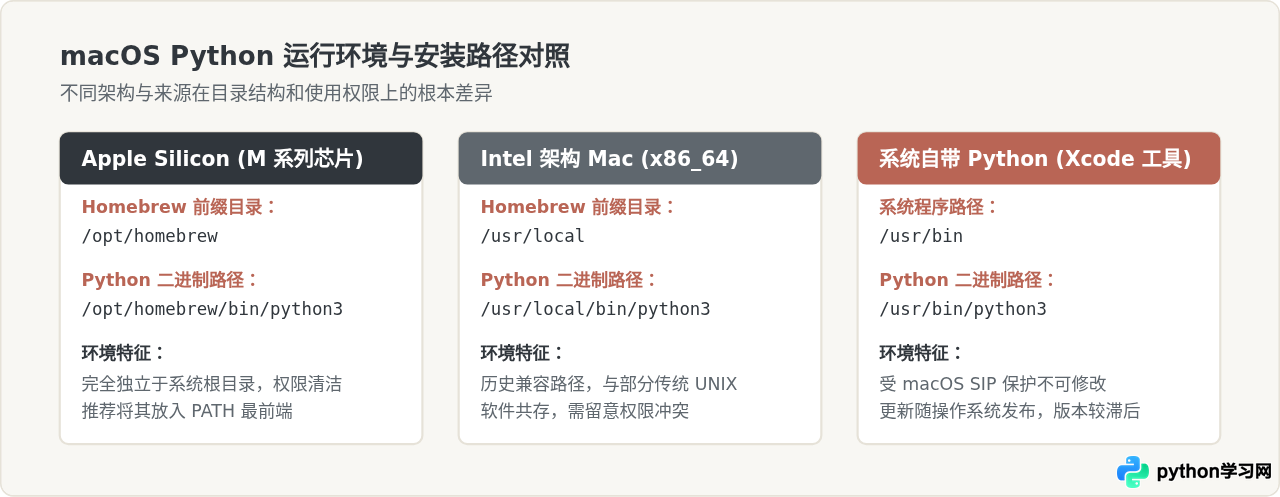
二、使用 Homebrew 安装与升级 Python
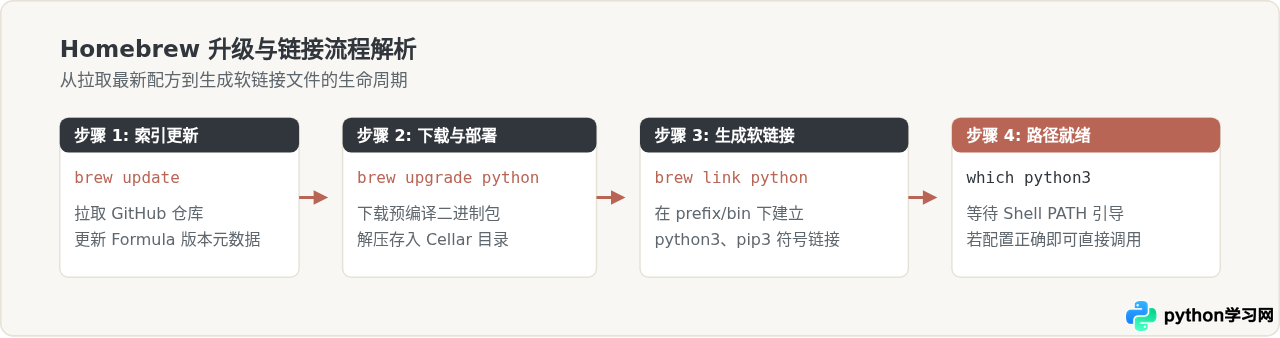
确认硬件与环境后,通过 Homebrew 进行升级。Homebrew 包含源索引更新与具体配方(formula)升级两个环节。
1. 更新 Homebrew 索引
在升级软件包前,务必同步获取最新的 Homebrew 核心配方清单:
brew update2. 执行升级或初次安装
如果此前已经通过 Homebrew 安装过 Python,直接执行升级指令:
brew upgrade python若尚未安装或提示 python not installed,则执行标准安装:
brew install python该命令会自动下载对应架构的预编译瓶装包(Bottle),包含最新的 Python 解释器、基础链接库以及 setuptools、pip 工具。
3. 查询安装位置与关联细节
安装完成后,可通过 brew info 查看具体版本号与真实安装文件位置:
brew info python==> python@3.12: stable 3.12.7 (bottled)
/opt/homebrew/Cellar/python@3.12/3.12.7 (3,142 files, 65.4MB)
三、核心环节:配置 Shell 环境变量与 PATH 优先级
升级完成后,最容易遇到的现象是:输入 python3 --version 发现版本号毫无变化。这是因为操作系统在查找命令时,会按照 PATH 环境变量中登记的目录列表,从左至右逐个搜索。系统默认的 /usr/bin 排在前面时,系统内置的 Python 会抢先拦截执行。
要让 Homebrew 的 Python 优先被调用,必须将 Homebrew 的 bin 目录置于 PATH 的首位。
1. 针对 Zsh(macOS 默认 Shell)进行配置
现代 macOS 默认使用 Zsh,对应的配置文件是用户主目录下的 ~/.zshrc。根据硬件架构选择对应命令:
对于 Apple Silicon (M1/M2/M3/M4 系列):
推荐直接将 Homebrew 官方的标准环境初始化脚本写入配置:
echo 'eval "$(/opt/homebrew/bin/brew shellenv)"' >> ~/.zshrc或者手动显式在 PATH 最前置入路径:
echo 'export PATH="/opt/homebrew/bin:$PATH"' >> ~/.zshrc对于 Intel 芯片 Mac:
echo 'eval "$(/usr/local/bin/brew shellenv)"' >> ~/.zshrc或者:
echo 'export PATH="/usr/local/bin:$PATH"' >> ~/.zshrc2. 针对 Bash(旧系统或切换为 bash 的用户)
如果当前环境依然使用 Bash,请将上述配置追加到 ~/.bash_profile(或 ~/.bashrc)中:
echo 'eval "$(/opt/homebrew/bin/brew shellenv)"' >> ~/.bash_profile3. 刷新并加载新配置
写入配置后,当前已经打开的终端窗口并不会自动生效,必须执行刷新重载命令或新开终端标签页:
source ~/.zshrc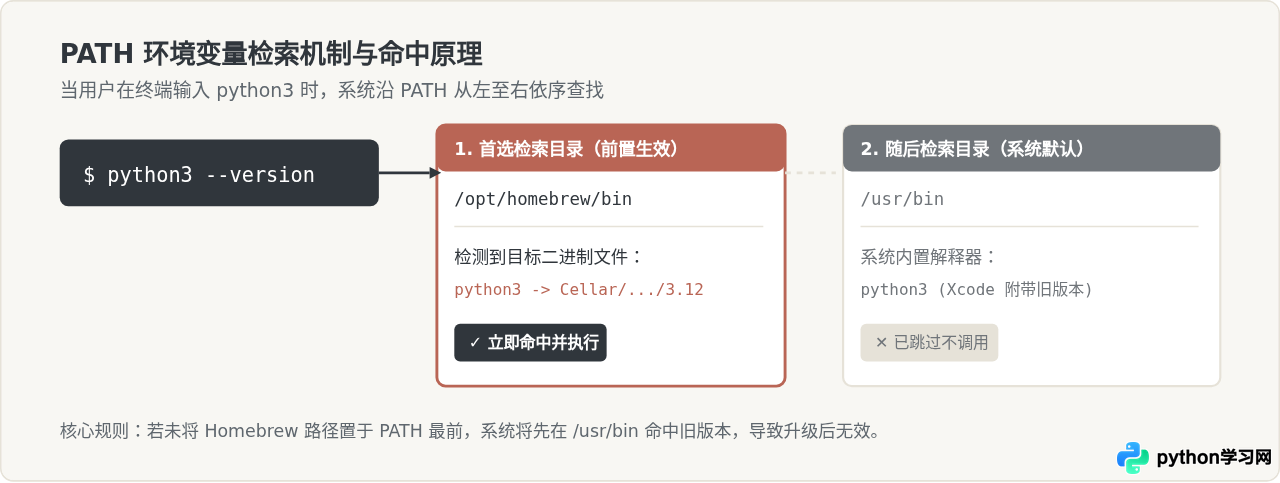
四、验证升级结果与别名设置
环境配置文件刷新后,必须通过以下两条命令对当前终端的真实解析情况做最终校验:
1. 检查二进制路径来源
which python3Intel Mac 预期输出:/usr/local/bin/python3
只要输出是以 Homebrew 目录开头,就说明路径生效成功,不再受系统内置程序干扰。
2. 验证实际版本号
python3 --version3. 关于 python 与 python3 别名
Homebrew 安装的 Python 二进制程序默认为 python3 和 pip3,不一定会默认提供无数字后缀的 python 命令。如果希望在终端输入 python 也直接启动新版本,建议在 ~/.zshrc 中加入别名声明:
echo 'alias python="python3"' >> ~/.zshrc
echo 'alias pip="pip3"' >> ~/.zshrc
source ~/.zshrcln -s 在 /usr/bin 或全局目录强行覆盖创建 python 软链接,这种做法会破坏系统完整性并可能影响某些依赖特定解释器的系统脚本。使用 Shell 级别的 alias 是安全规范的做法。
五、现代 macOS 下的包管理规范(PEP 668 与虚拟环境)
在通过 Homebrew 升级到 Python 3.11 及更新版本后,若直接运行 pip3 install <package>,终端通常会触发 error: externally-managed-environment 报错。这是 Python 官方引入的 PEP 668 保护机制:Homebrew 管理的 Python 属于系统层级的受管软件包,直接使用 pip 全局安装可能会覆盖或破坏 Homebrew 自身维护的依赖文件。
官方推荐的标准开发方式是为项目使用独立的虚拟环境(venv):
1. 创建虚拟环境
python3 -m venv myenv2. 激活虚拟环境
source myenv/bin/activate激活后,终端提示符前缀会出现 (myenv),此时执行 pip install 安装的库将完整隔离在当前文件夹内,既安全又易于迁移。
3. 退出虚拟环境
deactivate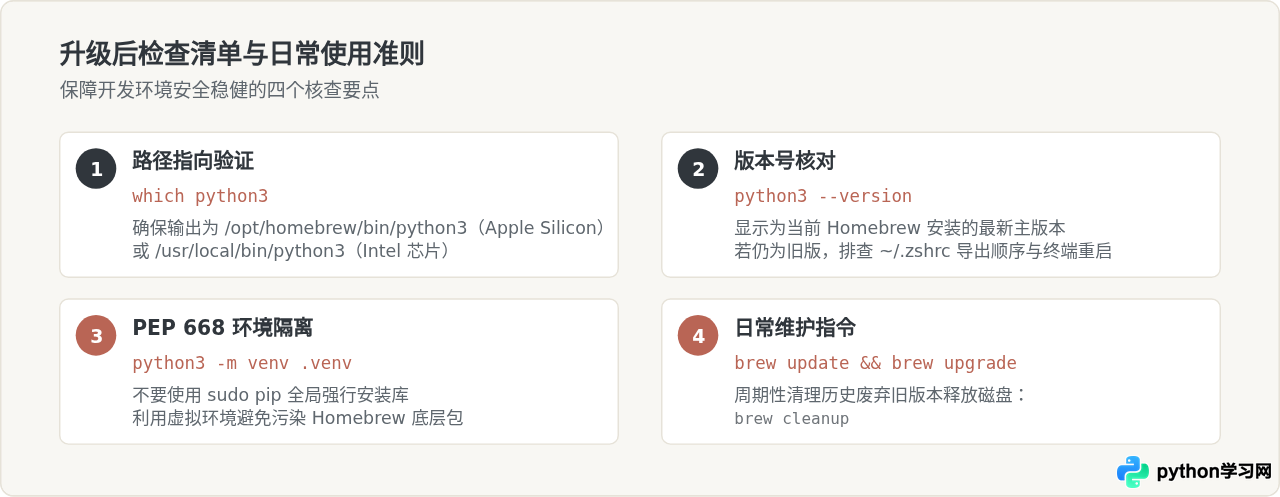
六、总结与关键故障速查
在 macOS 上使用 Homebrew 管理 Python 能够最大程度摆脱对系统自带运行环境的依赖,保持开发环境的纯净与高度可控。回顾整个升级流程,重点在于:
- 定位清晰:明确 Apple Silicon (
/opt/homebrew) 与 Intel (/usr/local) 默认安装目录的区别。 - 路径优先:确保
PATH中 Homebrew 目录排在/usr/bin前面,并已通过source ~/.zshrc载入生效。 - 现代规范:理解 PEP 668 的设计目的,将三方库的依赖隔离在虚拟环境(venv)中,保障系统的长期稳定运行。
本站声明
本文内容仅供参考,不代表本站观点。转载或引用请注明出处。如发现内容问题,请通过联系我们页面反馈。















