


安装了Python却无法在命令行运行?检查环境变量配置步骤

详细讲解安装Python后在命令行无法运行的排查与解决办法,提供Windows和macOS/Linux系统环境变量Path的配置步骤、路径查找与验证方法。
python 时,如果收到“'python' 不是内部或外部命令,也不是可运行的程序或批处理文件”的提示,或者在 macOS/Linux 终端遇到“command not found: python”,原因并不是 Python 没有安装成功,而是操作系统的 Path 环境变量 中缺少了 Python 主程序和工具脚本所在的目录。只需将对应的路径加入 Path 并重新打开终端,即可恢复正常运行。
一、命令行寻找程序的机制与报错原因
当你在命令行终端中敲入任意指令(例如 python 或 pip)并按下回车时,操作系统并不会全盘扫描硬盘。系统采取的检索策略非常简单:首先查看当前终端所在的工作目录下是否存在对应的可执行文件;如果不存在,系统会立即去读取一个名为 Path 的系统环境变量。
Path 变量保存了一组由目录路径构成的列表。系统会自上而下逐个进入这些文件夹,核对其中是否包含 python.exe(Windows)或可执行文件 python(macOS/Linux)。一旦匹配成功,程序就会被加载启动;若把列表中的所有文件夹检索完毕后依旧没有找到,命令行就会终止查询并抛出报错。
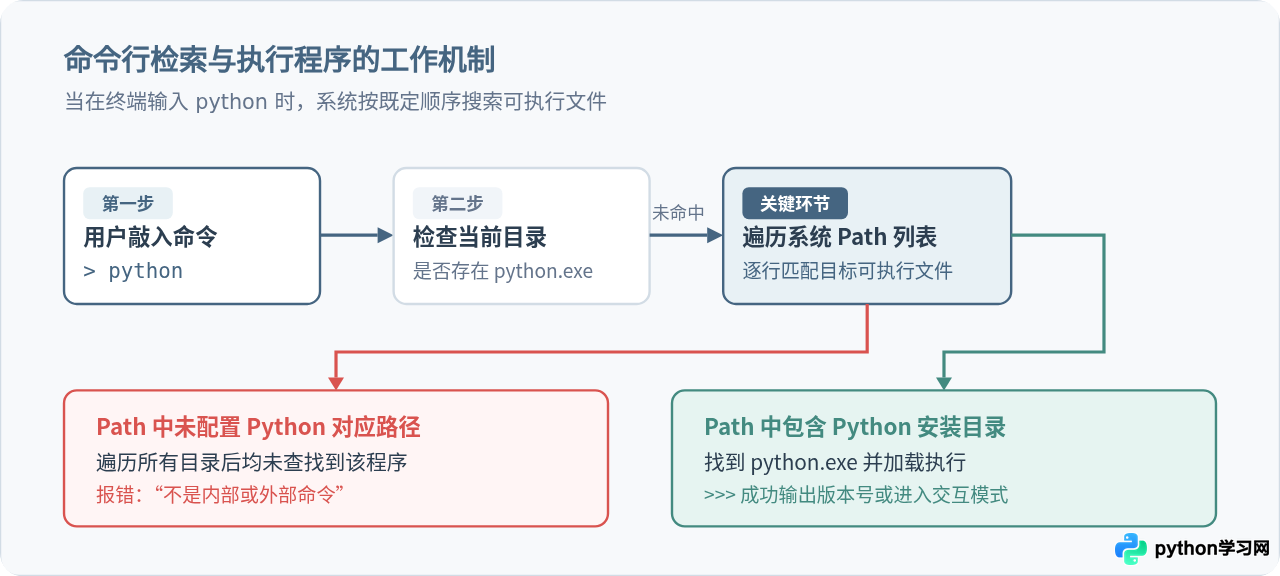
在 Windows 安装包安装过程中,默认情况下“Add python.exe to PATH”选项是没有被勾选的。许多初学者在安装时直接点击“Install Now”,导致安装器跳过了向系统写入环境变量的步骤。
二、定位 Python 的实际安装路径
在着手配置环境变量前,必须准确获知 Python 在你计算机中的物理安装路径。针对环境变量配置,我们需要准备两个确切路径:
- Python 主程序根目录:该目录下存有
python.exe,负责命令行直接响应python指令。 - Scripts 脚本工具目录:位于根目录下的
Scripts文件夹,存有pip.exe等包管理工具,负责安装第三方库。
1. Windows 常见安装默认路径
根据安装时是否勾选“Install for all users”,路径通常分为以下两种:
- 单用户安装(默认推荐):
C:\Users\你的用户名\AppData\Local\Programs\Python\Python311\
C:\Users\你的用户名\AppData\Local\Programs\Python\Python311\Scripts\ - 全用户自定义安装:
C:\Program Files\Python311\
C:\Program Files\Python311\Scripts\
AppData 文件夹在文件资源管理器中不可见,请在资源管理器顶部菜单点击“查看” -> 勾选“隐藏的项目”,该文件夹就会正常显示。
三、Windows 系统环境变量 Path 配置步骤
准备好两个文件夹路径后,按照以下四个标准步骤进行图形界面配置。
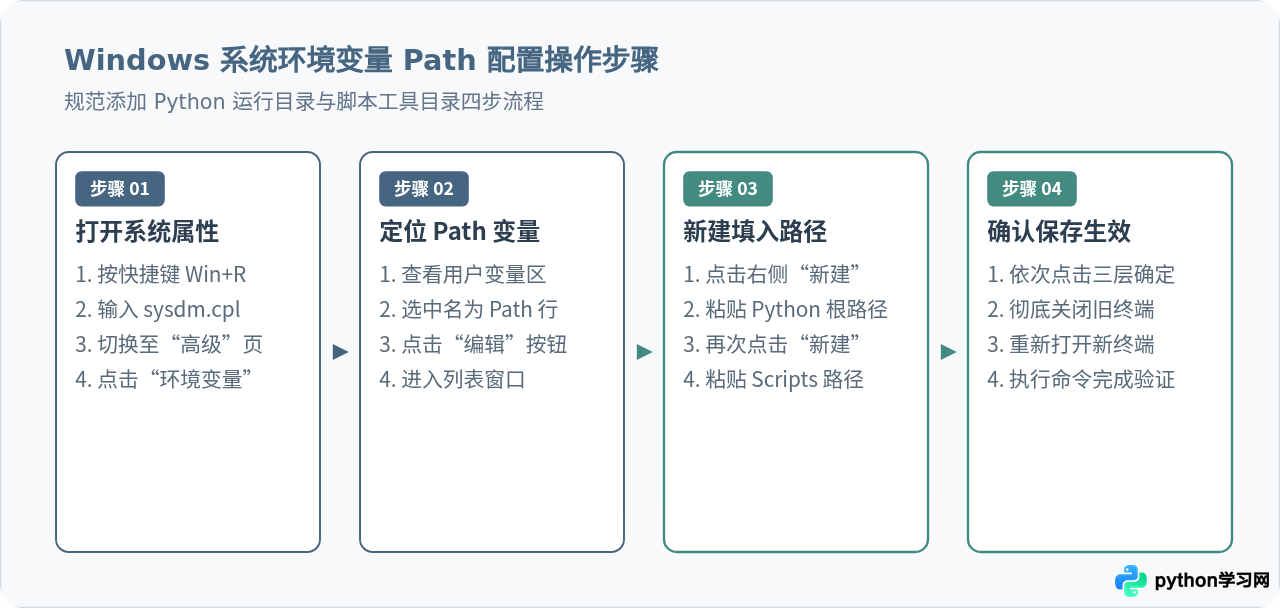
详细操作说明:
-
调出环境变量窗口:同时按下键盘上的
Win + R键呼出“运行”对话框,在输入框中输入sysdm.cpl后按回车。系统会立即弹出“系统属性”窗口。切换到“高级”标签页,点击右下角的“环境变量”按钮。 - 编辑 Path 变量:在打开的界面中,上方是“当前用户的用户变量”,下方是“系统变量”。在上方列表里找到名为 Path 的变量名,选中后点击下方的“编辑”按钮。
-
新增两条完整路径:在弹出的编辑列表中,点击右侧的“新建”按钮,将刚才查找到的 Python 安装根目录粘贴进去;紧接着再次点击“新建”,将包含
Scripts的完整路径粘贴进去。 - 逐层确定保存并重开命令行:这是最容易忽略的一步。点击“编辑环境变量”窗口的“确定”,再点击“环境变量”窗口的“确定”,最后点击“系统属性”的“确定”。必须全部点击确定,设置才会写入系统。
四、macOS 与 Linux 终端的配置对比
在 macOS 或 Linux 系统下,环境变量的管理采用配置文件模式。虽然终端报错同样是 command not found: python,但解决路径略有不同。
以 macOS 当前主流的 Zsh 终端为例,配置步骤如下:
# 1. 查看当前默认 shell 类型
echo $SHELL
# 输出示例: /bin/zsh

# 2. 编辑配置文件(若使用 bash 则编辑 ~/.bashrc)
nano ~/.zshrc

# 3. 在文件末尾添加路径导出行(以实际安装路径为准)
export PATH="/Library/Frameworks/Python.framework/Versions/3.11/bin:$PATH"

# 4. 按 Ctrl + O 保存并按 Ctrl + X 退出,使修改立刻生效
source ~/.zshrc
五、验证配置结果与常见踩坑排查
配置保存后,验证是否成功极其简单。注意:必须先完全关闭刚才已经打开的命令行终端窗口,然后再重新开启一个新窗口。因为旧窗口在启动时已经读取了旧的环境变量快照,不会自动感知修改。
1. 正确验证命令与预期输出
# 检查 Python 主程序版本
python --version
# 正确返回示例:Python 3.11.8

# 检查 pip 工具是否可用
pip --version
# 正确返回示例:pip 24.0 from C:\Users\...\site-packages\pip (python 3.11)

# 查询实际执行的具体可执行文件位置(Windows 使用 where,macOS/Linux 使用 which)
where python
# 正确返回示例:
# C:\Users\Username\AppData\Local\Programs\Python\Python311\python.exe
2. 常见四大踩坑点
| 异常现象 | 根本原因 | 对应解决步骤 |
|---|---|---|
配置后输入 python 依然提示找不到命令 |
使用了之前未关闭的终端窗口,新 Path 尚未被加载读取。 | 关闭当前命令提示符或 PowerShell,重新打开一个全新窗口再试。 |
能运行 python,但运行 pip 报错 |
Path 中只添加了 Python 根目录,漏掉了 Scripts 目录。 |
回到 Path 环境变量设置中,补上 ...\Python311\Scripts\ 目录。 |
输入 python 弹出了微软应用商店(Microsoft Store) |
Windows 系统内置的应用执行别名(App Execution Aliases)优先级过高。 | 打开系统“设置” -> “应用” -> “高级应用设置” -> “应用执行别名”,关闭其中关于 Python 的选项。 |
| 安装了多个版本,命令行运行的不是想要的最新版本 | Path 列表中旧版本路径排在较前位置,被优先匹配。 | 在编辑 Path 界面中,选中目标新版本路径,点击右侧“上移”按钮将其调整到旧版本之前。 |
结语
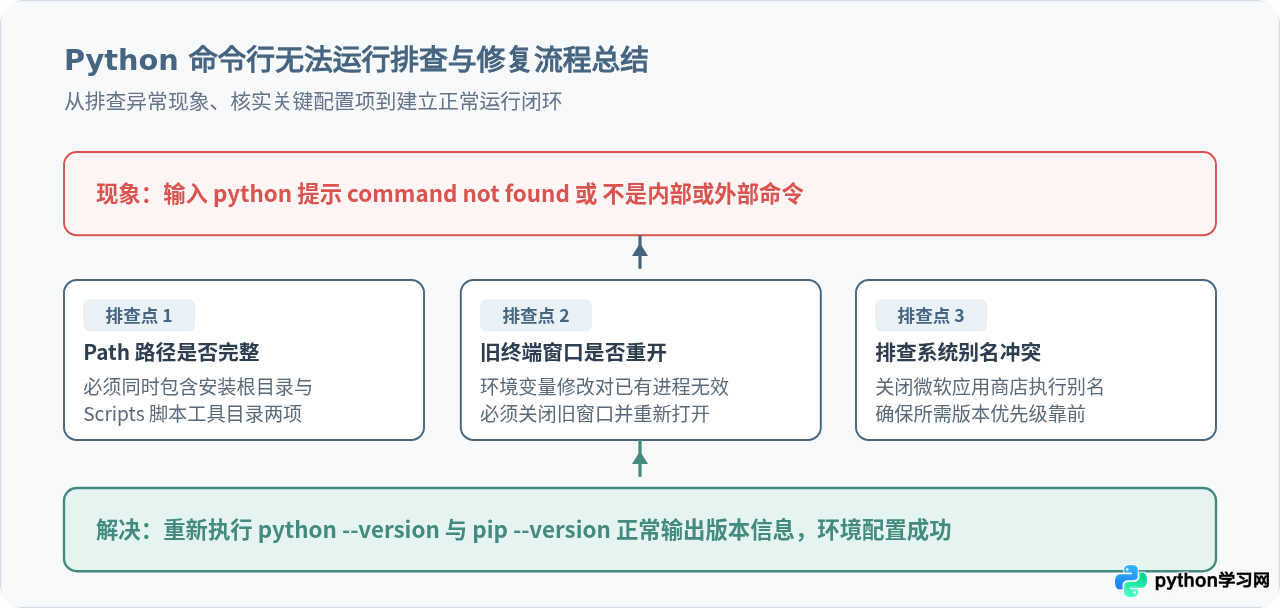
命令行无法调用 Python 的根本症结绝大多数都在于 Path 环境变量未能正确指引系统找到可执行文件。只要明确系统的检索顺序、定位正确的 Python 根目录和 Scripts 目录,并按规程写入环境变量后重启终端,就能彻底解决这一问题。
本站声明
本文内容仅供参考,不代表本站观点。转载或引用请注明出处。如发现内容问题,请通过联系我们页面反馈。















