


Windows安装Python后提示“不是内部或外部命令”的解决方法

在 Windows 系统中安装完成 Python 之后,打开命令提示符(CMD)或 PowerShell 输入 python,系统弹出“'python' 不是内部或外部命令,也不是可运行的程序或批处理文件”,这并非安装文件损坏或系统故障,而是 Windows 的命令搜索机制在系统环境变量 Path 中找不到 Python 可执行文件的存放路径。解决该问题的核心路径十分明确:获取 Python 的实际安装路径,将其根目录与 Scripts 目录补充登记至环境变量的 Path 列表中,随后彻底重启终端即可正常使用。
一、报错背后的本质原因:Windows 的命令搜索机制
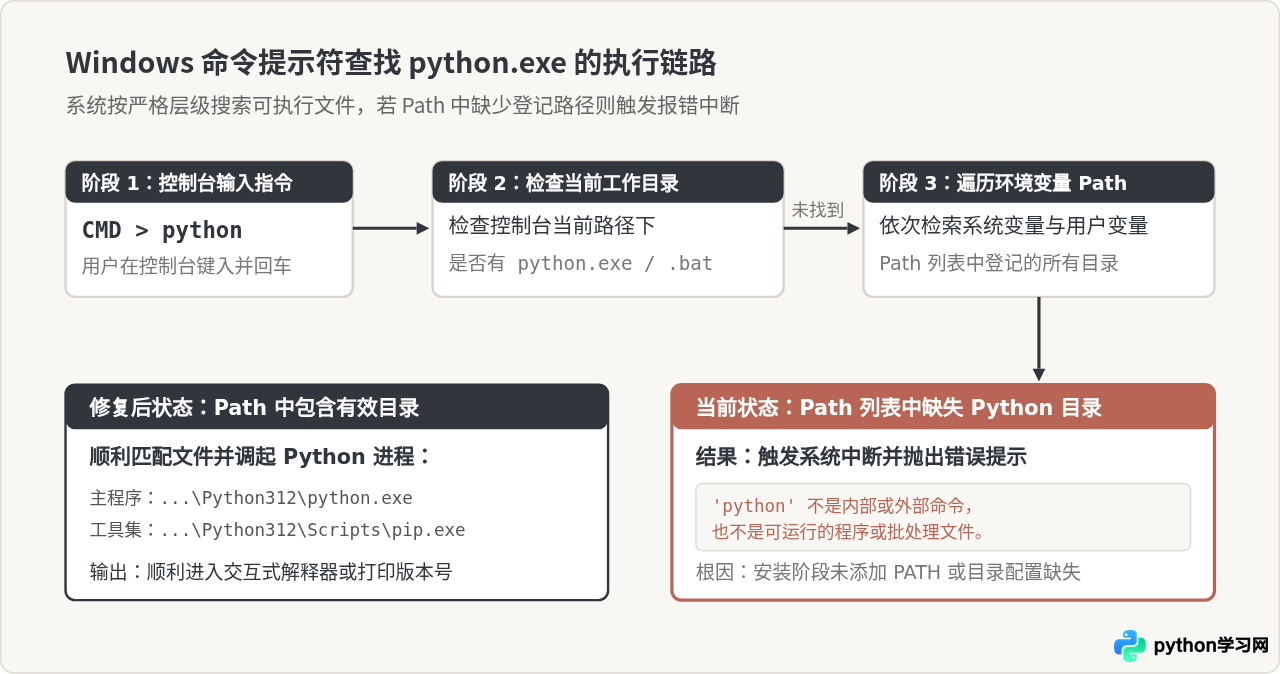
当用户在命令提示符窗口输入一个程序名(如 python)并按下回车键时,Windows 操作系统并不会自动遍历全盘去搜寻该程序。命令解释器会遵循固定的查找链路执行排查:
- 排查内置命令:检查输入的指令是否属于系统内置指令(例如
dir、cd、copy等); - 排查当前所在目录:检查命令提示符当前工作目录下是否存在名为
python.exe、python.bat或python.cmd的可执行文件; - 遍历环境变量 Path:按预设顺序逐项扫描系统环境变量
Path和用户环境变量Path中登记的所有文件夹路径。
如果在上述所有范围中都未能检索到对应名称的文件,系统就会终止查找过程,并抛出“不是内部或外部命令,也不是可运行的程序或批处理文件”的错误提示。绝大多数情况下,这是因为在运行官方安装包时漏选了自动写入环境变量的选项。
二、准备工作:确认 Python 安装路径
在手动配置环境变量之前,必须先准确获取 Python 的安装根目录。Windows 下 Python 的默认安装位置因安装时的选项不同而有所差异:
- 单用户默认路径(未勾选 Install for all users):
C:\Users\<用户名>\AppData\Local\Programs\Python\Python3xx\
注:AppData文件夹在 Windows 中默认属于隐藏文件夹,可在文件资源管理器上方点击“查看” -> 勾选“隐藏的项目”来查看。 - 全用户安装路径(勾选了 Install for all users 或自定义路径):
C:\Program Files\Python3xx\或直接安装在类似C:\Python3xx\的自定义路径中。
如果无法确定安装位置,可以借助 Windows 自带的 Python 启动器(Python Launcher)快速查询。在命令行中输入:
py -0p如果输出类似以下内容(示例输出):
Installed Pythons found by py Launcher for Windows
 -V:3.12 *        C:\Users\User\AppData\Local\Programs\Python\Python312\python.exe
末尾的路径即为 Python 主程序文件位置。将末尾的 python.exe 剔除后,即得到我们需要使用的Python主目录,其同级目录下的 Scripts 文件夹则是存放 pip 及第三方命令行工具的脚本目录。
三、核心解决方法:手动将路径添加至系统环境变量
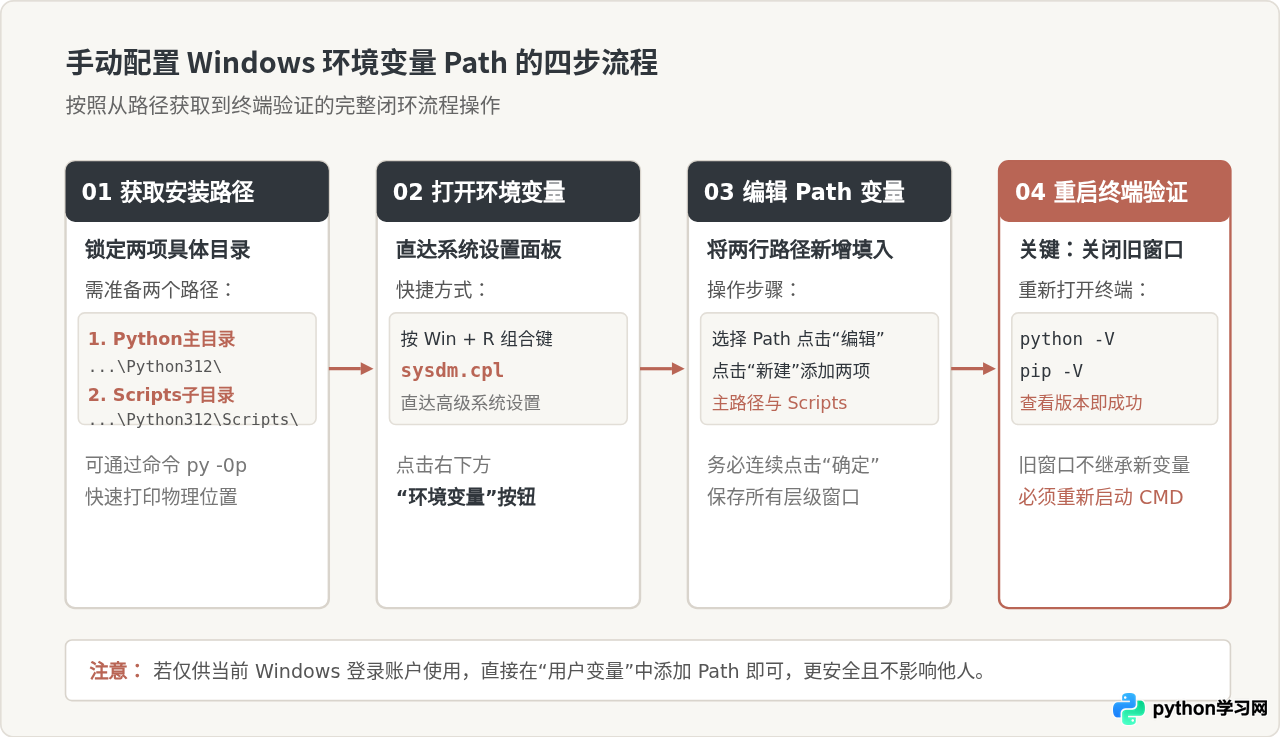
手动添加环境变量是彻底掌握 Windows 环境配置的基础方法。整个过程需要将两个目录加入到 Path 列表中:
- Python 解释器主目录(例如:
C:\Users\User\AppData\Local\Programs\Python\Python312\); - Scripts 脚本工具目录(例如:
C:\Users\User\AppData\Local\Programs\Python\Python312\Scripts\)。
详细操作步骤:
- 打开系统属性:按下键盘上的快捷键 Win + R 调出“运行”对话框,在输入框中键入
sysdm.cpl并回车,系统将直接打开“系统属性”窗口; - 进入环境变量窗口:在弹出的窗口顶部切换到“高级”选项卡,点击右下角的“环境变量(N)...”按钮;
- 编辑 Path 变量:在“用户变量”或“系统变量”区域中找到名为
Path的条目,选中后点击“编辑(E)...”按钮; - 新增两条路径:在弹出的“编辑环境变量”窗口中,点击右侧的“新建(N)”按钮,将上述获取到的两个路径分别粘贴为独立的单行:
- 第一行粘贴 Python 根目录;
- 第二行粘贴
Scripts目录;
- 逐层确定保存:依次点击所有已打开配置窗口的“确定”按钮(通常需要点击三次“确定”),使配置生效。
四、快捷修复方案:利用官方安装包自动补齐
如果不想手动复制粘贴路径,或者担心配置出错,可以直接利用下载的 Python 官方安装程序自动完成修复:
- 双击重新运行最初下载的官方安装程序文件(如
python-3.12.x-amd64.exe); - 在弹出的界面中,安装器会检测到本机已安装该版本,界面将提供三个按钮:Modify(修改)、Repair(修复)、Uninstall(卸载);
- 点击 Modify 按钮,在接下来的“Optional Features”页面保持默认,直接点击 Next;
- 进入“Advanced Options”页面,找到并勾选 “Add Python to environment variables”(将 Python 添加到环境变量);
- 点击右下角的 Install 完成应用。安装器会自动将上述两项路径写入系统的环境变量中。
五、常见特殊情况与排查对照
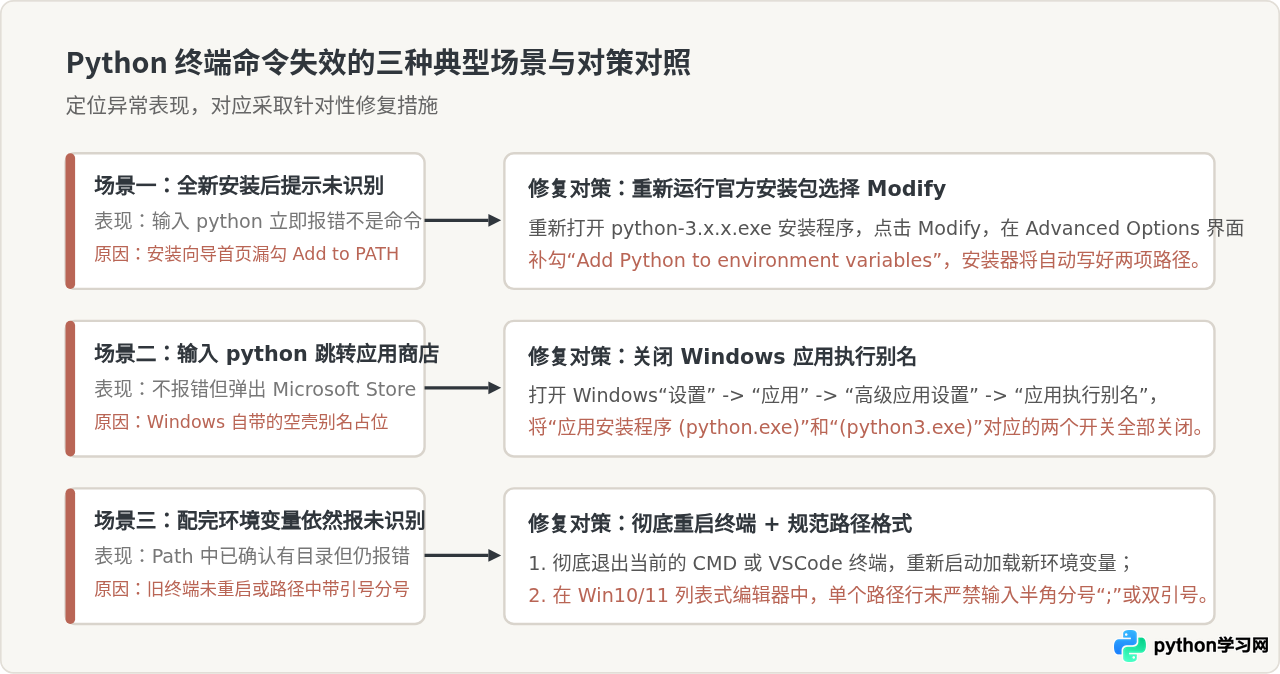
在实际操作过程中,不少读者即使完成了配置,仍可能遇到不符合预期的异常行为。以下列出三种最普遍的边缘情况与应对措施:
1. 配置完成后原命令窗口依然报错
原因分析:命令提示符和 PowerShell 在启动时会一次性加载当前系统的环境变量快照,而在运行期间不会动态感知外部环境变量的变更。如果在配置环境变量前已经打开了 CMD 窗口,并在该窗口中直接重试,将必然继续报错。
解决办法:彻底关闭当前所有已打开的 CMD、PowerShell 或 VS Code 等终端窗口,然后重新启动一个新的控制台进行测试。
2. 输入 python 未报错,却弹出了微软应用商店(Microsoft Store)
原因分析:Windows 10/11 系统在 %USERPROFILE%\AppData\Local\Microsoft\WindowsApps 路径下内置了名为 python.exe 和 python3.exe 的“应用执行别名”(尺寸仅 0KB 的占位文件)。如果该路径在 Path 列表中的优先级高于实际安装的 Python 目录,系统就会优先执行该别名,自动引导用户前往应用商店下载应用。
解决办法:打开 Windows“设置” -> 点击“应用” -> 选择“高级应用设置” -> 点击“应用执行别名”,在列表中找到“应用安装程序 (python.exe)”与“应用安装程序 (python3.exe)”,将右侧开关全部切换为“关闭”状态。
3. 路径格式错误导致整个条目失效
原因分析:在早期的 Windows 7 系统中,Path 是由英文分号连接的长字符串;但在现代 Windows 10/11 的图形化多行编辑器中,每一项本身就是一个独立行。如果用户在新建行时习惯性在末尾追加了分号 ;,或者在路径首尾包裹了双引号 ",会导致系统无法正确解析该文件夹。
解决办法:检查“编辑环境变量”列表,确保每一行仅包含纯粹的文件夹路径,不要包含多余的引号、分号或斜杠。
六、配置生效验证与关键核对清单
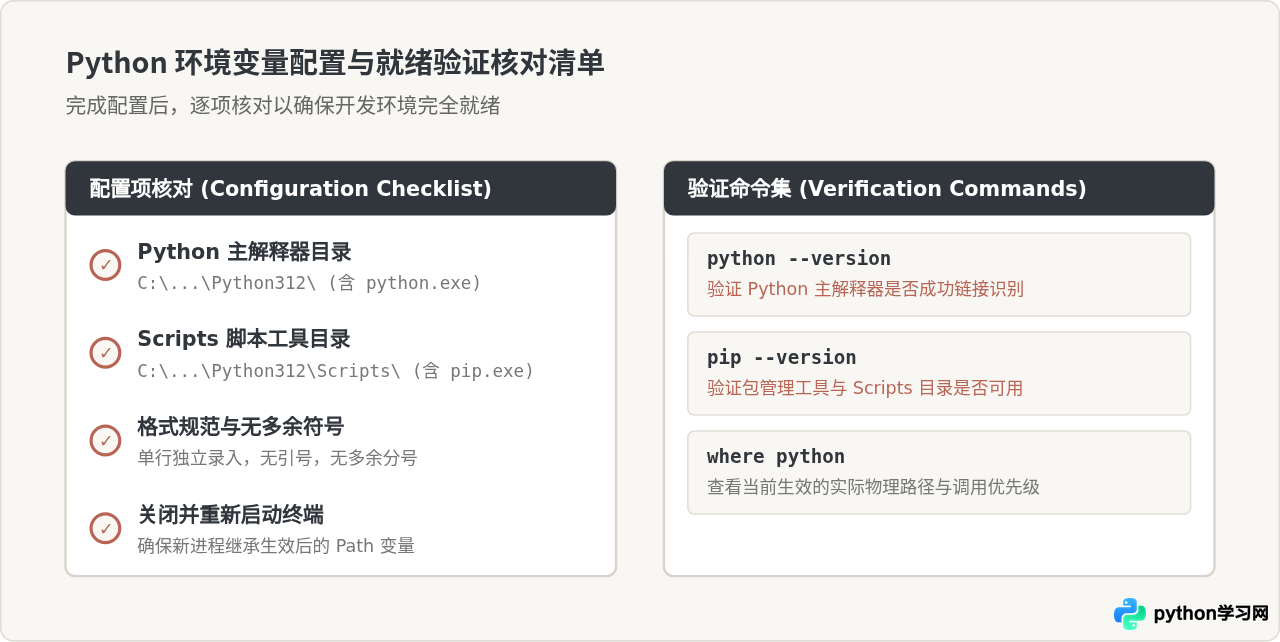
完成环境变量的配置并重新打开命令提示符后,可以通过以下三条命令对当前开发环境进行全面检验:
1. 检验 Python 主程序版本:
python --version预期返回(示例):Python 3.12.2。若顺利打印版本号,证明 Python 解释器已成功挂载。
2. 检验包管理器 pip 是否正常:
pip --version预期返回(示例):pip 24.0 from C:\...\Python312\Lib\site-packages\pip (python 3.12)。若该命令正常响应,表明 Scripts 目录配置成功,后续安装第三方扩展包(如 pip install requests)不会出现指令缺失。
3. 查看指令调用的物理路径优先级:
where python预期返回(示例):
C:\Users\User\AppData\Local\Programs\Python\Python312\python.exe
C:\Users\User\AppData\Local\Microsoft\WindowsApps\python.exe
该命令会列出所有名为 python.exe 的物理路径。排在第一行的路径即为当前终端执行 python 时优先调用的实际程序。若自定义安装的实际路径位列首位,即代表配置完全正确。
本站声明
本文内容仅供参考,不代表本站观点。转载或引用请注明出处。如发现内容问题,请通过联系我们页面反馈。















