


怎么自定义Python开发环境的注释快捷键

详细介绍在VS Code、PyCharm、JupyterLab及IDLE等主流Python开发环境中自定义单行与多行注释快捷键的具体步骤、配置机制与冲突排查方法。
自定义 Python 注释快捷键的核心路径是:首先区分当前环境支持的注释模式(单行切换或块级包装),然后在该 IDE 的按键映射表(Keymap / Keyboard Shortcuts)中定位到精确的命令标识符,最后绑定不与系统及输入法冲突的目标组合键,并限定其仅在代码编辑器激活时生效。
一、核心概念:Python 代码注释机制与快捷键行为差异
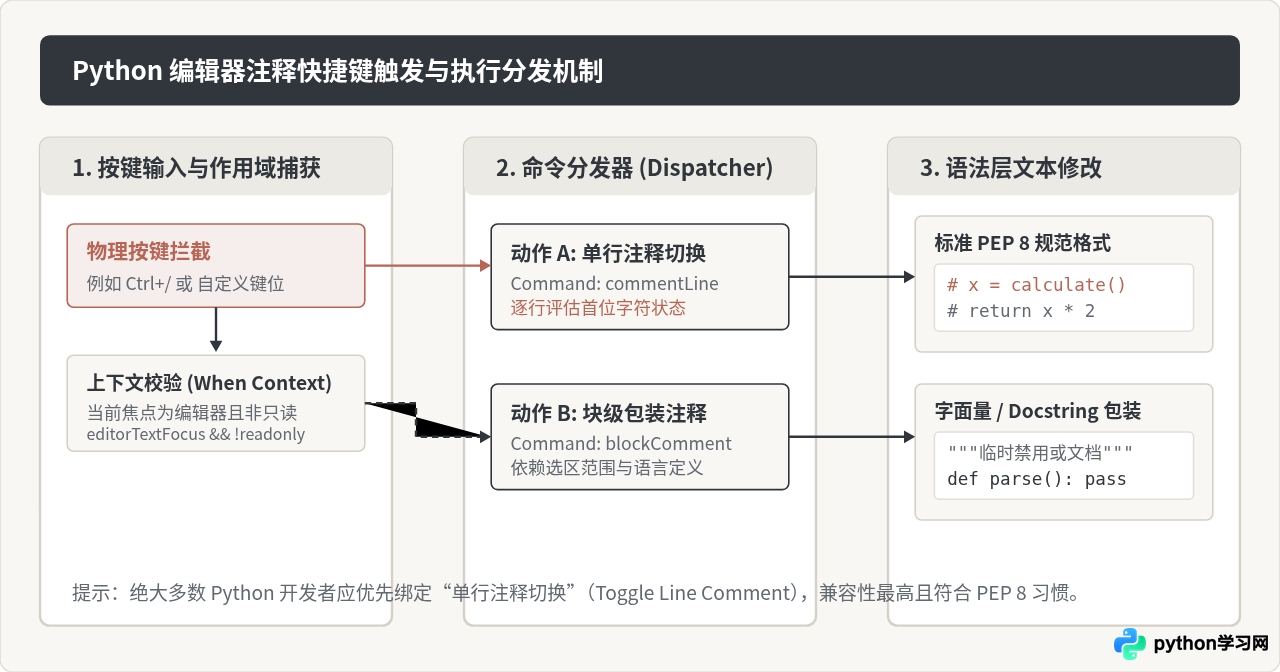
在深入配置各开发环境前,需要明确 Python 语法的特殊性对快捷键行为的影响。Python 官方语法并不存在类似 C/C++ 或 Java 中的原生块注释语法(如 /* ... */)。在 PEP 8 规范中,多行长注释同样推荐使用多行以 # 开头的单行注释组合而成;而三引号字符串(''' 或 """)在语法层面属于多行字面量,仅在未绑定至变量或表达式时被解释器丢弃(或作为模块/函数的 docstring 文档字符串)。
因此,主流开发环境为 Python 提供了两种不同的快捷键指令动作:
- 切换单行注释(Toggle Line Comment):对光标所在行或所选中的连续代码行,在行首(或缩进缩排位置)批量添加或移除
#符号。这是 Python 编码中使用频率最高的注释动作。 - 切换块注释(Toggle Block Comment):在选中的区域首尾添加包裹符号。在通用编辑器中,针对 Python 文件该动作可能被映射为三双引号包裹,或直接退化为多行
#添加,部分环境在未选中选区时会处于禁用状态。
二、Visual Studio Code 中的自定义配置方法
VS Code 是目前 Python 开发最常用的轻量化 IDE 之一。其快捷键体系基于事件过滤器(When Context Expressions)构建,支持图形界面交互与底层 JSON 直接配置两种模式。
方法一:通过图形界面设置(适合直观查找与按键捕获)
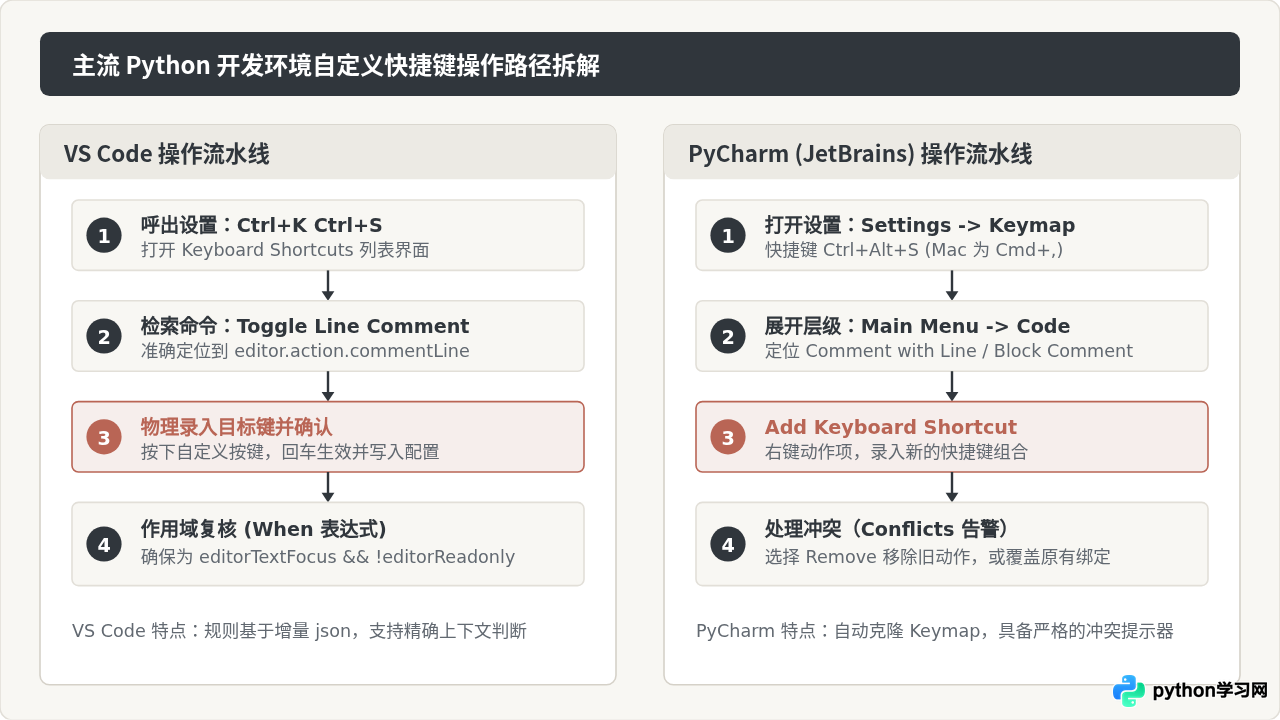
- 打开快捷键面板:使用系统通用入口 Ctrl+K Ctrl+S(macOS 下为 Cmd+K Cmd+S),或点击左下角齿轮状“管理”图标,选择“键盘快捷方式”(Keyboard Shortcuts)。
- 精确搜索命令:在顶部搜索框输入
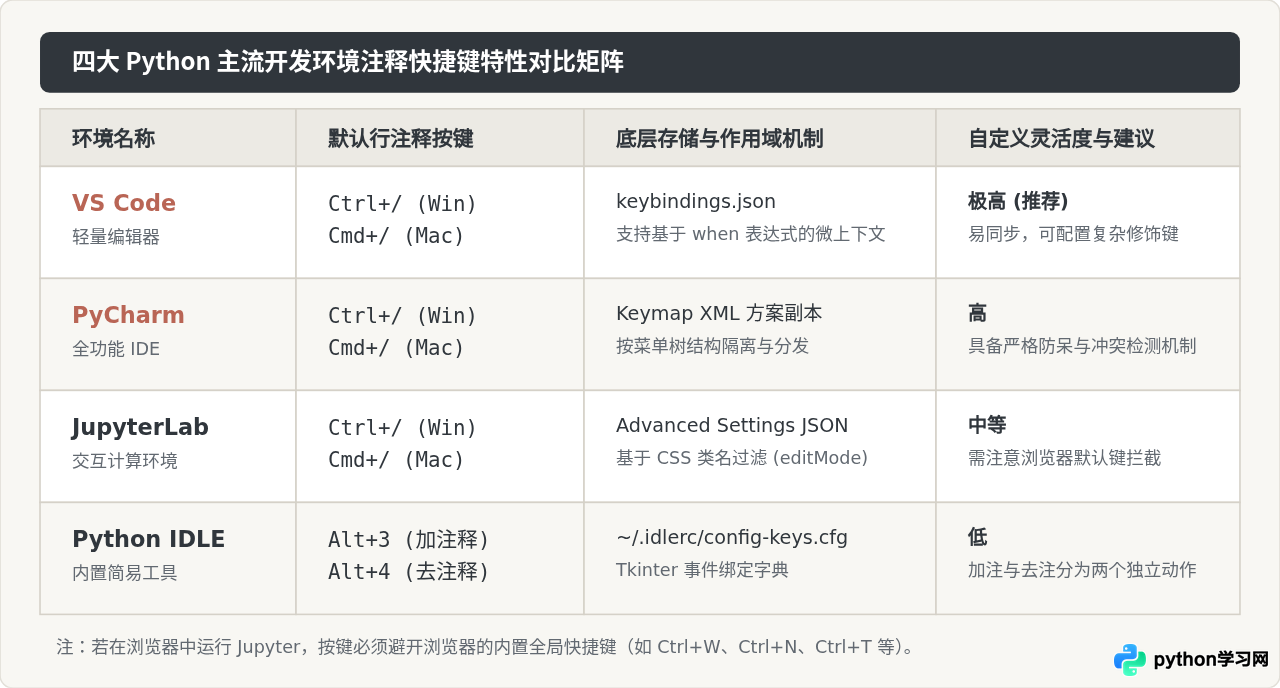
Toggle Line Comment(切换行注释)或Toggle Block Comment(切换块注释)。 - 查看默认映射:在 Windows/Linux 默认配置下,单行注释为 Ctrl+/,块注释为 Shift+Alt+A;macOS 默认为 Cmd+/ 与 Shift+Option+A。
- 录入新按键:双击该条目,或选中使用回车键,弹出按键捕获框。直接在物理键盘上按下你期望的组合键(例如 Ctrl+Alt+/ 或单手容易按到的自定义组合),按下 Enter 确认保存。
方法二:通过 keybindings.json 编写精确配置(推荐高级用户)
图形界面修改后,本质上是在用户数据目录下的 keybindings.json 文件中追加了一条规则。直接编辑该文件不仅可移植、易备份,还能精细控制 when 表达式,防止按键在非编辑区(如终端、侧边栏)发生误触发。
在快捷键面板右上角点击“打开键盘快捷方式 (JSON)”图标(形如翻页代码的小图标),在打开的文件末尾数组中追加如下配置:
// keybindings.json
[
  {
    "key": "ctrl+alt+/",
    "command": "editor.action.commentLine",
    "when": "editorTextFocus && !editorReadonly"
  },
  {
    "key": "ctrl+shift+alt+/",
    "command": "editor.action.blockComment",
    "when": "editorTextFocus && !editorReadonly"
  }
]editorTextFocus。若没有限制在文本编辑器获得焦点时生效,系统可能会将组合键优先分发给处于焦点状态的终端面板或外部扩展插件。
三、PyCharm 与 JetBrains 系列中的 Keymap 自定义
PyCharm 作为针对 Python 专业开发的重型 IDE,其按键映射机制采用预设方案套件(Keymap Schemas)。与 VS Code 允许任意增量覆盖不同,PyCharm 不允许直接修改内置预设(Default、macOS、Eclipse 等),必须首先克隆生成自定义映射副本。
详细操作步骤:
- 进入 Keymap 设置页:通过主菜单
File->Settings(macOS 为PyCharm->Preferences或快捷键 Cmd+,),在左侧树形导航栏中选中Keymap。 - 查找目标动作:在右上角搜索框中输入
Comment with,或者按层级展开目录:Main Menu->Code->Comment with Line Comment(行注释)与Comment with Block Comment(块注释)。 - 新增快捷键映射:右键单击
Comment with Line Comment,选择Add Keyboard Shortcut。 - 自动触发复制方案:如果当前使用的是只读方案(如 macOS 或 Windows 预设),PyCharm 会弹窗提示无法修改预设,点击 Duplicate(复制),系统将自动创建一份名为
Windows copy或macOS copy的可编辑方案。 - 解决冲突对话框:按下新的按键后,如果该按键已被其他功能占用,面板底部的 Conflicts 区域会列出冲突的命令。通常有以下两种处理策略:
- Remove:如果冲突的命令平时完全不使用,选择确认后,PyCharm 会自动移除原指令的绑定;
- Leave:如果两个动作触发的作用域完全不交叉(例如一个是文本编辑,另一个是调试视图),可以保留共存,但若同属编辑域则会导致执行歧义,不建议共存。
四、JupyterLab / Notebook 与 IDLE 环境下的配置
除了上述两大综合 IDE 外,数据分析与初学者常使用的交互式环境同样具备注释快捷键的自定义需求。
1. JupyterLab 现代版本(v3.0+ 及 v4.x)
经典 Jupyter Notebook(v6 及以前)的快捷键通常硬编码在前端 CodeMirror 模块中,自定义需要编写复杂的 custom.js 注入代码。而在现代 JupyterLab 中,设置已全量迁移至标准 JSON 系统:
- 点击顶部菜单栏
Settings->Advanced Settings Editor(高级设置编辑器)。 - 在左侧列表中找到
Keyboard Shortcuts(键盘快捷键)。 - 在右侧的 User Preferences(用户首选项)覆盖区中,追加自定义注释快捷键条目,例如:
{
  "shortcuts": [
    {
      "command": "notebook:toggle-comment",
      "keys": ["Ctrl Shift /"],
      "selector": ".jp-Notebook.jp-mod-editMode"
    }
  ]
}
注意其中的 selector 字段:Jupyter 具有明确的“编辑模式(Edit Mode,绿色边框)”与“命令模式(Command Mode,蓝色边框)”。注释属于对单元格内部代码的文本操作,因此必须限定在 .jp-mod-editMode 选择器下生效,否则在单元格浏览态按下时无效。
2. Python 自带简易环境 IDLE
Python 原生安装包附带的 IDLE 是最基础的学习工具,虽然功能极为克制,但同样提供了按键自定义面板:
- 打开 IDLE,点击顶部菜单
Options->Configure IDLE。 - 切换到
Keys(按键)选项卡。 - 在右侧选择 Custom Key Set(自定义按键集)。首次修改时,需要点击
Save as New Custom Key Set,为自定义方案输入一个名称。 - 在操作列表内滚动查找以下两个动作:
comment-out-region(默认通常为 Alt+3)uncomment-region(默认通常为 Alt+4)
- 选中后点击下方的
Get New Keys for Selection,按下想要设定的键位组合(例如定义为 Ctrl 相关的组合)保存退出。
五、常见问题排查与按键冲突避坑指南
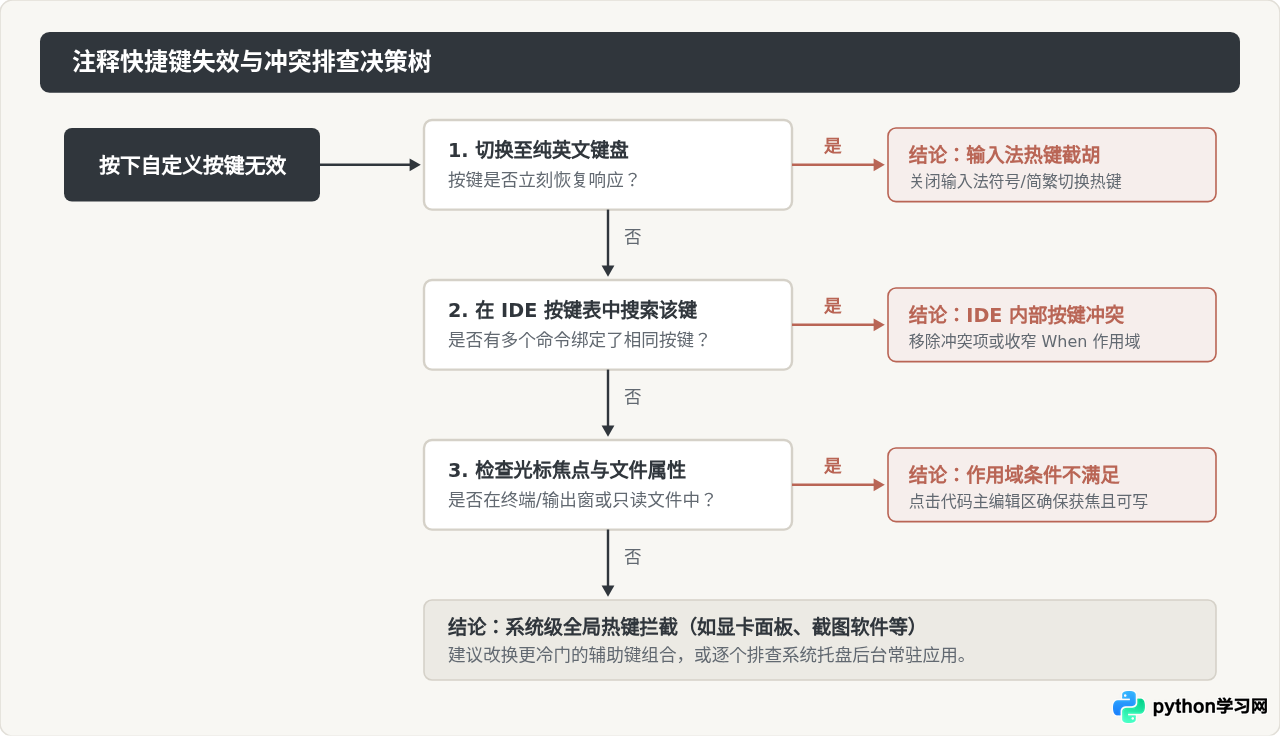
在实际操作中,很多开发者修改了注释快捷键后发现“按键无效”、“代码被莫名替换”或“光标跳转”,这通常并非 IDE 本身的 Bug,而是遭遇了以下层级的冲突与拦截。
1. 第三方输入法快捷键冲突(高发陷阱)
中文输入法(如搜狗输入法、微软拼音、微信输入法、百度输入法等)默认注册了大量全局或局部热键。例如,部分输入法将 Ctrl+/ 默认绑定为“标点符号切换”或“符号大全面板”。当该热键被系统级输入法挂钩(Hook)拦截后,按键事件在到达开发环境主窗口前已被消费,IDE 根本无法捕获该事件。
排查方法:切换到纯英文键盘布局(如英语(美国)美式键盘),再次按下快捷键。如果此时能够正常注释,则说明冲突源于中文输入法设置。此时需进入输入法的按键设置面板,将相关冲突项关闭或改绑。
2. 操作系统全局快捷键与剪贴板工具
在 macOS 系统中,部分按键(如 Cmd+Shift+/)默认被系统绑定为全局“帮助菜单搜索(Help)”;在 Windows 10/11 中,某些显卡控制面板(NVIDIA GeForce Experience、Intel 图显中心)或截图工具(Snipaste、微信截图)常驻后台并注册了全局组合键。排查时应尽量避免使用与系统顶层热键雷同的组合。
3. 单行与块注释切换的逻辑陷阱
在 Python 中执行块注释(Block Comment)时,由于缺乏原生多行注释符号,编辑器行为可能不一致:
- 若未选中文本直接触发“块注释”,部分编辑器会判定参数不合法而不做任何动作;
- 若选中的是缩进代码块,粗暴插入
"""会导致该字符串字面量的缩进层级破坏当前函数体的作用域,甚至诱发IndentationError(缩进错误)。
因此,建议绝大多数场景下统一使用“切换行注释”(Toggle Line Comment)作为主要快捷键。现代编辑器对多行选区触发行注释时,会自动在每一行首添加 # ,无论在安全性还是规范性上均最优。
六、总结与最佳配置建议
为 Python 开发环境配置注释快捷键,其目的在于减少手部移动距离、维持思维连贯。为了确保在不同机器与团队环境中切换时不产生混乱,建议遵循以下两条核心准则:
- 尽量保持与行业通用约定对齐:业界对于行注释已形成极高的认知惯性,即以“修饰键 +
/”为主(Windows/Linux 采用 Ctrl+/,macOS 采用 Cmd+/)。若无特殊生理障碍或设备缺陷,建议优先保留该映射,通过清理输入法热键来解决冲突,而非强行将注释改绑到偏远键位。 - 优先维护配置清单文件:在 VS Code 中善用
keybindings.json,在 PyCharm 中善用Export Settings导出 Keymap XML。将快捷键清单存入个人的 Git Dotfiles 仓库,可以在更换开发机或重装系统后一键恢复习惯,避免重复排查。
本站声明
本文内容仅供参考,不代表本站观点。转载或引用请注明出处。如发现内容问题,请通过联系我们页面反馈。















