


Windows下MySQL安装后怎么修改root密码并提升安全性

在Windows平台完成MySQL安装后,默认生成的初始配置往往仅满足基础启动要求,直接投入使用存在严重的安全隐患。完成部署后的首要任务是规范化重置root超级管理员密码,并围绕网络监听、用户权限、认证插件和审计机制实施基础加固。本文梳理了不同安装模式下的root密码重置路径,并提供一套适用于生产与开发环境的Windows安全加固配置方案。
一、识别初始认证状态并修改root密码
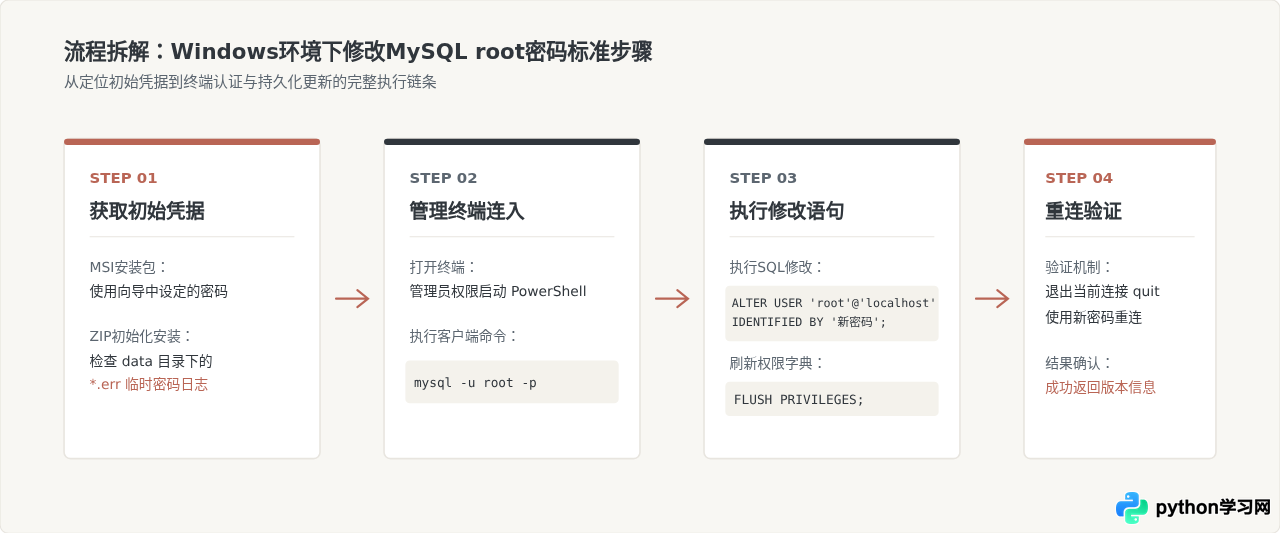
在Windows环境下,MySQL主要通过两种方式分发:MSI图形化安装包(MySQL Installer)和ZIP免安装压缩包。这两种方式在初始化时的密码设定逻辑完全不同,必须先根据实际安装类型确定当前root账号的初始凭据。
- MSI安装器部署:向导通常在配置服务阶段强制要求输入自定义root密码。若当时已设置,可直接作为初始密码登录。
- ZIP压缩包手动初始化:执行
mysqld --initialize初始化数据目录时,系统会在data目录下自动生成一个扩展名为.err的日志文件,其中记录了一串随机生成的临时口令。
1. 查找ZIP安装初始临时密码
在Windows文件资源管理器中打开MySQL根目录下的 data 文件夹,找到后缀为 .err 的日志文本文件(文件名通常为机器名)。使用记事本打开并按 Ctrl + F 搜索关键词 temporary password。
[Note] [MY-010454] [Server] A temporary password is generated for root@localhost: p8&w?jKxL1!z记录冒号后紧随的随机字符串(包括所有特殊符号),这就是首次进入系统必须使用的临时口令。
2. 登录并修改密码的标准SQL语法
以管理员身份启动Windows Terminal或PowerShell,定位到MySQL的 bin 目录下,启动客户端交互界面并键入密码:
# 示例命令(在bin目录下或已配置PATH时执行)
mysql.exe -u root -p
初次使用临时密码登录后,MySQL处于受限模式,执行任何查询均会抛出 ERROR 1820 (HY000): You must reset your password using ALTER USER statement before executing this statement. 错误。此时必须执行标准 ALTER USER 语句:
-- 修改root密码并指定认证插件
ALTER USER 'root'@'localhost' IDENTIFIED BY 'StrongP@ssw0rd!2026';

-- 刷新系统权限字典缓存
FLUSH PRIVILEGES;caching_sha2_password 插件。如果旧版客户端连接报错,切勿直接全局降低安全级别,推荐仅为该客户端升级驱动;若确实需兼容Legacy驱动,可单独对该用户指定 IDENTIFIED WITH mysql_native_password BY '...'。
二、Windows环境下的MySQL安全防御架构
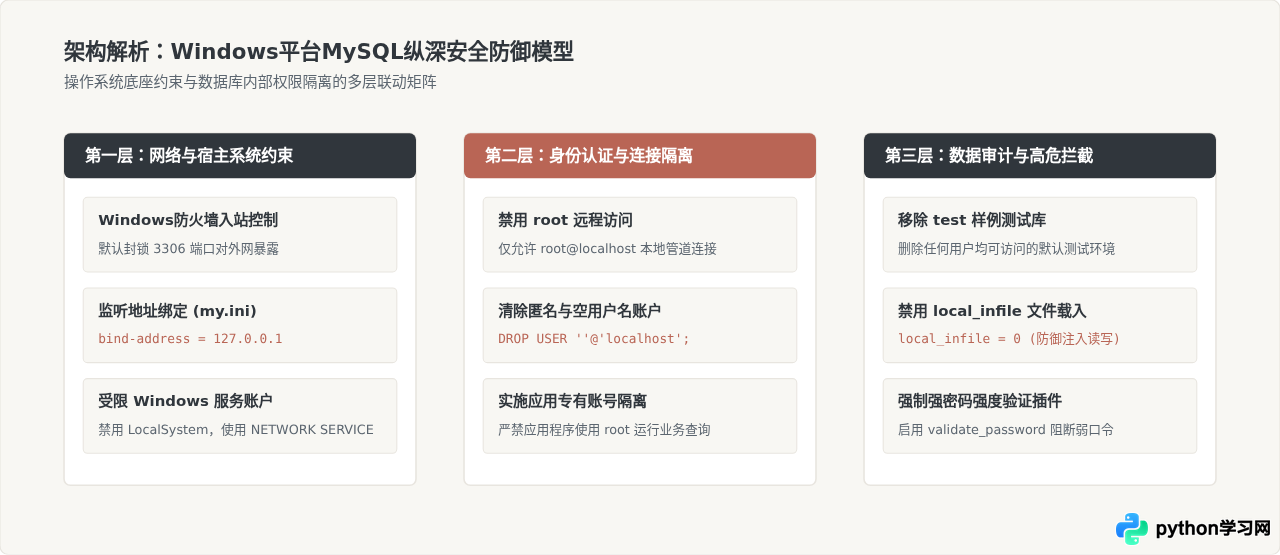
仅仅修改root密码无法防御未授权访问或系统级攻击。在Windows系统中运行数据库,威胁主要来自非受信网络直连、过高权限的操作系统服务账号以及宽松的数据库内置账户分配。必须从“网络与操作系统层”、“账户连接层”、“数据与功能层”构建三层防御边界。
三、核心加固实操步骤
1. 清理高风险内置账户与测试数据库
在全新部署的MySQL实例中,常伴随匿名账号或开放式测试库。匿名用户允许未提供用户名的客户端连入,存在严重的越权风险。通过终端执行以下审查与清理:
-- 1. 查看当前所有已存在的用户及其主机范围
SELECT User, Host, plugin FROM mysql.user;

-- 2. 删除空用户名(匿名用户)
DELETE FROM mysql.user WHERE User = '';

-- 3. 检查是否存在除localhost之外的root账号(例如 root@'%')
-- 若存在全局root,立即收窄或删除:
DELETE FROM mysql.user WHERE User = 'root' AND Host NOT IN ('localhost', '127.0.0.1', '::1');

-- 4. 彻底删除公开的test数据库及相关访问权限条目
DROP DATABASE IF EXISTS test;
DELETE FROM mysql.db WHERE Db = 'test' OR Db = 'test\\_%';

-- 5. 立即生效更改
FLUSH PRIVILEGES;
2. 建立专有业务账号并遵循最小权限原则
很多开发人员为了省事,直接将应用的数据库连接配置为 root。一旦Web服务存在SQL注入漏洞,攻击者即可直接接管整个数据库实例,甚至通过UDF提权攻击Windows系统。正确的做法是为每个业务库单独创建独立账号:
-- 创建专用于业务数据库的账号,并限定指定内网IP段连入
CREATE USER 'app_order'@'192.168.1.%' IDENTIFIED BY 'AppSecure!9921';

-- 仅授予特定数据库所必需的DML权限(禁止授予SUPER、FILE或GRANT权限)
GRANT SELECT, INSERT, UPDATE, DELETE ON order_db.* TO 'app_order'@'192.168.1.%';

-- 提交权限分配
FLUSH PRIVILEGES;
3. 配置密码复杂度插件(validate_password)
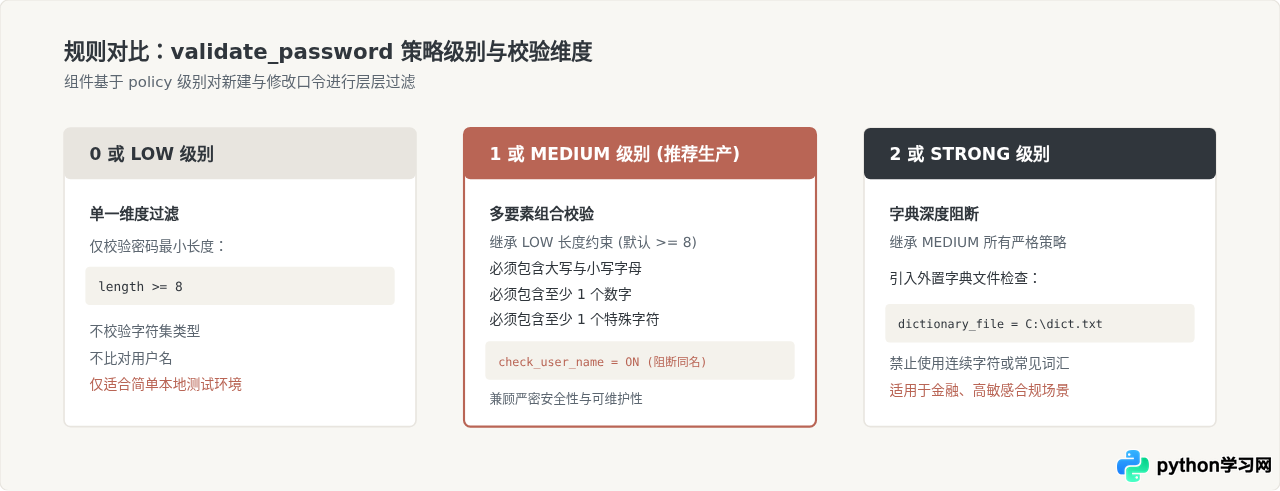
MySQL 8.0内置了 validate_password 组件(在5.7中为插件)。开启该组件后,任何用户在创建或修改口令时,均会受到密码长度、字符种类及字典比对的严格约束,杜绝弱密码问题。
在MySQL控制台中检查并安装组件:
-- 查看当前是否已加载该组件
SELECT * FROM mysql.component WHERE component_urn LIKE '%validate_password%';

-- 若未安装,执行组件安装命令(MySQL 8.0+)
INSTALL COMPONENT 'file://component_validate_password';

-- 调整为推荐的 MEDIUM 强度并设置最小长度为 10
SET GLOBAL validate_password.policy = 'MEDIUM';
SET GLOBAL validate_password.length = 10;
SET GLOBAL validate_password.check_user_name = ON;
四、Windows配置文件(my.ini)关键安全参数调优
在Windows系统中,MySQL的运行参数配置在 my.ini 文件中(通常位于 C:\ProgramData\MySQL\MySQL Server 8.0\my.ini 或ZIP解压根目录下)。直接修改参数文件可实现底层网络监听与高危功能的全局封禁。
| 配置项 (mysqld 块) | 推荐取值 | 安全作用与防范风险 |
|---|---|---|
bind-address |
127.0.0.1 |
限制仅本机回环接口可连接,防止数据库端口直接暴露于局域网或公网。 |
port |
3306 或自定义高位端口 |
自定义端口可避开公网基础扫描脚本探测,结合防火墙规则提升防护。 |
local_infile |
0 |
禁用 LOAD DATA LOCAL INFILE,杜绝恶意SQL读取客户端或服务端本地敏感文件。 |
skip_show_database |
ON |
隐藏没有访问权限的数据库名称,避免元数据刺探。 |
default_password_lifetime |
90 |
密码定期过期策略(天),强制核心运维人员定期轮换高特权口令。 |
修改后的 my.ini 片段示例:
[mysqld]
# 端口与网络绑定
port = 3306
bind-address = 127.0.0.1

# 禁用从客户端本地导入文件的高危指令
local_infile = 0

# 隐藏无权数据库
skip_show_database = 1

# 日志审计与错误跟踪
log_error = "C:/ProgramData/MySQL/MySQL Server 8.0/Data/mysql_error.err"
general_log = 0C:\ProgramData 或 C:\Program Files 目录有UAC权限保护。编辑 my.ini 时必须以“以管理员身份运行”打开记事本或编辑器,修改后保存;随后在“Windows服务”(services.msc)中找到 MySQL 服务并执行重启,配置方可生效。
五、Windows系统层面的权限收紧
1. 降权运行 MySQL Windows 服务
默认情况下,部分Windows安装程序会将MySQL注册为 LocalSystem(本地系统账户)启动。LocalSystem 在Windows中拥有等同于操作系统的最高权限,一旦MySQL进程被任意代码执行漏洞击穿,攻击者即可完全控制Windows服务器。
- 按
Win + R键入services.msc打开系统服务管理器。 - 找到
MySQL(或对应命名的服务项),右键选择“属性”。 - 切换到“登录”选项卡,由“本地系统帐户”更改为“此帐户”。
- 指定一个权限受限的本地Windows用户(或
NT AUTHORITY\NetworkService),并输入该用户密码。 - 进入MySQL安装目录及数据目录(Data),右键属性 -> 安全,确保该受限用户拥有读写执行权限,移除 Everyone 和普通用户的访问控制。
2. 配置 Windows 高级安全防火墙规则
即使数据库实例未配置 bind-address = 127.0.0.1,也可以在操作系统边缘通过Windows防火墙进行访问控制。管理员终端执行以下PowerShell命令,限定仅特定管理跳板机IP访问3306端口:
# 新增入站规则:阻止一切外网盲目连接3306,仅允许指定内网管理机
New-NetFirewallRule -Name "Block-MySQL-Public" -DisplayName "MySQL 3306 阻断规则" `
    -Direction Inbound -Protocol TCP -LocalPort 3306 -Action Block

New-NetFirewallRule -Name "Allow-MySQL-Admin" -DisplayName "MySQL 3306 信任白名单" `
    -Direction Inbound -Protocol TCP -LocalPort 3306 -RemoteAddress 192.168.1.100 `
    -Action Allow
六、全流程检查与安全验收清单
完成上述修改后,建议根据下述加固清单逐项复查。一个健康的Windows MySQL环境应当满足每一项基线标准:
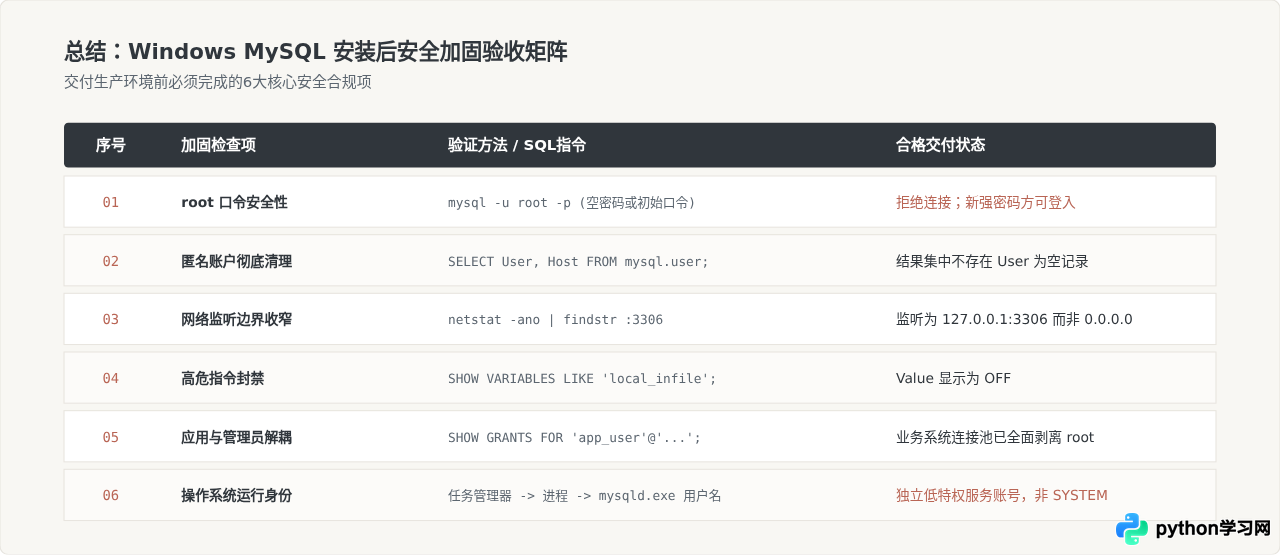
遵循以上流程,在完成root口令初始重置的同时,切断未经授权的网络探测路径与高特权横向渗透可能,即可为基于Windows的MySQL数据库构筑坚实的安全防线。
本站声明
本文内容仅供参考,不代表本站观点。转载或引用请注明出处。如发现内容问题,请通过联系我们页面反馈。















