


Python Pillow库安装教程及ImportError解决方法

针对Python图像处理库Pillow的完整安装指南与ImportError排查方案。涵盖Pillow与PIL的关系、多环境下的正确安装与验证方法,以及常见导入错误的定位与修复策略。
Pillow 是 Python 中应用最广泛的图像处理库,负责图片的创建、缩放、旋转、格式转换及像素级操作。虽然其功能直观,但初学者常因历史命名混淆或多环境冲突,在安装及导入阶段遭遇报错。本文提供从环境确认、标准安装到结果验证的操作流程,并针对常见的各种 ImportError 给出具体定位步骤与修复方案。
一、Pillow 与 PIL 的历史关系与命名区别
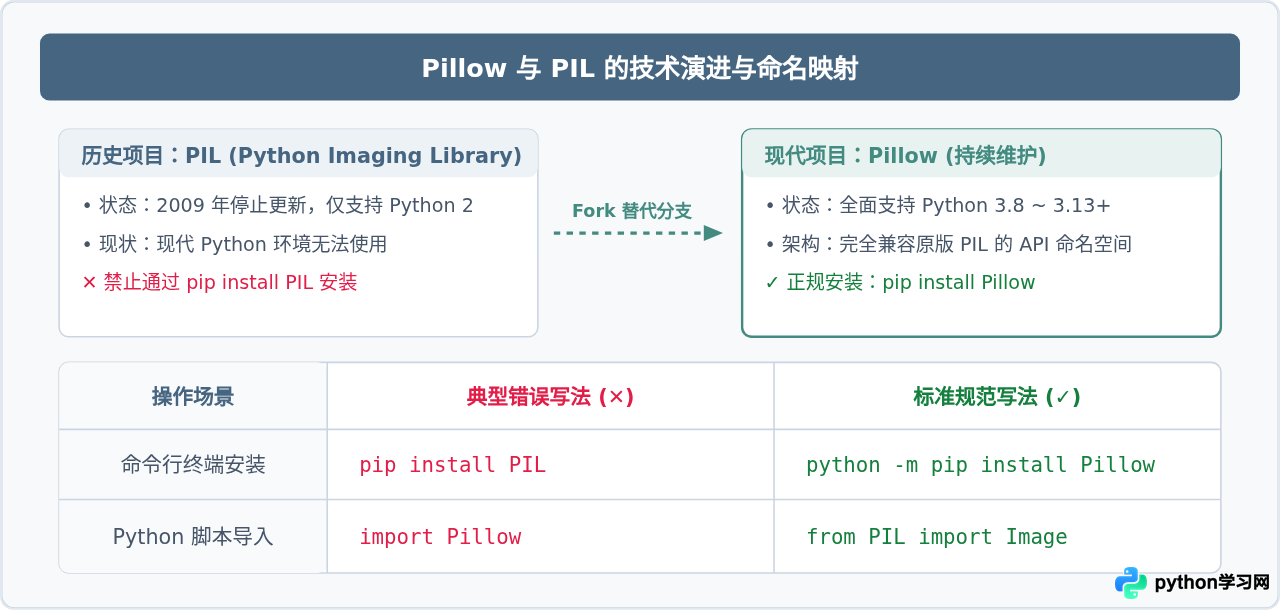
理解 Pillow 的第一步是搞清它与 PIL(Python Imaging Library)的关系。PIL 是 Python 早期事实上的图像处理标准库,但其维护工作早已停滞在 2009 年的 1.1.7 版本,并不支持 Python 3 系列。为了让现代 Python 项目能够继续使用稳定的图像接口,开发者社区启动了兼容分支项目 Pillow。
为了最大程度兼容既有代码,Pillow 沿用了原版 PIL 的顶层包名设计。这种历史延续导致了一个容易混淆的规则:
- 包管理器名称(PyPI):在执行安装命令时,唯一有效的包名是
Pillow(大小写通常不敏感,但推荐书写为 Pillow)。原版PIL早已在包管理平台停止维护,直接安装pip install PIL会导致找不到匹配分发包或安装失败。 - 代码导入名称(Python 代码):在
.py脚本中导入模块时,代码必须使用from PIL import Image,而不是import Pillow。Pillow 内部并没有名为Pillow的顶层模块。
二、Pillow 库标准安装与环境验证步骤
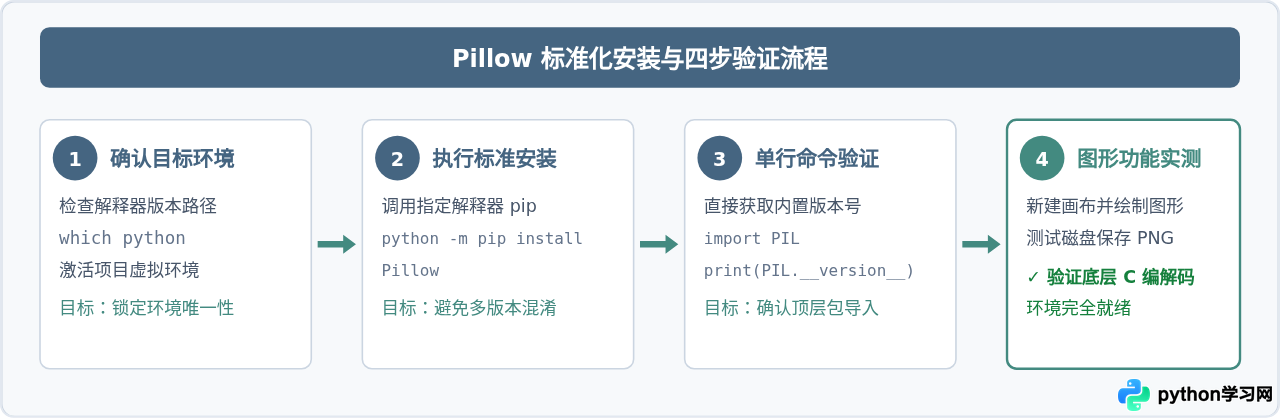
为了避免将包安装至非预期的 Python 环境中,推荐通过指定的解释器显式调用 pip 模块进行安装。
步骤 1:确认目标 Python 环境与路径
打开终端(Windows 上的 CMD 或 PowerShell,macOS / Linux 上的 Terminal),查看当前正在使用的 Python 解释器版本与完整路径:
python --version
# 在 Windows 下查看路径:
where python
# 在 macOS / Linux 下查看路径:
which python
若在虚拟环境(如 venv 或 conda)中开发,必须先激活对应环境,终端提示符前应出现如 (.venv) 或 (base) 的标识。
步骤 2:执行安装命令
在确认环境就绪后,执行以下命令安装最新稳定版 Pillow。采用 python -m pip 形式能严格保证库文件安装到当前 python 命令所属的 site-packages 目录中:
python -m pip install Pillow如果因为网络访问缓慢导致下载超时,可以附加国内主流镜像源进行加速,例如清华大学开源软件镜像站:
python -m pip install Pillow -i https://pypi.tuna.tsinghua.edu.cn/simple步骤 3:验证模块安装与版本号
安装命令退出后,直接在终端中运行单行验证代码:
python -c "import PIL; print('Pillow 版本:', PIL.__version__)"若安装成功,终端将直接打印出类似如下的示例输出(版本号因安装时间而异):
# 示例输出:
Pillow 版本: 10.4.0
步骤 4:运行图像功能测试脚本
为了进一步验证底层图形 C 扩展(如 JPEG、PNG 编码器)是否正常装载,可以新建一个临时测试脚本 verify_pillow.py,编写基础绘图逻辑:
from PIL import Image, ImageDraw

# 创建一个 200x200 像素的 RGB 空白画布(背景为灰色)
img = Image.new("RGB", (200, 200), color=(240, 240, 240))

# 绘制一条蓝色对角线与矩形框
draw = ImageDraw.Draw(img)
draw.line([(0, 0), (200, 200)], fill=(69, 101, 129), width=3)
draw.rectangle([(50, 50), (150, 150)], outline=(67, 138, 128), width=2)

# 保存至本地磁盘
img.save("test_output.png")
print("图像处理与导出功能正常,生成文件:test_output.png")
运行该脚本:python verify_pillow.py。若目录中成功生成 test_output.png 且无任何报错,说明安装与基本解码依赖均已完备。
三、常见 ImportError 报错现象与原因排查
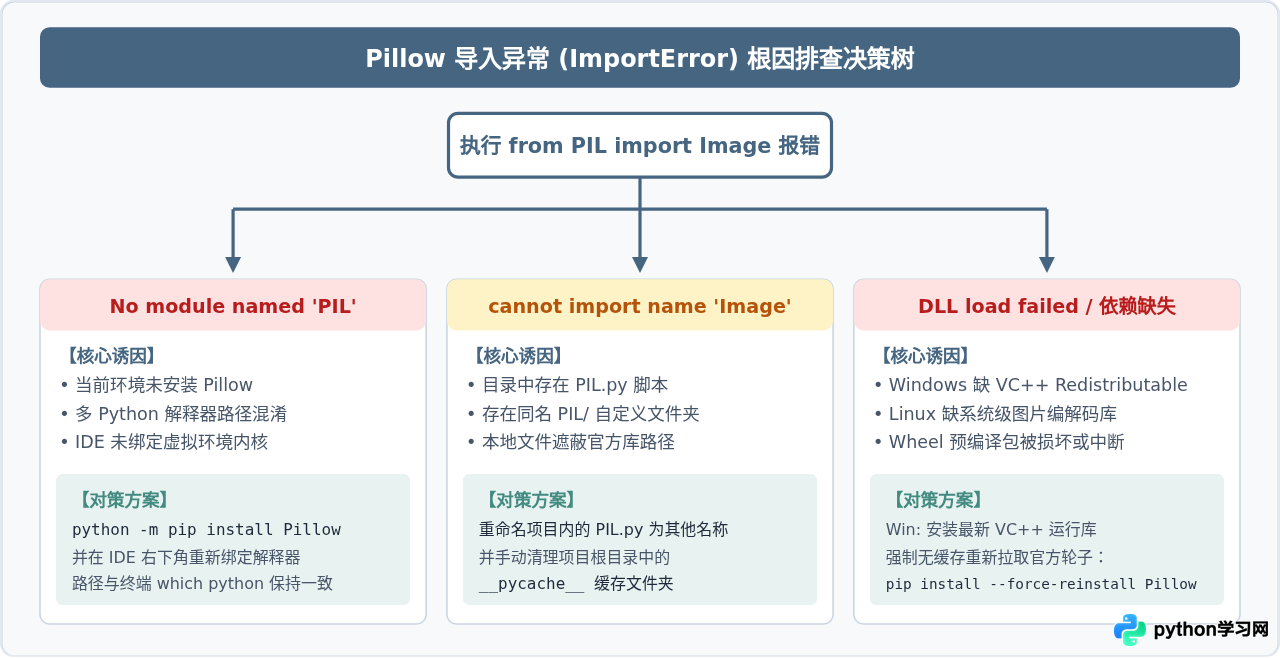
在安装或运行代码时,读者最常遇到的问题是 Python 抛出 ImportError 或其子类 ModuleNotFoundError。这类报错虽然表象相似,但诱发机理各不相同。根据报错日志的具体提示信息,可以分为三类主要问题:
现象 1:ModuleNotFoundError: No module named 'PIL'
这是最典型的报错,表明当前执行代码的 Python 解释器在搜索路径(sys.path)中没有找到名为 PIL 的包目录。核心原因通常有两点:
- 多 Python 环境未对齐:系统中安装了多个 Python(例如系统自带 Python 与 Anaconda、或不同版本的 Python)。安装时使用的
pip属于环境 A,但运行代码时使用的是环境 B。 - IDE 解释器配置不一致:在 VS Code 或 PyCharm 等编辑器中,右下角选择的解释器内核为全局 Python,而 Pillow 安装在项目的
.venv虚拟环境中。 - 误用导入语句:如果提示
No module named 'Pillow',则是因为在代码中写成了import Pillow,需修改为from PIL import ...。
现象 2:ImportError: cannot import name 'Image' from 'PIL'
提示能够找到 PIL 命名空间,但从中无法提取 Image 子模块。该情况绝大多数是由本地命名遮蔽(Name Shadowing)引发的:
- 当前项目的工作目录中存在一个名为
PIL.py的文件,或者有名为PIL的本地自定义文件夹。 - Python 默认优先将当前脚本所在目录加入模块检索路径首位。当执行
from PIL import Image时,Python 优先加载了本地自定义的PIL.py,而该文件内部并未定义Image,从而引发导入崩溃。
现象 3:ImportError: DLL load failed while importing _imaging / 动态链接库缺失
报错通常表现为 ImportError: DLL load failed while importing _imaging: 找不到指定的模块(Windows),或 ImportError: libjpeg.so.8: cannot open shared object file(Linux)。
Pillow 是一个包含丰富底层 C 代码扩展的混合库,它依赖操作系统的动态链接库来解析 JPEG、PNG、TIFF 等压缩格式。该错误意味着 Python 成功定位到了包文件,但加载底层编译组件 _imaging 时失败:
- Windows 平台:系统缺少 Visual C++ Redistributable(VC++ 运行库),导致
_imaging.pyd无法解析底层系统 API。 - Linux 平台:如果是通过源码编译安装而非预编译 Wheel 包,系统环境中缺少
libjpeg-turbo、zlib等系统级共享库。 - 损坏的 Wheel 包:安装过程中被异常打断,或通过不兼容的非官方源下载了预编译包。
四、针对性解决方法与环境修复操作
方法 1:修复环境错位,严格对齐 Python 解释器
当遇到 No module named 'PIL' 时,切勿盲目重复敲击 pip install Pillow。请先在你的 Python 脚本最前面加入调试代码,明确当前脚本究竟是在哪个环境下执行的:
import sys
print("当前运行的 Python 路径:", sys.executable)
print("当前包搜索路径列表:", sys.path)
运行后记下打印出的 sys.executable 绝对路径。接着在终端中,直接使用该路径对应的 python 执行 pip 安装:
# 将路径替换为你实际打印出来的 Python 完整路径:
/path/to/your/env/bin/python -m pip install Pillow

# 如果是 Windows 环境,示例如下:
C:\Users\username\myproject\venv\Scripts\python.exe -m pip install Pillow
这样可以 100% 确保 Pillow 的安装目标位置与当前运行代码的解释器完全一致。同时,检查 IDE(如 VS Code)右下角的状态栏,点击选择的 Python Interpreter,将其手动指向该绝对路径。
方法 2:清理本地同名文件与缓存残留
如果报错为 cannot import name 'Image' from 'PIL',按照以下顺序进行清理:
- 检查当前工作目录下是否存在名为
PIL.py、pillow.py或image.py的脚本。如果有,将其重命名为业务名称,如my_image_processor.py。 - 检查项目根目录下是否有名为
PIL的文件夹。若有,请更名以避开命名空间冲突。 - 删除项目目录下的
__pycache__目录及其内部编译好的.pyc文件,防止 Python 加载旧的字节码缓存。
方法 3:强刷缓存重装与修复动态链接库
如果报错涉及 DLL load failed 或 _imaging 载入错误,推荐通过以下组合方式彻底解决:
Windows 用户优先操作:前往微软官方网站下载并安装 Visual C++ Redistributable (x64),安装完成后重启电脑或终端。
随后,在终端中通过带参数的 pip 命令强制无缓存重新安装 Pillow,确保下载并写入全新的二进制预编译 Wheel:
python -m pip uninstall Pillow -y
python -m pip install --no-cache-dir --force-reinstall Pillow
在 Linux(如 Ubuntu / Debian)服务器环境中,如果需要从纯源码编译特定版本,需先安装对应的 C 图像底层开发包:
sudo apt-get update
sudo apt-get install -y libjpeg-dev zlib1g-dev libpng-dev libfreetype6-dev
五、Pillow 安装与排错核心要点总结
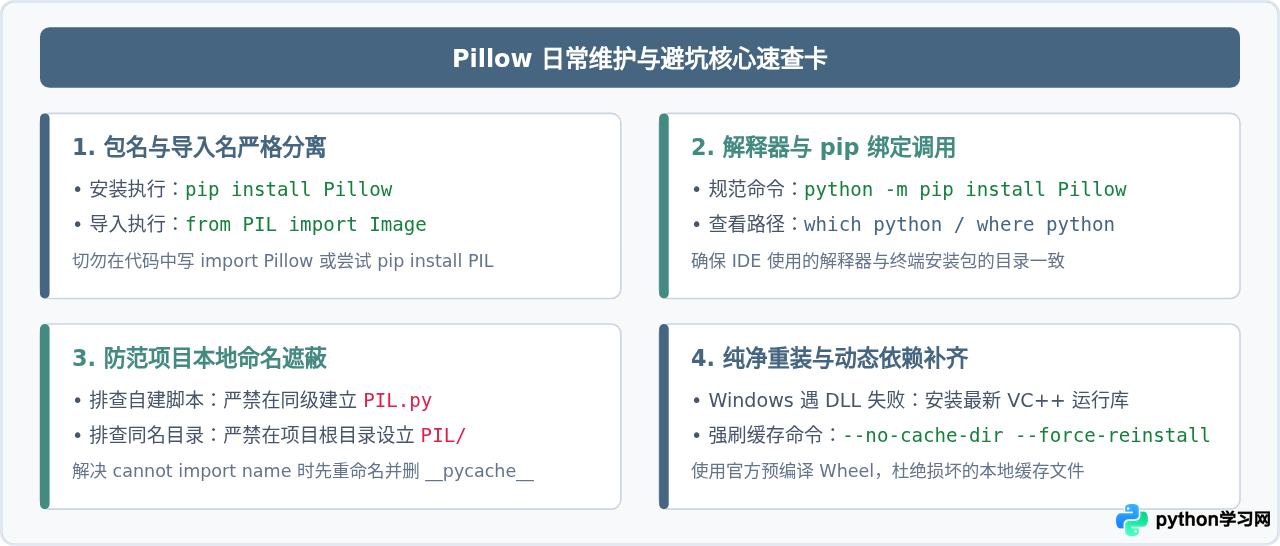
在日常 Python 开发与部署实践中,只要遵守以下核心准则,即可从根本上规避 90% 以上的图像库安装与导入问题:
- 名称分离原则:外部安装命令牢记写
Pillow,代码导入模块牢记写from PIL import Image。 - 模块化调用原则:放弃直接敲入全局
pip install的习惯,统一使用python -m pip install,让命令与当前解释器深度绑定。 - 规避命名遮蔽:切忌使用常用第三方库或标准库名字(如
PIL.py、email.py、test.py)作为自己的文件名。 - 优先二进制 Wheel:常规桌面与云端 Linux 环境默认支持官方预编译轮子,遇到底层载入异常优先排查 VC++ 运行时并执行
--force-reinstall。
本站声明
本文内容仅供参考,不代表本站观点。转载或引用请注明出处。如发现内容问题,请通过联系我们页面反馈。















