


新手学Python爬虫容易卡在哪儿?反爬机制与动态加载难点解析

深度解析新手在学习Python爬虫时最容易遇到的卡点:从403 Forbidden、请求头校验、IP限制等常见反爬策略,到前端异步渲染、数据接口抓包与自动化浏览器等动态加载难点,提供实用的排查思路与解决路径。
很多初学者在掌握了 requests.get() 和 BeautifulSoup 的基础语法后,练习抓取一些简单的静态示例网站通常非常顺利。然而,一旦尝试采集真实的电商、社交平台或资讯网站,程序便会立刻报错:要么返回 403 Forbidden 状态码,要么抓回来的 HTML 源码里空空如也,找不到浏览器中明明能看到的文字与图片。这两大阻碍对应了现代网络爬虫的核心分水岭——反爬机制拦截与前端动态加载。本文将针对这两个卡点,解析其工作原理并提供成体系的排查与解决思路。
一、请求被拒或数据失真:常见反爬机制及排查
当网络爬虫向服务器发送请求时,服务器通常会部署一系列安全策略,用于区分真实的浏览器访问与自动化脚本请求。初学者最常遇到的拦截主要集中在以下三个层面。
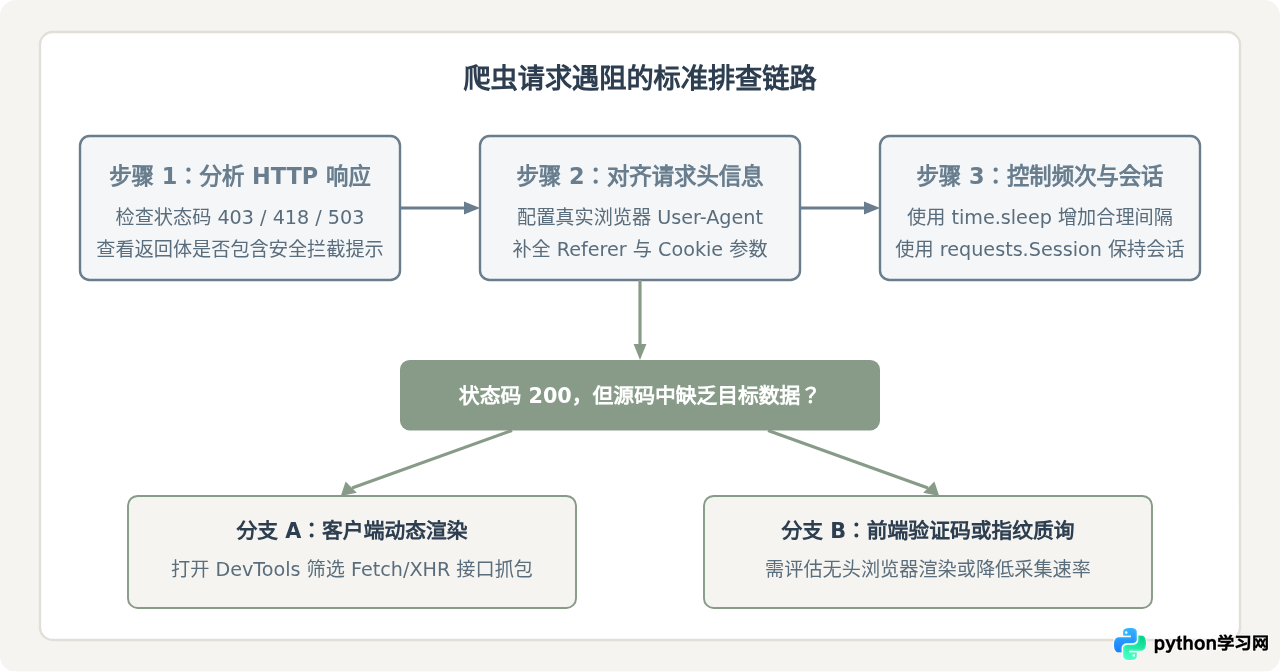
1. 请求头特征识别(Headers 缺失与失真)
在默认状态下,Python requests 库发出的 HTTP 请求中,User-Agent 字段会直接暴露为类似 python-requests/2.31.0 的值。绝大多数具备基础防护的服务器在读取到该字段后,会立即返回 403 Forbidden 或 418 错误。
除了 User-Agent 之外,部分受防盗链保护或严格关联页面上下文的接口还会验证以下关键请求头:
- Referer:表示当前请求是从哪个网页跳转而来的。若缺少该字段,图片接口或次级数据接口常判定为非法跨站请求。
- Cookie:用于验证用户会话状态。很多内容要求登录后可见,或者需要客户端携带服务端签发的访问令牌 Cookie。
- Host 与 Accept:部分平台会比对请求头格式是否符合标准浏览器的行为习惯。
2. 请求频次控制与 IP 封禁
编写爬虫脚本时,由于没有 UI 交互与人为停顿,普通 for 循环可以在一秒内发起数十次请求。这种瞬间突发的高并发行为会迅速触发网站的 WAF(Web 应用防火墙)限流规则,导致 IP 被暂时或永久拉黑,返回 429 Too Many Requests 或弹出滑块验证码。
解决频次问题的核心不是堆砌复杂的反破解手段,而是保持温和的请求节流。通过在每次循环中加入随机延迟,能够有效模拟人类正常阅读行为:
import time
import random
import requests

headers = {
    "User-Agent": "Mozilla/5.0 (Macintosh; Intel Mac OS X 10_15_7) AppleWebKit/537.36 (KHTML, like Gecko) Chrome/120.0.0.0 Safari/537.36",
    "Referer": "https://example.com/category"
}

# 示例:维持会话并加入随机时间间隔
session = requests.Session()
session.headers.update(headers)

for page in range(1, 5):
    url = f"https://example.com/api/items?page={page}"
    response = session.get(url)
    if response.status_code == 200:
        data = response.json()
        print(f"成功抓取第 {page} 页,条数: {len(data.get('list', []))}")
    time.sleep(random.uniform(1.5, 3.5))  # 关键:避免高频连续请求
二、页面能打开但数据是空的?动态加载机制解析
如果请求头完全模拟真实浏览器,并且返回状态码为 200,但通过 response.text 打印出的内容却只是一串简短的 HTML 容器(如 <div id="app"></div>),这就是遇到了客户端动态渲染。
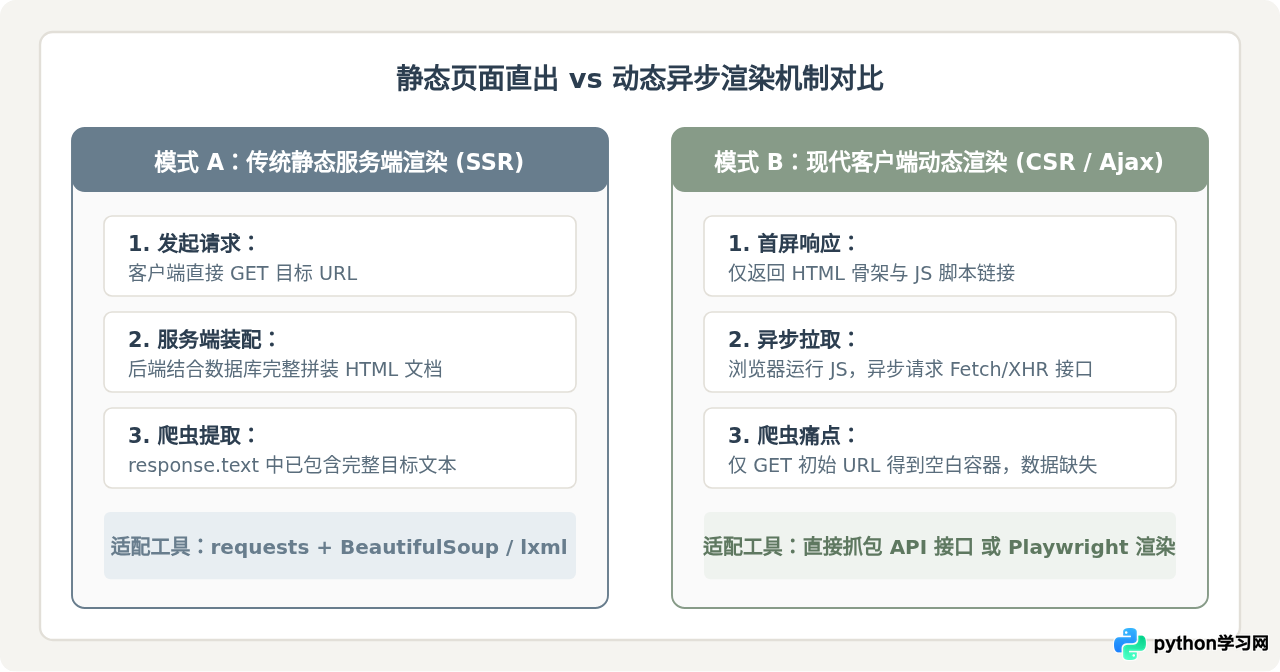
1. 静态服务端渲染与现代前端动态加载的本质差异
传统的网站多采用服务端渲染(SSR)模式,服务器接收到请求后,在后端将数据库中的数据填充进 HTML 模板,最终吐给客户端的是一份完整的、包含所有文本内容的 HTML 文档。此时,爬虫只需通过 XPath 或 CSS 选择器便可直接提取信息。
而现代 Web 应用(如基于 Vue、React 或 Angular 构建的前后端分离站点)往往采用客户端渲染(CSR)。服务器首屏返回的仅仅是一个基础结构骨架与几段 JavaScript 脚本文件。浏览器在下载并执行这些脚本后,会再次向后端接口发起异步数据请求(Ajax / Fetch),拿到 JSON 数据后,再由 JS 动态生成 HTML 节点并插入 DOM 树中。
2. 为什么“检查元素”与“查看网页源代码”不一样?
新手常犯的一个习惯性错误是:在浏览器中右键点击目标文字,选择“检查”(Inspect Element),看到 DOM 树里确实存在该标签,便把对应的 class 或 id 复制到爬虫解析代码中。然而,在浏览器“检查”窗口中展示的是经过 JavaScript 运行、DOM 挂载完成后的最终状态;而 requests.get() 获取到的仅仅是右键菜单中“查看网页源代码”(View Page Source)所显示的纯文本。两者存在时间节点与执行环境上的脱节。
三、动态加载数据的两种解决路径对比
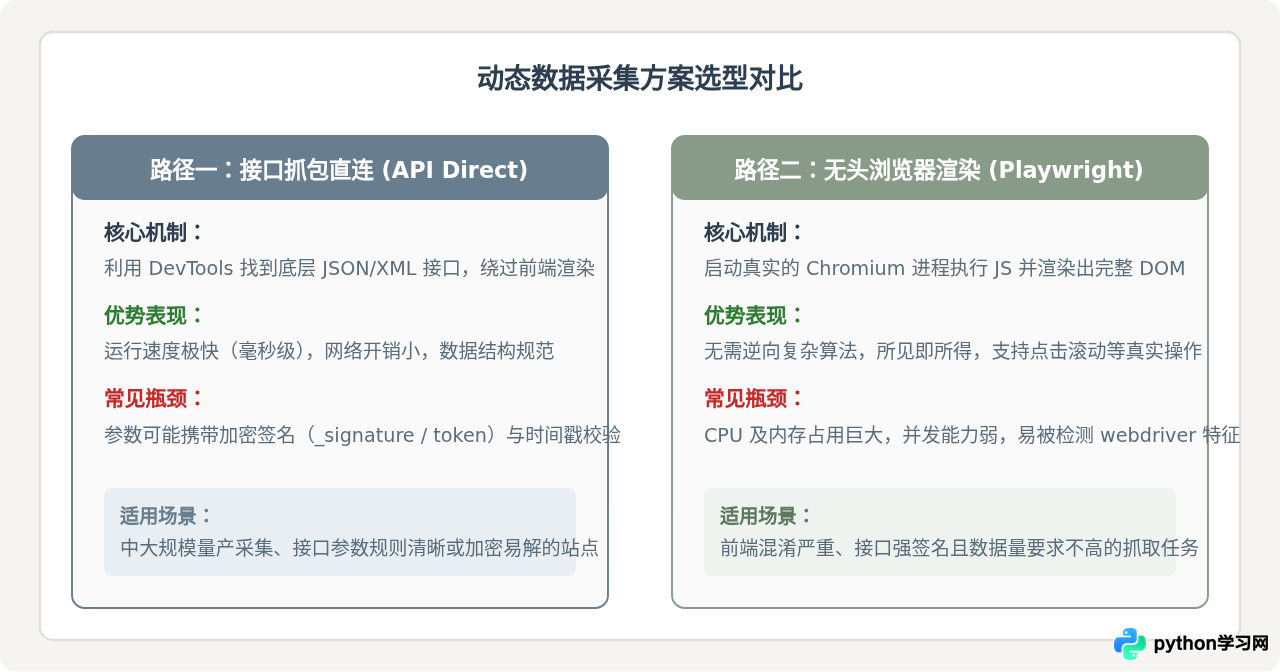
面对动态加载,业界主要有两种解决路线:直接抓取后端数据接口(API 逆向)与使用自动化浏览器驱动渲染(Headless Browser)。两者各具优势,需依据目标特征进行选型。
路径一实操:通过开发者工具定位真实 API
在绝大多数业务场景下,优先推荐寻找真实的数据接口。操作步骤如下:
- 使用 Chrome 或 Edge 浏览器打开目标页面,按下
F12打开开发者工具(DevTools)。 - 切换到 Network(网络) 面板,勾选 Fetch/XHR 过滤器。
- 刷新页面或点击“下一页”触发加载,观察列表中新出现的网络请求。
- 在请求列表中逐个查看 Preview(预览) 或 Response(响应) 标签页,直到发现返回了目标文本的 JSON 数据项。
- 查看该请求的 Headers,记录其 Request URL、请求方式(GET/POST)以及必需的请求头(如 Authorization、Token、Cookie 等)。
一旦找到该接口,爬虫就可以直接向接口 URL 发送请求,获得结构清晰的字典对象,从而完全避开复杂的 HTML 解析步骤。
路径二实操:借助现代自动化工具 Playwright
当目标站点的异步请求参数包含极其复杂的 JavaScript 混淆加密算法,难以在短时间内逆向出签名逻辑时,无头浏览器是快速落地的利器。相比老牌的 Selenium,现代的 Playwright 具备更低的配置门槛与更稳健的事件等待机制:
from playwright.sync_api import sync_playwright

def run_crawler():
    with sync_playwright() as p:
        # 启动 Chromium 浏览器(headless=True 为无界面模式)
        browser = p.chromium.launch(headless=True)
        page = browser.new_page()

        # 访问动态页面
        page.goto("https://example.com/dynamic-list")

        # 显式等待列表渲染完成(比写死 sleep 更可靠)
        page.wait_for_selector(".product-item", timeout=8000)

        # 获取渲染后的完整 HTML 或直接选择元素
        items = page.locator(".product-item").all()
        for item in items:
            title = item.locator(".title").text_content()
            price = item.locator(".price").text_content()
            print(f"商品: {title.strip()} | 价格: {price.strip()}")

        browser.close()

if __name__ == "__main__":
    run_crawler()
四、进阶知识:自动化检测与合规意识
初学者在使用浏览器自动化方案时,常遇到另一个隐藏卡点:为什么在本地普通打开浏览器一切正常,一用 Playwright 或 Selenium 就会弹出验证码?
这是因为无头浏览器会在运行时向页面注入特定的指纹标记,例如 navigator.webdriver 属性会被默认置为 true,且其硬件指纹(Canvas、WebGL、屏幕分辨率)与正常系统存在细微差异。高阶防护系统(如 Cloudflare、Akamai)会借此直接识别出自动化环境。
避坑提示:在进行任何数据采集时,应主动查阅目标站点的 /robots.txt 协议,尊重爬取范围限制;控制抓取频次与并发数量,不得对目标服务器正常业务运转造成负荷压力;严禁采集用户个人隐私数据与具有保密性要求的数据资产。
总结
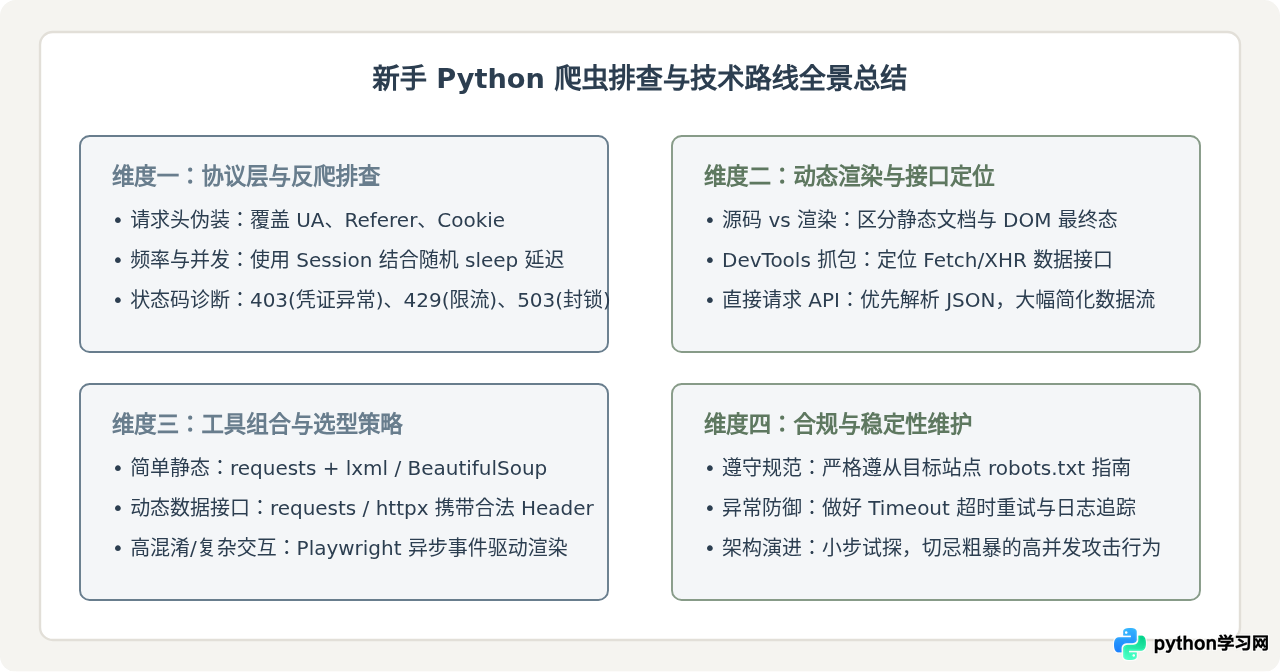
学习 Python 爬虫绝非简单记忆几个库的调用语法,其本质是理解 HTTP 通信协议与现代 Web 体系的运作规律。在遭遇“请求被阻断”或“提取不到内容”时,保持清晰的诊断节奏至关重要:
- 首先比对脚本请求与浏览器真实网络请求之间的 Header 差异,优先补全
User-Agent、Referer与Cookie; - 其次确认返回内容是否存在,厘清目标数据是“静态直出”还是“前端动态异步渲染”;
- 面对动态渲染,优先通过 DevTools 的 Network 面板排查 XHR/Fetch 接口直接获取结构化数据;若遇到极端混淆与签名防御,再考虑引入 Playwright 等无头浏览器方案。
循着由浅入深的排查思维,绝大多数初学者阶段的爬虫困境都能迎刃而解。
本站声明
本文内容仅供参考,不代表本站观点。转载或引用请注明出处。如发现内容问题,请通过联系我们页面反馈。















