


Linux系统怎么下载Python?主流发行版包管理器安装命令

在Linux系统中下载和安装Python,最推荐的做法是通过系统自带的包管理器一键安装。本文详细梳理Ubuntu/Debian、RHEL/CentOS/Fedora、Arch Linux及openSUSE等主流发行版的具体安装命令、验证步骤与避坑指南。
在 Linux 环境中,“下载”并安装 Python 最稳妥、标准的方式并不是像 Windows 或 macOS 那样去官网下载安装包手动运行,而是直接通过系统自带的包管理器(Package Manager)拉取官方维护好的二进制包。这样做不仅能自动补齐底层依赖库,还能让 Python 稳定融入系统环境并享受定期的安全更新。
为什么优先使用系统包管理器?
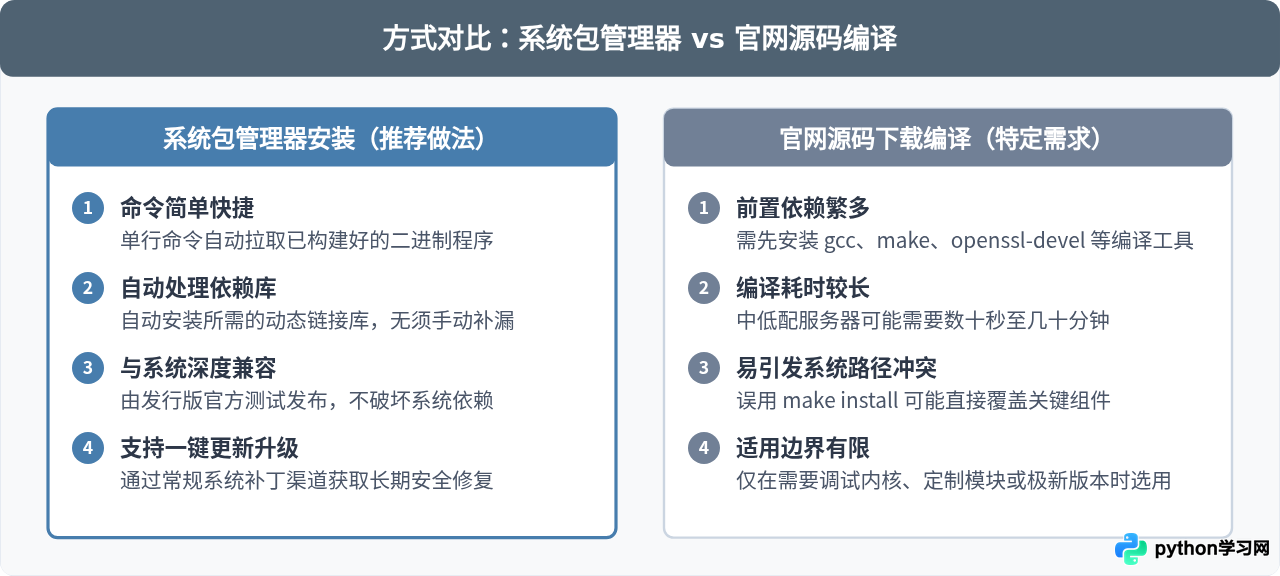
在 Linux 桌面或服务器中,许多底层系统工具(例如 Ubuntu 的软件更新器、RHEL 系统的 dnf 工具)本身就依赖系统内置的 Python 环境运行。如果用户直接从 Python 官方网站下载源码包手动执行 make install,往往会遇到以下问题:
- 依赖缺失:编译源码需要手动配置
gcc、zlib-devel、openssl-devel、libffi-devel等数十个开发依赖库,稍有遗漏就会导致安装后的 Python 无法使用 SSL 或缺少 sqlite3 支持。 - 污染系统环境:如果未指定非系统目录,源码编译可能会直接覆盖系统自带的核心 Python 路径,破坏系统的关键运维工具。
- 缺乏维护机制:包管理器可以一键升级、验证校验和卸载,而手动解压编译的文件难以集中追踪与清理。
主流发行版包管理器安装命令
不同的 Linux 发行版采用不同的软件源体系和包管理工具。在执行安装前,建议先刷新软件源缓存,以确保拉取到最新的安装清单。
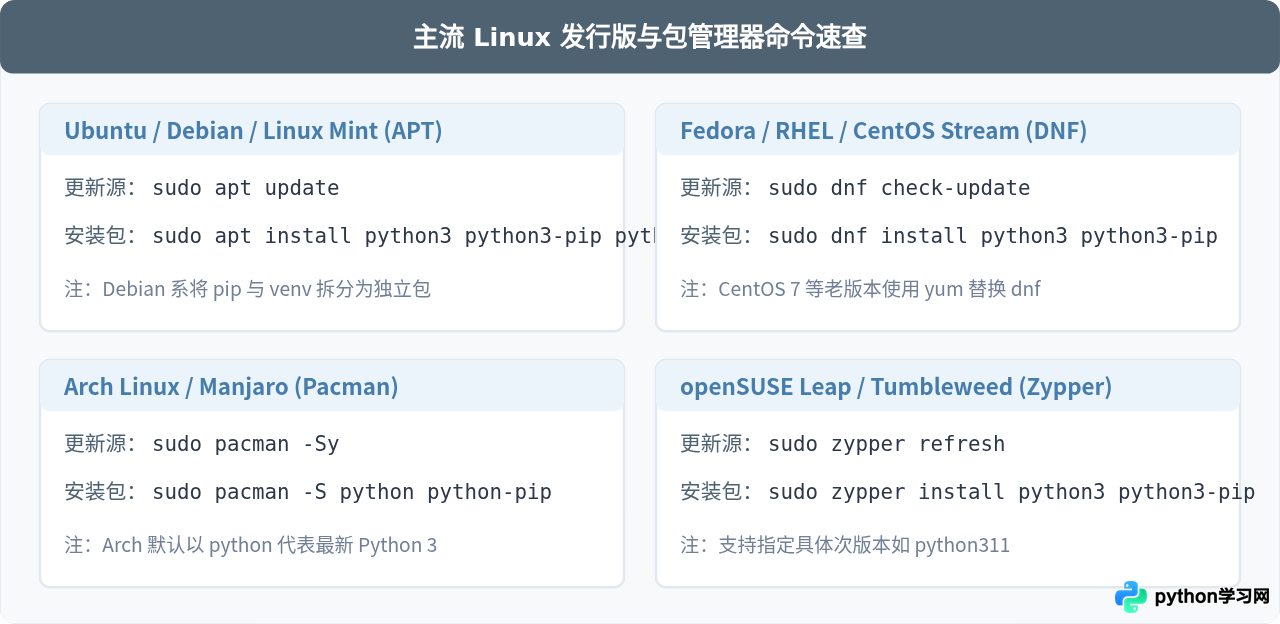
1. Ubuntu / Debian 系列(APT 包管理器)
Debian 及其衍生版(如 Ubuntu、Linux Mint)将 Python 的核心组件、包管理器 pip 以及虚拟环境支持 venv 拆解为了不同的软件包。为了保障开发环境完整,建议一次性安装:
# 1. 刷新软件源列表
sudo apt update

# 2. 安装 Python3 及其常用配套工具
sudo apt install -y python3 python3-pip python3-venv
2. RHEL / CentOS / Fedora 系列(DNF / YUM 包管理器)
Fedora 以及较新版本的 Enterprise Linux(如 RHEL 8/9、CentOS Stream、Rocky Linux、AlmaLinux)使用 dnf 作为主包管理器:
# 1. 检查可用更新
sudo dnf check-update

# 2. 安装 Python3 及 pip
sudo dnf install -y python3 python3-pip
若使用的是 CentOS 7 等老版本系统,则将命令中的 dnf 替换为 yum 即可:
sudo yum install -y python3 python3-pip3. Arch Linux / Manjaro 系列(Pacman 包管理器)
Arch Linux 秉持滚动更新原则,其官方仓库始终提供较新版本的稳定 Python。在 Arch 生态中,软件包名直接为 python:
# 同步软件数据库并安装 Python 与 pip
sudo pacman -Syu python python-pip
4. openSUSE 系列(Zypper 包管理器)
openSUSE Leap 或滚动版 Tumbleweed 使用 zypper 工具进行包管理:
# 刷新仓库并安装
sudo zypper refresh
sudo zypper install -y python3 python3-pip
安装完成后的验证与初始配置流程
安装完成后,需要通过终端命令检验执行文件的可达性与具体版本号,并建立规范的开发目录。
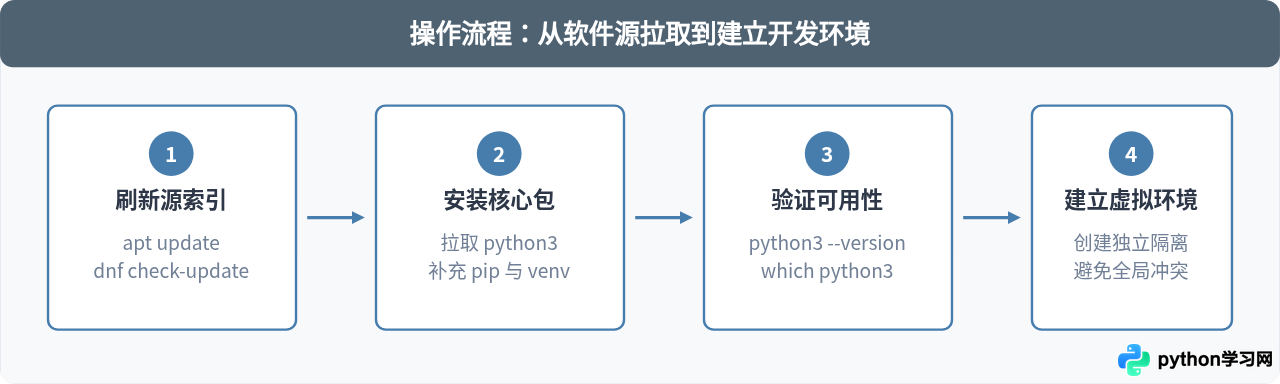
步骤一:验证安装结果与解释器路径
在终端中输入以下指令,确认解释器已正确注册到系统路径中:
python3 --version
pip3 --version
which python3
若安装成功,系统将输出具体的版本号与二进制存放位置(示例输出):
# 示例输出
Python 3.10.12
pip 22.0.2 from /usr/lib/python3/dist-packages/pip (python 3.10)
/usr/bin/python3
步骤二:创建并激活虚拟环境(venv)
现代 Linux 发行版(如 Ubuntu 23.04+、Debian 12+)全面实施了 PEP 668 规范。当用户尝试直接使用 pip3 install package 安装第三方库时,系统会弹出 error: externally-managed-environment 警告,阻止对系统级 Python 环境的直接写入。因此,最佳实践是为每个项目创建独立的虚拟环境:
# 1. 创建名为 .venv 的虚拟环境
python3 -m venv .venv

# 2. 激活虚拟环境
source .venv/bin/activate

# 3. 在隔离环境中安全安装所需包
pip install requests numpy
核心注意事项与常见避坑指南
在 Linux 下管理 Python 环境时,以下几个高频误区需特别注意:
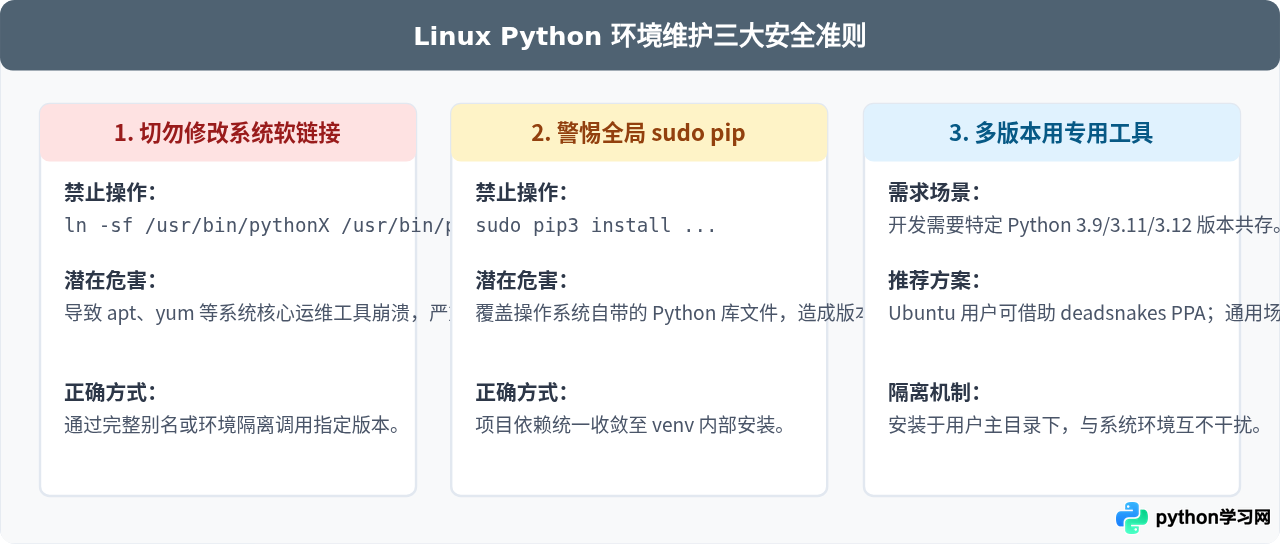
- 切勿强制替换
/usr/bin/python3软链接:有些用户希望输入python3时默认调用新编译或新下载的特定版本,便手动将/usr/bin/python3指向其他路径。这往往直接导致操作系统的软件源管理脚本报错退出。 - 关于系统不带
python命令的问题:很多现代发行版默认仅内置python3命令,直接输入python会提示command not found。若需将其映射为python3,在 Ubuntu/Debian 上只需安装适配包即可:sudo apt install python-is-python3,无须手动强行建立符号链接。 - 需要多版本共存时的选择:如果系统官方源中的 Python 版本低于项目所需,Ubuntu 用户可通过官方信任的社区源
ppa:deadsnakes/ppa安装特定版本(如python3.12);跨发行版或多版本频繁切换场景,则推荐使用pyenv在用户目录中管理独立解释器,既满足版本诉求,又彻底隔离系统底层。
总结
在 Linux 平台上配置 Python 开发环境,最快速、安全的方法是依托发行版自带的包管理器(如 apt、dnf、pacman、zypper)。通过执行一条安装命令即可自动完成全部依赖安装与环境集成。日常开发过程中,牢记“系统环境交给包管理器维护,项目代码交给虚拟环境(venv)管理”,即可长期保持 Linux 系统的稳定与纯净。
本站声明
本文内容仅供参考,不代表本站观点。转载或引用请注明出处。如发现内容问题,请通过联系我们页面反馈。















