


怎么制作便携式Python运行器:嵌入式环境搭建指南

本文详解如何利用官方 Windows Embeddable Package 搭建完全免安装、零污染、即插即用的便携式 Python 运行器,涵盖解压规划、_pth文件修改、pip注入、依赖安装及相对路径启动脚本编写全流程。
制作便携式 Python 运行器,最可靠且轻量的方案是使用 Python 官方发布的 Windows Embeddable Package(嵌入式环境包)。通过解压官方运行核、修改 python*._pth 文件解除运行隔离限制、安装独立的 pip 包管理器,并利用 Windows 批处理中的 %~dp0 相对路径编写启动脚本,即可搭建一个完全免安装、零污染、即插即用且支持任意 U 盘与目录迁移的便携式 Python 运行环境。
一、认识嵌入式 Python:为什么选择 Embeddable Package
在 Windows 环境下分发或携带 Python 程序时,常见的痛点包括:目标机器没有管理员权限无法运行安装包、目标机器已安装其他版本的 Python 容易引发全局环境冲突,或者拷贝常规 Python 安装目录到其他电脑后因绝对路径与注册表缺失而崩溃。
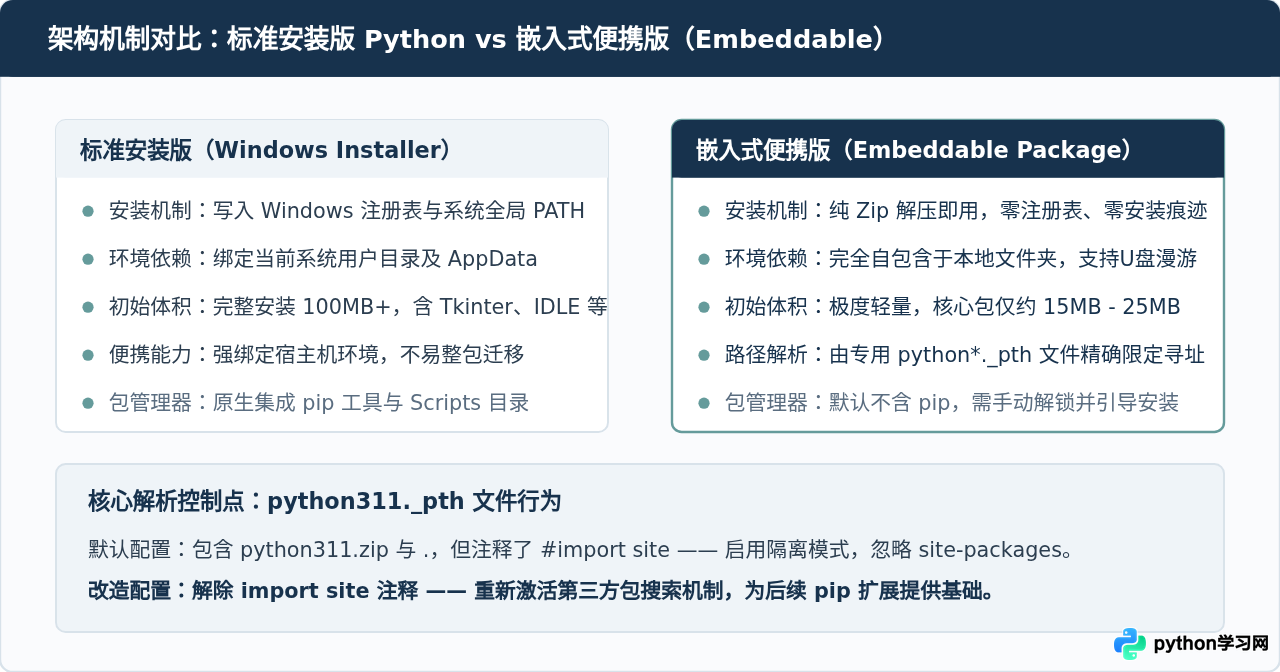
官方提供的 Windows embeddable package(以下简称嵌入式版本)正是为解决应用内嵌与独立分发而设计的。它不是完整的安装包,而是一个极简的 Zip 归档:
- 体积精简:基础压缩包体积仅 15MB 至 25MB 左右,解压后包含
python.exe、核心动态链接库(如python311.dll)以及标准库预编译包python311.zip。 - 完全免安装:解压即可运行,不向 Windows 注册表写入键值,不向系统
PATH环境变量注入路径。 - 孤岛隔离:默认情况下通过一个专用的
._pth文件限定寻址范围,即使宿主机安装了其他版本的 Python,也不会产生任何版本踩踏。
二、前期准备与目录规范
制作便携运行器前,先规划一个结构清晰的目录树。将“Python 运行核”、“第三方模块”与“业务脚本/数据”分层存放,以便后续升级 Python 版本或备份业务数据时互不干扰。
- 前往 Python 官方下载页面(
https://www.python.org/downloads/windows/)。 - 在所需稳定版本(例如 Python 3.11 或 3.12)下载列表中,选择 Windows embeddable package (64-bit),下载后得到类似
python-3.11.9-embed-amd64.zip的压缩包。 - 创建根工作目录(例如命名为
portable-python),在其下新建python-core和app文件夹。 - 将下载的压缩包完整解压到
portable-python/python-core目录下。
三、核心配置:修改 ._pth 文件解锁包管理
解压后的嵌入式环境是一个严格的“受限沙箱”。如果你直接在这个目录下运行第三方脚本或尝试安装库,会发现 Python 无法识别常规的 site-packages 目录。这是因为目录中存在一个名为 pythonXX._pth(例如 python311._pth)的配置文件。
在 Python 解释器初始化时,若检测到同目录下存在 python*._pth,会自动进入隔离模式(Isolated Mode)。该模式下解释器仅按 ._pth 内列出的相对路径寻址模块,且默认将 import site 注释掉。只有取消这行注释,Python 的 site 模块才会正常工作,进而能够加载 Lib/site-packages 中的第三方库。
操作步骤如下:
- 使用任意文本编辑器打开
portable-python/python-core/python311._pth。 - 查看文件原始内容,通常为:
python311.zip . # Uncomment to run site.main() automatically #import site - 删除
#import site前面的井号#与多余空格,并确保包含.与Lib/site-packages(也可以直接新增一行Lib/site-packages)。修改后保存为:python311.zip . Lib/site-packages # Uncomment to run site.main() automatically import site
四、扩展能力:为嵌入式环境安装 pip 工具
嵌入式版本默认没有附带 pip。为了能够像正常开发一样使用 pip install 安装依赖,我们需要借助官方的 get-pip.py 脚本完成包管理器的注入。
1. 获取 get-pip.py
从官方安全源下载 get-pip.py(下载地址:https://bootstrap.pypa.io/get-pip.py),并将其放置在 portable-python/python-core/ 目录下。
2. 执行安装命令
打开 Windows 命令提示符(CMD),切换到当前嵌入式目录执行安装:
cd /d D:\portable-python\python-core
python.exe get-pip.py --no-warn-script-location说明:加上 --no-warn-script-location 可以抑制因为当前目录未加入 Windows 系统 PATH 而产生的路径告警。
3. 验证与依赖安装测试
安装完成后,检查 python-core 目录:
- 新增了
Scripts文件夹,其中包含pip.exe、pip3.exe等。 - 新增了
Lib/site-packages文件夹,其中包含pip与setuptools模块。
通过嵌入式 Python 的模块调用方式验证 pip 是否就绪,并安装一个常用的网络库(如 requests):
:: 查看 pip 版本
python.exe -m pip --version

:: 安装 requests 依赖库
python.exe -m pip install requests

:: 验证导入是否正常
python.exe -c "import requests; print('requests 安装成功,版本号:', requests.__version__)"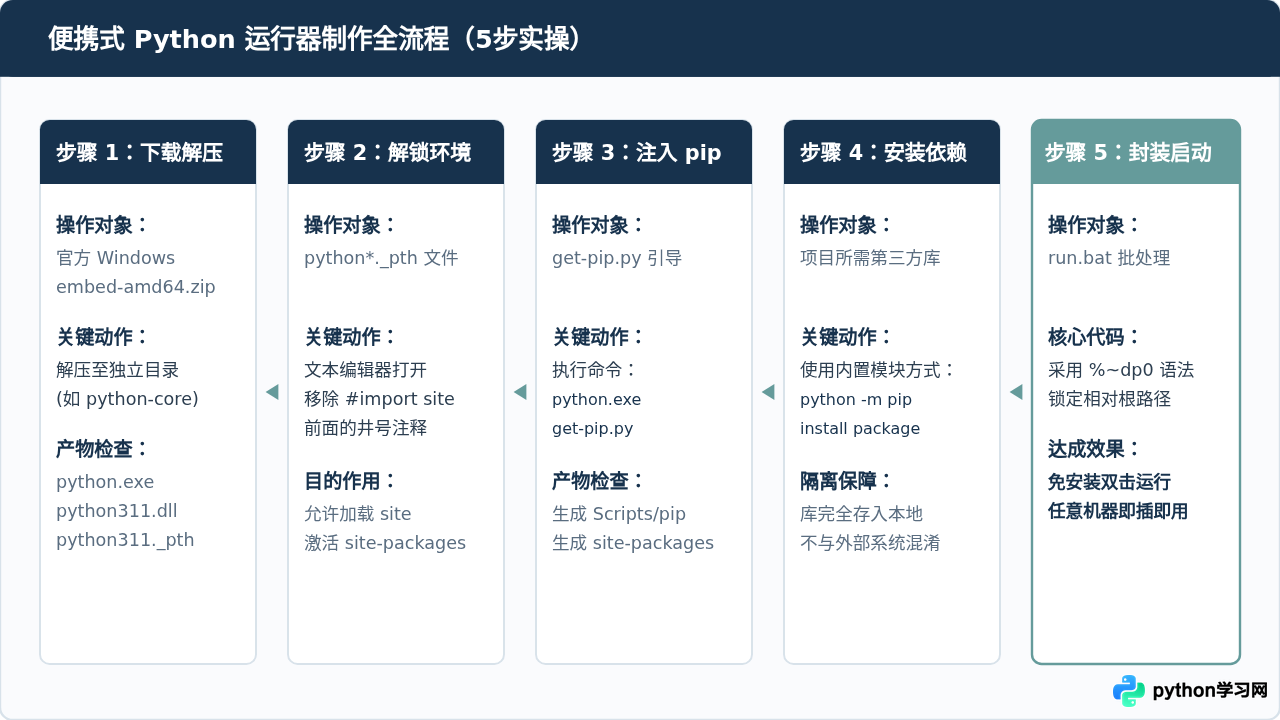
五、封装运行:编写相对路径启动脚本
便携式运行器的精髓在于“无论拷贝到哪台机器的哪个盘符(例如从 C:\Users\Admin\Desktop 拷到 G:\U盘),双击就能跑”。
实现该特性的关键技术,是利用 Windows 批处理(.bat)内置的环境变量 %~dp0。%~dp0 代表当前批处理脚本所在目录的绝对驱动器与路径,并在末尾自带反斜杠 \。
1. 编写主程序运行入口:run_app.bat
在根目录 portable-python/ 下新建 run_app.bat,内容如下:
@echo off
chcp 65001 >nul
title 便携式 Python 运行器

:: 获取当前批处理所在目录作为便携根目录
set "PORTABLE_ROOT=%~dp0"
set "PYTHON_EXE=%PORTABLE_ROOT%python-core\python.exe"
set "APP_ENTRY=%PORTABLE_ROOT%app\main.py"

:: 检查运行核是否存在
if not exist "%PYTHON_EXE%" (
    echo [错误] 未找到嵌入式 Python 解释器:%PYTHON_EXE%
    pause
    exit /b 1
)

:: 检查主入口程序是否存在
if not exist "%APP_ENTRY%" (
    echo [提示] 业务主文件不存在,正在生成默认示例脚本...
    if not exist "%PORTABLE_ROOT%app" mkdir "%PORTABLE_ROOT%app"
    (
        echo import sys
        echo import os
        echo print("-" * 50^)
        echo print("欢迎使用便携式 Python 运行器!"^)
        echo print(f"解释器位置: {sys.executable}"^)
        echo print(f"工作目录:   {os.getcwd(^)}"^)
        echo print("-" * 50^)
        echo input("按回车键退出..."^)
    ) > "%APP_ENTRY%"
)

:: 执行主程序
"%PYTHON_EXE%" "%APP_ENTRY%" %*

if %errorlevel% neq 0 (
    echo.
    echo [提示] 程序异常退出,退出码: %errorlevel%
    pause
)
2. 编写便携交互控制台:cmd_env.bat
在日常开发、安装依赖或调试时,我们需要一个临时命令行窗口,该窗口的 PATH 指向当前便携环境,但关闭后不污染宿主机系统。在根目录下新建 cmd_env.bat:
@echo off
chcp 65001 >nul
title 便携式 Python 开发控制台

set "PORTABLE_ROOT=%~dp0"
set "PATH=%PORTABLE_ROOT%python-core;%PORTABLE_ROOT%python-core\Scripts;%PATH%"

echo ========================================================
echo   便携式 Python 终端环境已激活
echo   运行根目录: %PORTABLE_ROOT%
echo   可通过 python / pip 直接执行命令,关闭窗口后自动恢复
echo ========================================================
python --version

cmd /k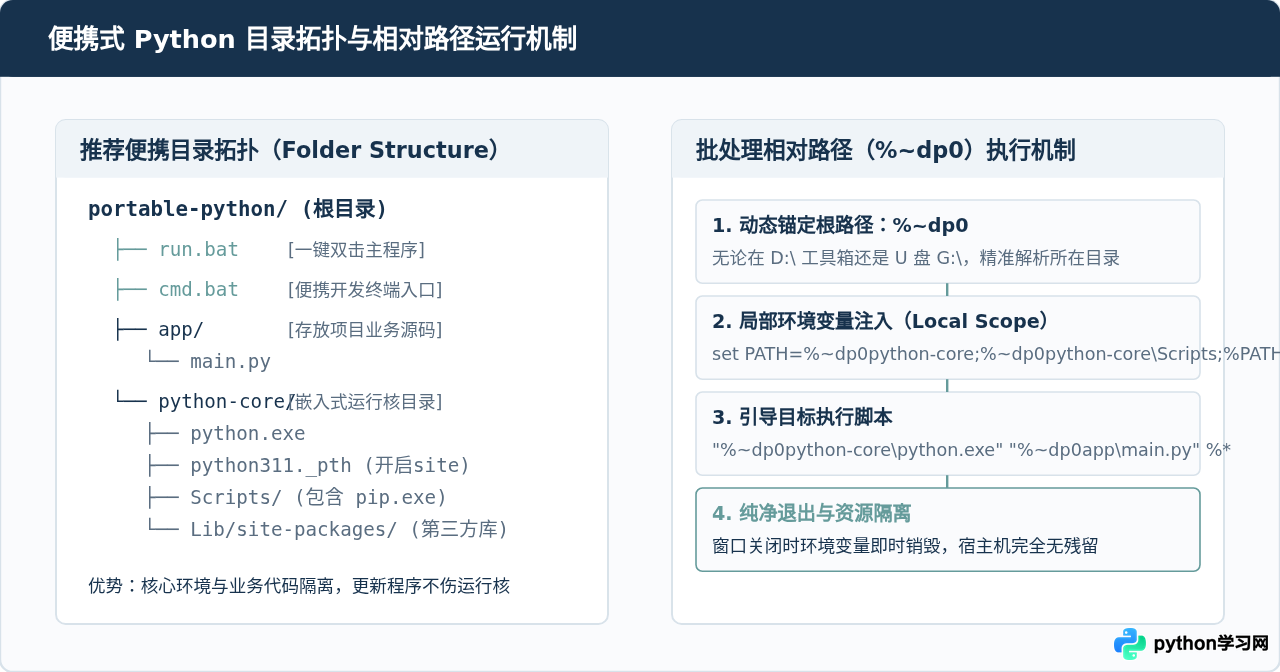
六、常见问题与注意事项
在不同 Windows 机器上测试分发时,可能会遇到以下细节问题,提前规避可显著提高便携环境的稳定性:
1. 缺少 VC++ 运行时库(vcruntime140.dll)
表现:在某些极其精简或全新安装的 Windows 机器上运行 python.exe 时,系统弹出错误窗口,提示“找不到 VCRUNTIME140.dll”或“无法启动此程序”。
解决方法:Python 官方二进制程序依赖 Microsoft Visual C++ Redistributable。便携分发时,可直接将当前 Python 版本依赖的 vcruntime140.dll(以及 Python 3.10+ 所需的 vcruntime140_1.dll)放入 python-core 目录中,与 python.exe 并列,Windows 会优先从当前目录加载,从而免除在目标机安装 VC++ 运行库的步骤。
2. 原生不支持 Tkinter GUI 库
表现:代码中执行 import tkinter 时抛出 ModuleNotFoundError: No module named '_tkinter'。
原因与方案:官方嵌入式包为压缩体积,默认剔除了 tcl/tk 库及 _tkinter.pyd。如果便携程序需要图形界面,建议优先采用现代 UI 方案(如基于纯 Python / C++ 封装的 PyQt、PySide、wxPython 或通过本地浏览器呈现的 WebUI)。若必须使用 Tkinter,需要从同版本完整安装版 Python 中手动将 tcl 目录、Lib/tkinter 以及相关 .pyd 复制过来。
3. 隐藏黑框窗口运行(无控制台模式)
如果制作的是后台静默服务、托盘工具或图形界面程序,不希望在用户双击时闪现 CMD 黑色控制台窗口,可采用以下两种方式:
- 使用 pythonw.exe:将启动批处理中的
python.exe替换为同目录下的pythonw.exe。 - 通过 VBS 脚本静默调用:在根目录下建立一个
launch.vbs脚本:
其中的Set ws = CreateObject("WScript.Shell") ws.Run "run_app.bat", 00代表窗口完全隐藏。
七、总结与制作核对清单
通过官方 Embeddable Package 搭建的便携式 Python 运行器,在保持体积小巧的同时,具备了强大的自主扩展能力。在完成环境制作与对外交付打包前,建议参照以下四个维度的核对矩阵逐一确认:
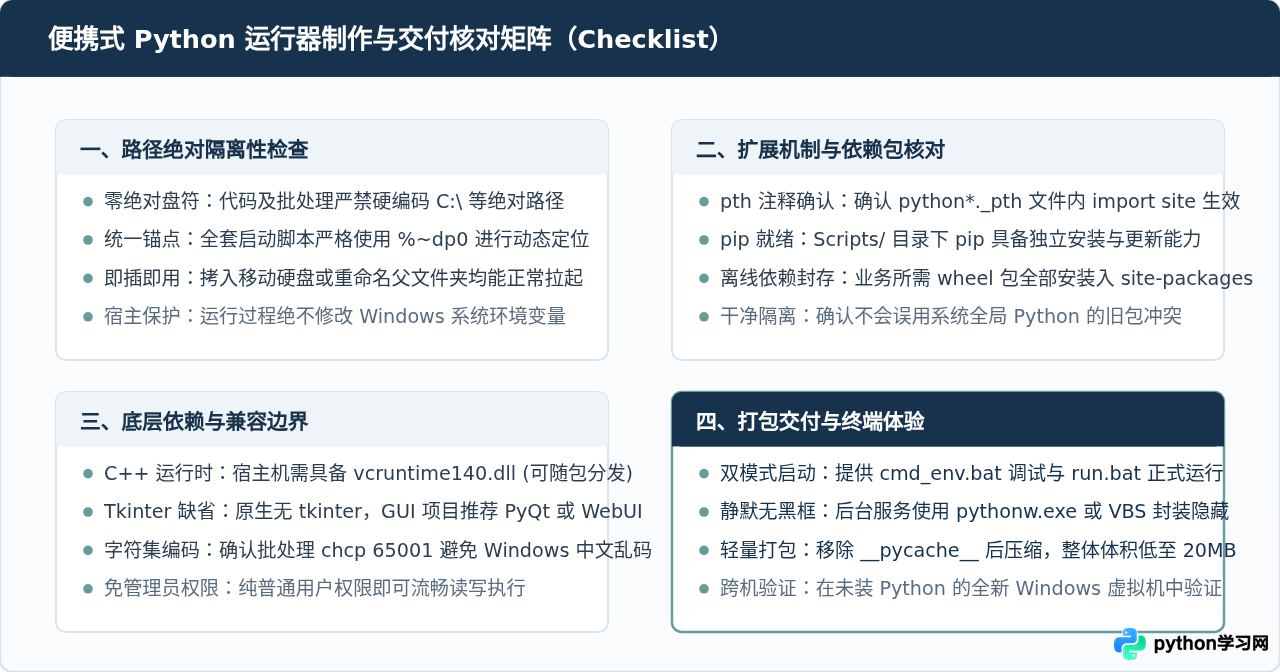
完成上述配置后,整个 portable-python 文件夹就是一个完全自包含的“绿色便携包”。你可以将其压缩分发给其他用户,或直接放在随身 U 盘中,随时在任意 Windows 电脑上双击启动属于你的定制化 Python 运行环境。
本站声明
本文内容仅供参考,不代表本站观点。转载或引用请注明出处。如发现内容问题,请通过联系我们页面反馈。















