


更新Python后pip第三方库丢失怎么办

深入解析更新Python后第三方库为何看起来全部丢失的原因,提供定位旧解释器、导出依赖清单、物理路径排查与新版本批量安装的完整修复方案,并介绍避免未来依赖丢失的工程化建议。
ModuleNotFoundError,执行 pip list 也会发现列表只剩下一两个内置基础包。这不是原有的库被删除了,而是因为 Python 的第三方库依附于特定主次版本独立的解释器目录中;新安装的 Python 拥有全新的纯净库存储区。解决的核心路径非常明确:定位旧版本解释器或物理目录,导出依赖清单,并在新解释器环境中完成重新安装与验证。
一、为什么更新 Python 会导致第三方库“丢失”?
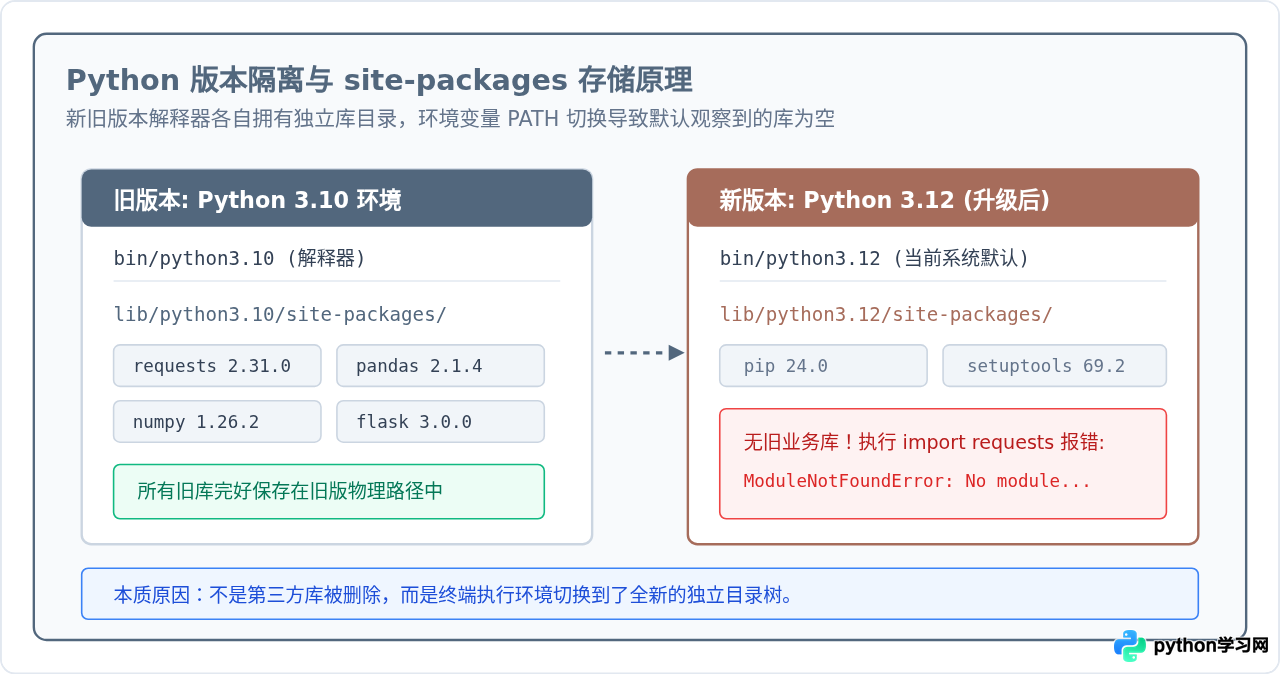
初学开发者常将 Python 与 pip 理解为操作系统中全局唯一的全局软件。实际上,Python 的依赖管理机制是强版本绑定的。每一个 Python 次版本(例如 3.10、3.11、3.12)在安装时,都会在文件系统中建立完全独立的安装树。
所有通过 pip install 下载的第三方模块(如 requests、numpy、pandas 等),默认都被存放在该版本专有的 site-packages 目录中。当从官方安装包升级到新版本时,系统安装程序并不会把旧目录中的内容自动复制到新目录。与此同时,操作系统的 PATH 环境变量会优先指向新版解释器与 pip 脚本。此时执行 pip list,你看到的实际上是新版本完全空白的 site-packages。
二、排查步骤:确认当前环境与定位旧库
在着手恢复之前,必须首先弄清楚当前终端正在调用的到底是哪一个 Python,以及旧版本的 Python 是否依然存在于系统中。
步骤 1:排查当前生效的解释器与 pip 路径
打开终端(Windows 请使用 PowerShell 或 CMD,macOS/Linux 使用 Terminal),分别输入以下命令并观察返回路径:
# 查看当前生效的 Python 版本与路径
python -V
which python    # Windows 下使用: where python

# 查看当前 pip 绑定的 Python 解释器与路径
python -m pip -V
注意 python -m pip -V 输出末尾括号中的 python 3.12,这明确证明当前 pip 只会对 3.12 版本的目录进行安装和查询。
步骤 2:检查旧版解释器是否仍然保留
很多时候,安装新版 Python 并没有卸载旧版。可以在终端中尝试显式调用具体的版本号命令:
# 尝试调用常见的旧版本号
python3.10 -V
python3.11 -V

# Windows 下可以通过官方启动器 py 列出所有已安装版本
py --list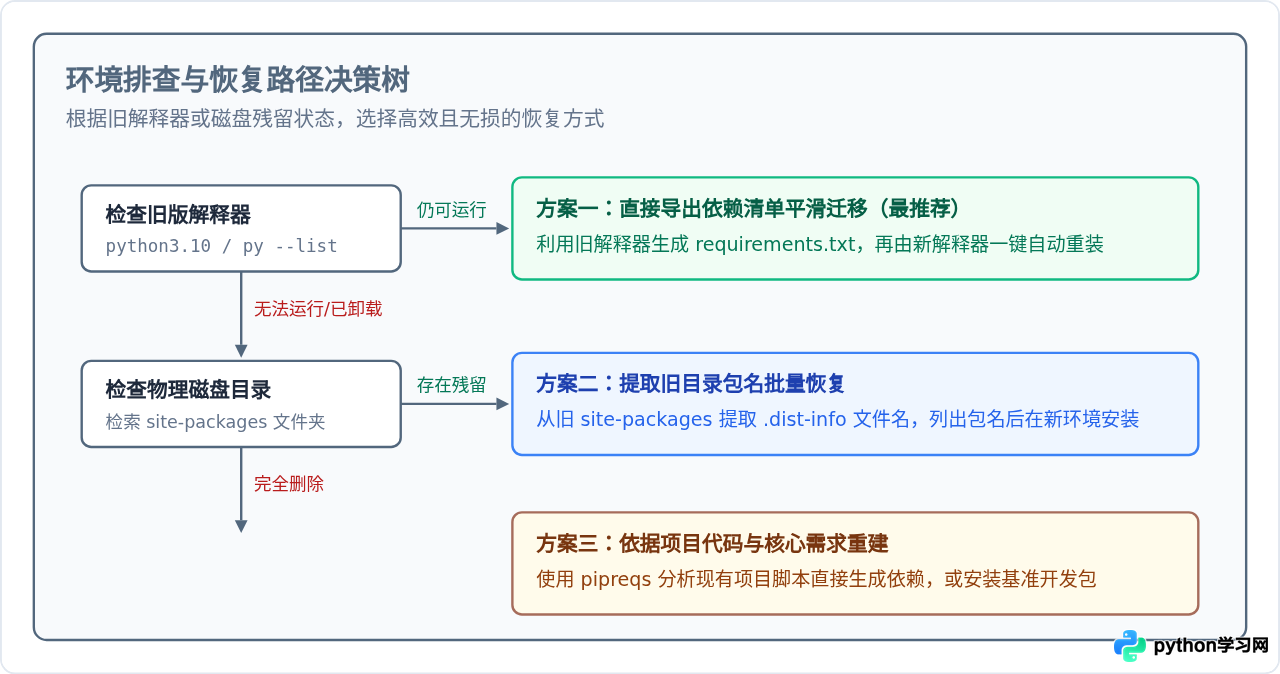
三、恢复第三方库的三种实用解决方案
方案一:旧版本仍在时的一键导出迁移(标准规范做法)
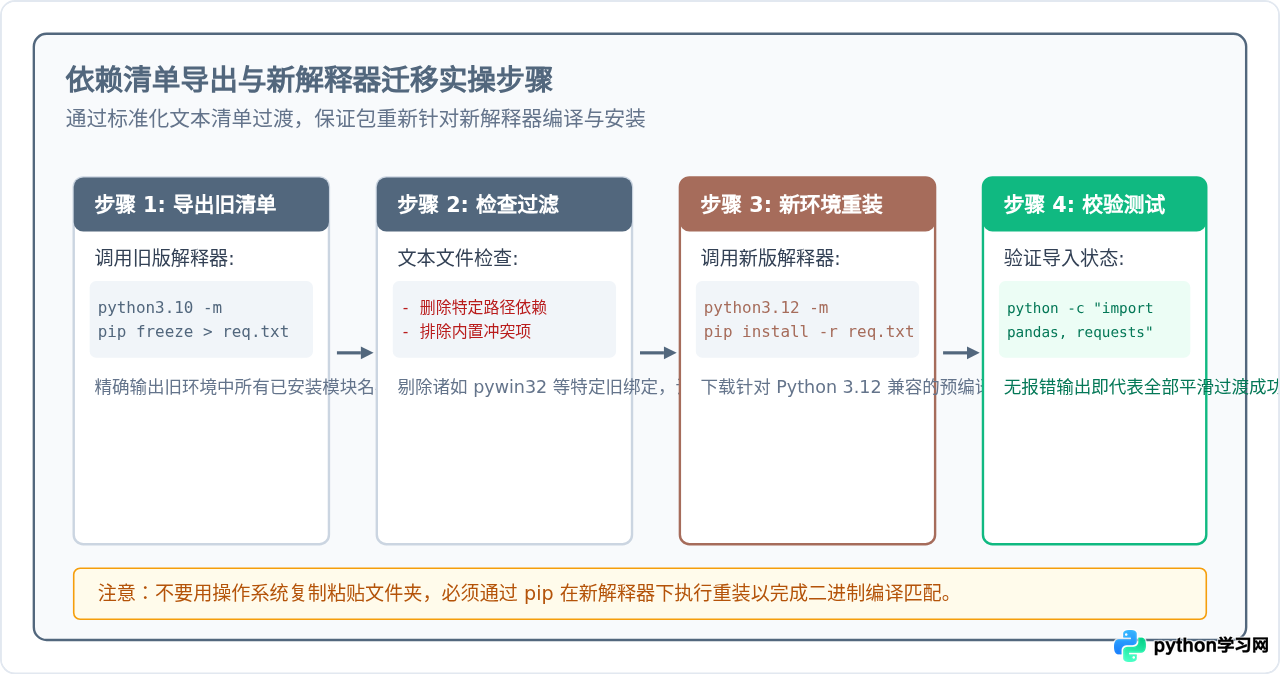
如果经过前文排查,旧版本解释器依然可以通过命令调起(例如 python3.10),这是最稳妥省力的方案。你不需要手动猜测以前装过什么,直接利用旧解释器的 pip 导出完整的依赖锁版本。
第 1 步:利用旧版本导出当前全部已安装包清单
# 明确使用旧版本 Python 运行 pip freeze,将输出写入 requirements.txt
python3.10 -m pip freeze > old_requirements.txt
第 2 步:在新安装的 Python 环境中执行批量安装
# 显式指定新版本 Python,读取刚才生成的依赖清单进行批量安装
python3.12 -m pip install -r old_requirements.txt
使用 python3.12 -m pip 而非裸写 pip,可以严格确保包被下载到当前最新解释器的专属目录中,彻底规避环境变量混淆问题。
方案二:旧解释器已被卸载但保留了物理目录
有些用户在安装新版前勾选了卸载旧版,或者覆盖安装,导致无法直接执行 python3.10 命令。但是由于卸载程序通常不会删除用户后来安装的第三方库,旧的 site-packages 文件夹往往静静地躺在磁盘上。
常见旧目录的默认物理位置如下:
| 操作系统 | 历史默认 site-packages 路径 |
|---|---|
| Windows | C:\Users\<用户名>\AppData\Local\Programs\Python\Python310\Lib\site-packages |
| macOS (官方包) | /Library/Frameworks/Python.framework/Versions/3.10/lib/python3.10/site-packages |
| macOS (Homebrew) | /opt/homebrew/lib/python3.10/site-packages |
| Linux (系统默认) | /usr/local/lib/python3.10/site-packages 或 ~/.local/lib/python3.10/site-packages |
进入上述目录,你会看到许多以 .dist-info 结尾的文件夹(例如 requests-2.31.0.dist-info)。这些文件夹的名称就是你过去安装的所有库。
可以在终端(Linux/macOS)通过以下一行命令直接把文件夹名整理成纯包名清单:
# 提取旧目录中的全部包名并保存
ls /Library/Frameworks/Python.framework/Versions/3.10/lib/python3.10/site-packages | grep '\.dist-info$' | sed 's/-[0-9].*//' > recovered_packages.txt

# 在新 Python 环境中一次性重装
python3.12 -m pip install -r recovered_packages.txt很多第三方库(如 NumPy、Pandas、PyTorch、Pydantic)内部含有由 C/C++ 或 Rust 编译的底层动态链接库(Windows 下为
.pyd,Linux/macOS 下为 .so)。这些二进制文件直接与特定 Python 的 C-API 版本(ABI)强绑定。如果强行把 3.10 的二进制文件复制给 3.12 使用,会导致 ImportError: DLL load failed 或内存段错误(Segmentation Fault)。必须让 pip 下载适配新版本 ABI 的 Wheel 包。
方案三:旧环境已完全抹除时,按项目代码逆向提取
如果旧环境已经彻底无法找回,也不用盲目凭记忆重装。可以使用 pipreqs 工具直接扫描你的实际工作目录或项目文件夹,它会精准分析代码中的 import 语句,只安装你真正用到的库:
# 1. 在新 Python 环境中安装 pipreqs
python -m pip install pipreqs

# 2. 对你的代码项目目录进行扫描(假设你的工作代码在 ~/Projects)
pipreqs ~/Projects --encoding=utf-8 --force

# 3. 此时目录中会精准生成实际用到的 requirements.txt,再执行安装
python -m pip install -r ~/Projects/requirements.txt
四、排查验证:确认第三方库已在新环境中生效
重装完成后,请进行双向验证,确保运行环境已经回归正常:
# 1. 验证关键基础库的导入与解释器路径
python -c "import sys, requests; print('Python解释器:', sys.executable); print('模块位置:', requests.__file__)"

# 2. 检查安装列表
python -m pip list
输出中若打印出了 Python312/.../site-packages/requests/__init__.py,且没有抛出异常,说明依赖已经完全接入当前新版本。
五、彻底告别丢失:避免未来升级再次踩坑的最佳实践
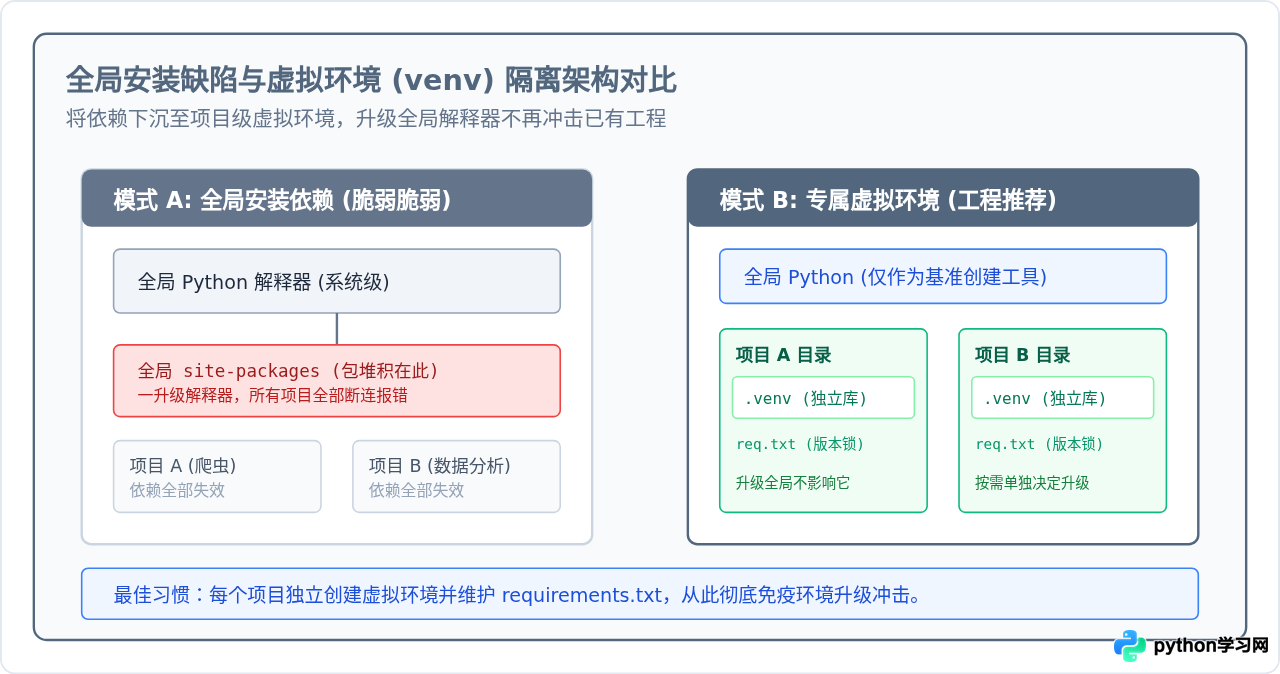
把所有第三方库全部安装在操作系统全局 Python 目录下的做法,是导致每次升级都必须重新折腾依赖的根本原因。在现代 Python 工程化中,推荐采用“项目与全局解耦”的开发模式。
日常建立虚拟环境的标准工作流
在以后的日常开发中,建议为每一个独立的代码项目创建专属环境。操作极为简便,只需三行命令:
# 1. 进入你的项目文件夹
cd my_project

# 2. 使用当前最新的 Python 创建名为 .venv 的局部虚拟环境
python -m venv .venv

# 3. 激活虚拟环境
# macOS / Linux:
source .venv/bin/activate
# Windows:
.venv\Scripts\activate

# 4. 在激活的环境中安装依赖,依赖将被锁定在当前项目内
pip install requests pandas
一旦养成这个习惯,未来即便电脑再次升级全局 Python、安装多个测试版本,现有的所有项目虚拟环境均能各自独立稳定运行,不再发生“升级 Python 丢所有包”的困扰。
本站声明
本文内容仅供参考,不代表本站观点。转载或引用请注明出处。如发现内容问题,请通过联系我们页面反馈。















