


macOS/Linux系统怎么从Python官网下载安装包

详细介绍 macOS 与 Linux 用户如何从 Python 官方网站精准找到、辨别并下载正确的 Python 安装包或源码包,解析 universal2 与源码包的区别及散列校验步骤。
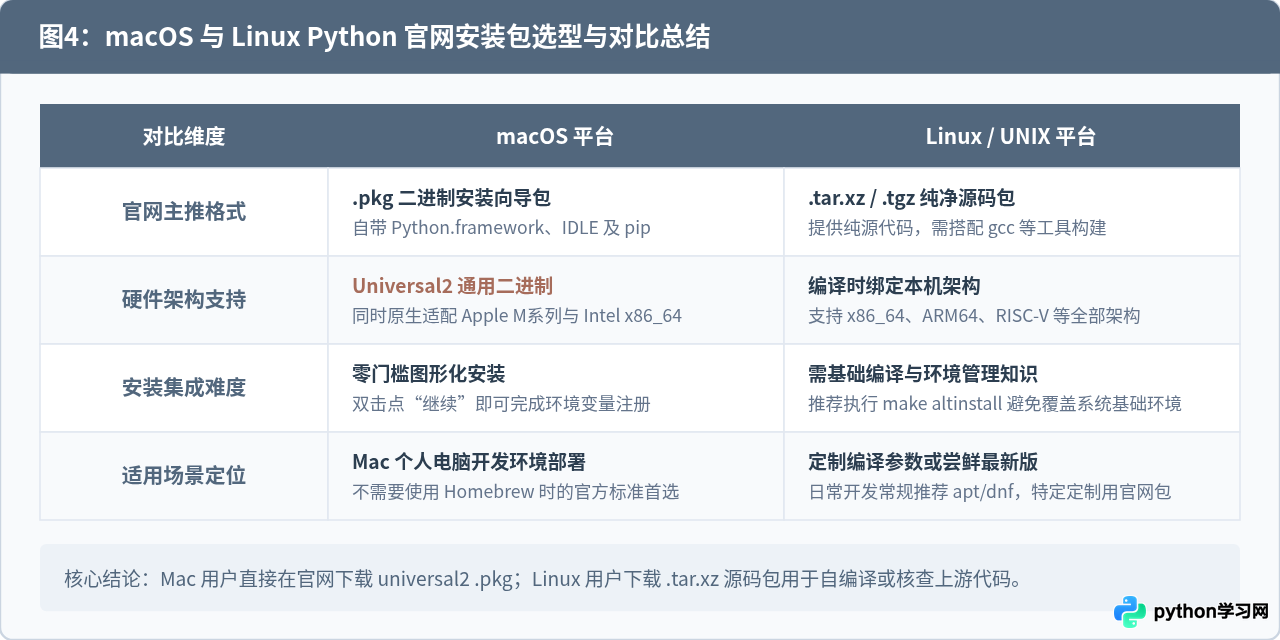
.pkg 图形化安装包(支持 M 系列与 Intel 芯片);而 Linux 系统在 Python 官网上主要提供上游源代码压缩包(.tar.xz 或 .tgz),需要解压后自行编译安装。掌握两者的入口选择与架构标识,是顺利获取官方纯净安装包的核心。
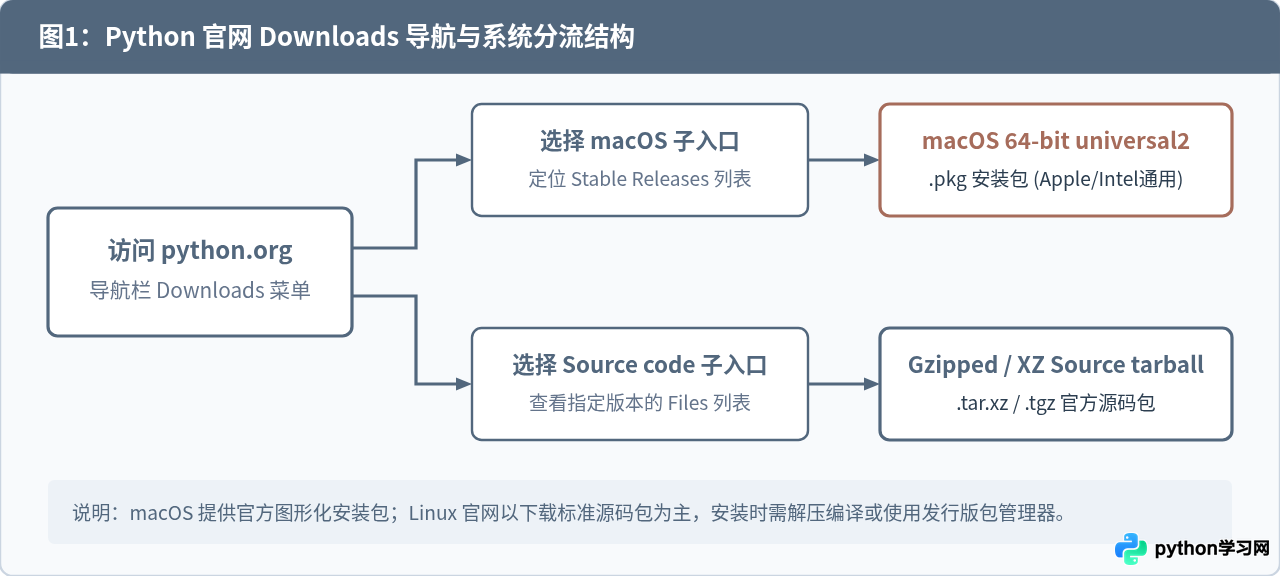
一、认准 Python 官网导航入口与系统分流
Python 官方网站地址为 https://www.python.org。进入主页后,顶部的导航栏中有一个显眼的“Downloads”下拉菜单。当鼠标悬停在“Downloads”上时,网页脚本通常会根据浏览器的 User-Agent 自动推荐当前操作系统的最新稳定版本下载按钮。
但直接点击弹出的默认按钮往往存在局限:例如在 macOS 下可能跳过对历史版本的筛选,而在 Linux 访问时弹出的按钮往往直接指向源码文件而不是二进制包。要准确下载适合自身需求的安装文件,规范做法是点击“Downloads”主入口,或直接在子菜单中进入对应的系统专属专区。
二、macOS 系统:下载官方通用安装包(.pkg)
对于 Mac 电脑用户,从官网下载安装包是获取官方环境最推荐且标准的方式之一。官方发布的安装包封装了完整的 Python.framework 框架、IDLE 交互工具、常用证书管理脚本以及 pip 工具。
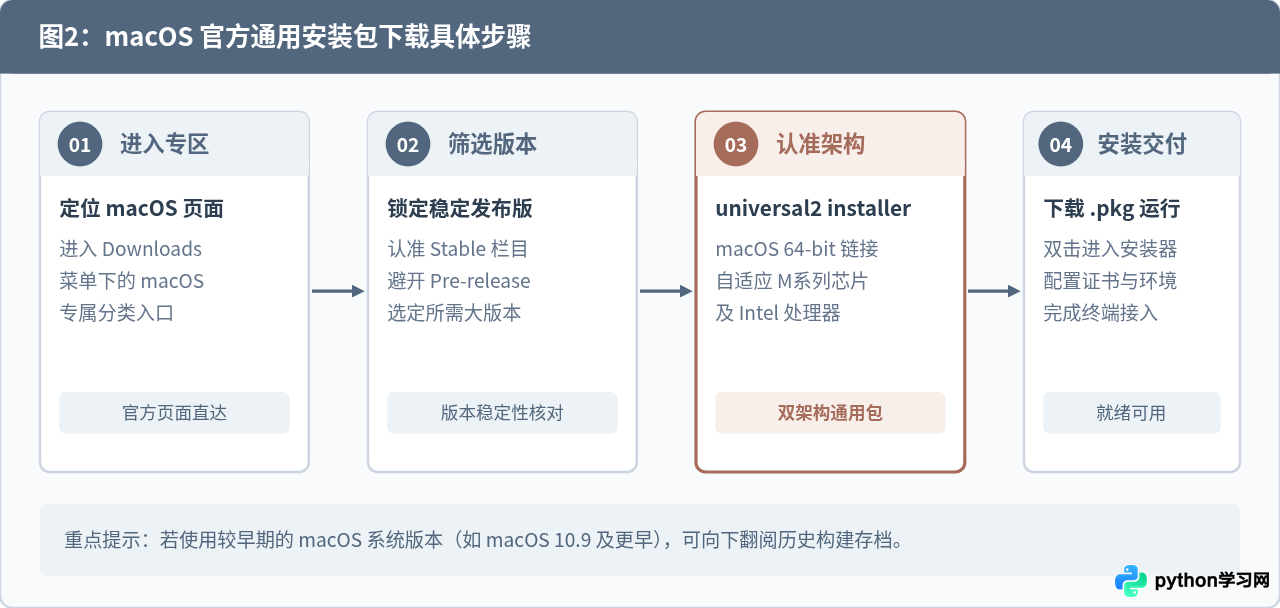
1. 进入 macOS 下载专属页面
在官网首页导航栏将鼠标移动到“Downloads”,并在弹出的子列表中点击“macOS”,或者直接访问页面路径 https://www.python.org/downloads/macos/。该页面汇总了自 Python 诞生以来所有适配 macOS 的正式版本和预览测试版本。
2. 识别与选择稳定版本
在页面中向下浏览,会看到两类列表:Stable Releases(正式稳定版)与 Pre-releases(预发布测试版,如 alpha、beta 或 rc 版本)。对于常规日常开发与学习,务必只在“Stable Releases”列表下方选择所需版本。
3. 认准 universal2 架构标签
在选定的版本标题下方(例如 Python 3.12.x),会看到名为 macOS 64-bit universal2 installer 的下载链接。这里的“universal2”是 Apple 平台的通用二进制格式,意味着同一个安装包内同时集成了针对 ARM64 架构(Apple Silicon 芯片,即 M1、M2、M3、M4 系列芯片)与 x86_64 架构(Intel 处理器芯片)的原生机器代码。点击该链接后,浏览器会下载一个扩展名为 .pkg 的安装器文件。
三、Linux 系统:从官网获取源码包与版本归档
初次接触 Linux 的读者常有一个疑问:“为什么在 Python 官网上找不到类似于 .deb(Ubuntu/Debian)或 .rpm(Fedora/CentOS)的预编译二进制安装包?”
这是因为 Linux 发行版众多,系统底层的 C 语言标准库(glibc/musl)、动态链接库版本以及 ABI 存在差异。因此,Python 官方在官网上直接提供的标准发布产物是纯净源码压缩包(Source Tarball)。用户从官网下载源码后,可以根据当前系统环境进行本地编译与针对性优化。
1. 查找指定版本的 Files 下载表
在官网导航栏点击“Downloads”下的“Source code”,或者打开任意特定发行版页面(如 https://www.python.org/downloads/release/python-3122/),滚动到页面最底部的 Files 区域。
在 Files 表格中,Linux 用户通常选择以下两种压缩格式之一:
- XZ compressed source tarball:文件名形如
Python-3.x.x.tar.xz,压缩比更高,下载体积通常在 20MB 左右。 - Gzipped source tarball:文件名形如
Python-3.x.x.tgz,兼容性更好,几乎所有 Linux 系统自带的tar命令都支持直接解压。
2. 在终端使用 wget 或 curl 下载并校验
在实际生产服务器或无图形界面的 Linux 终端中,可以直接右键复制官网链接,使用命令行工具进行下载:
# 示例:通过 wget 下载 Python 3.12 官方源码包
wget https://www.python.org/ftp/python/3.12.2/Python-3.12.2.tar.xz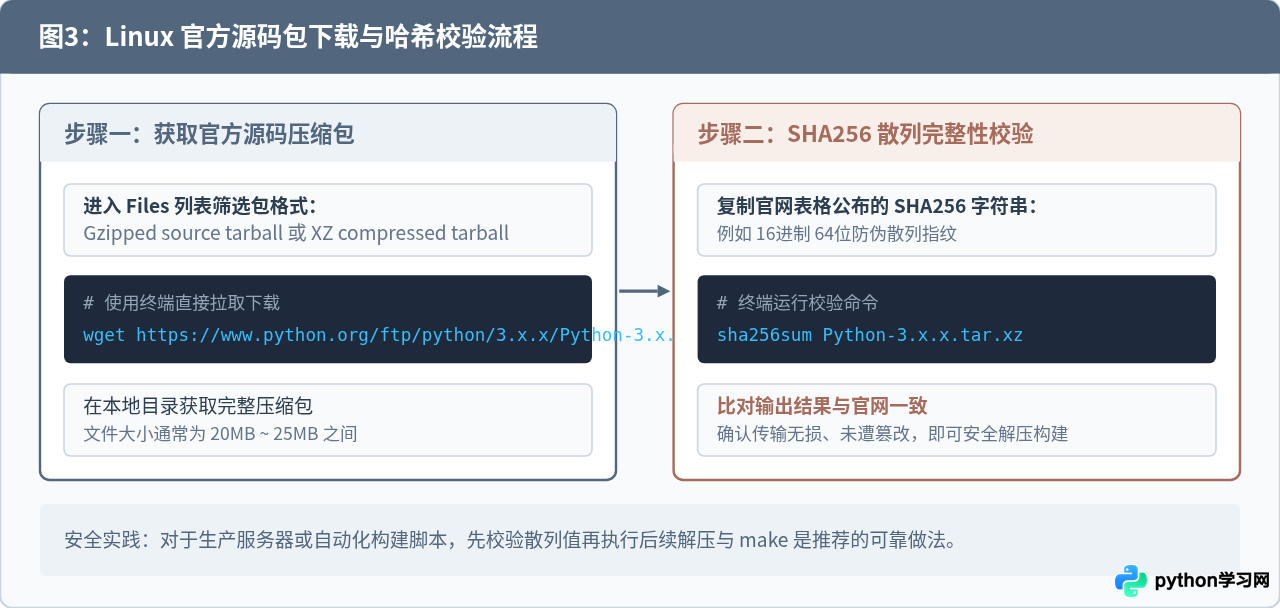
下载完成后,推荐在本地通过 SHA256 哈希值核对安装包的完整性。在官网版本页面的 Files 表格中,每一行均明确列出了该文件的 MD5 Checksum 与 SHA256 Checksum。在 Linux 终端执行:
sha256sum Python-3.12.2.tar.xz
比对输出的一串 64 位字符与网页所列是否完全相符。确认一致后,即可通过 tar -xf Python-3.12.2.tar.xz 解压并按照编译指南配置编译。
四、操作过程中的常见问题与避坑提示
许多 Linux 发行版(如 Ubuntu、RHEL、Debian)的系统工具(如
yum、dnf、部分系统管理服务)重度依赖系统预装的 Python 解释器。若从官网下载源码并执行编译安装,务必使用 make altinstall 命令而不是 make install,以防止覆盖 /usr/bin/python3 软链接导致操作系统自带核心工具故障。
在 macOS 下同样需要注意网络环境对下载体验的影响。Python 官网的资源托管于全球 CDN(Fastly),在绝大部分网络环境下均可稳定直连。如果出现下载速度缓慢的情况,请避免从不知名的第三方镜像站下载未经验证的 .pkg 文件,而应优先等待官网 CDN 连接稳定,或通过终端使用代理拉取官方源文件,以保障系统安全。
五、总结与验证
综上所述,从 Python 官网下载安装包的流程非常明确:macOS 用户只需进入 Downloads > macOS 页面,选择 Stable Releases 下的 macOS 64-bit universal2 installer,即可直接获取图形化 .pkg 文件;而 Linux 用户在 Downloads > Source code 下获取 .tar.xz 官方源码压缩包,并在终端配合 SHA256 散列校验保证文件安全性。完成安装或编译后,通过在各自终端中输入 python3 --version,即可确认官方安装包已成功在本地就绪。
本站声明
本文内容仅供参考,不代表本站观点。转载或引用请注明出处。如发现内容问题,请通过联系我们页面反馈。















