


Python安装报错:路径包含中文或权限不足的解决方案

针对Windows环境下Python安装过程中出现的路径包含中文与权限不足两大高频报错,本文详细剖析其产生根因,并给出自定义纯英文路径、管理员提权安装、解除长路径限制与pip权限修复的完整操作指南。
C:\Python312),并在启动安装向导时始终使用右键管理员提权运行。本文将详细分解报错根因、标准安装配置步骤、长路径限制解除以及后续 pip 工具的权限排查方法。
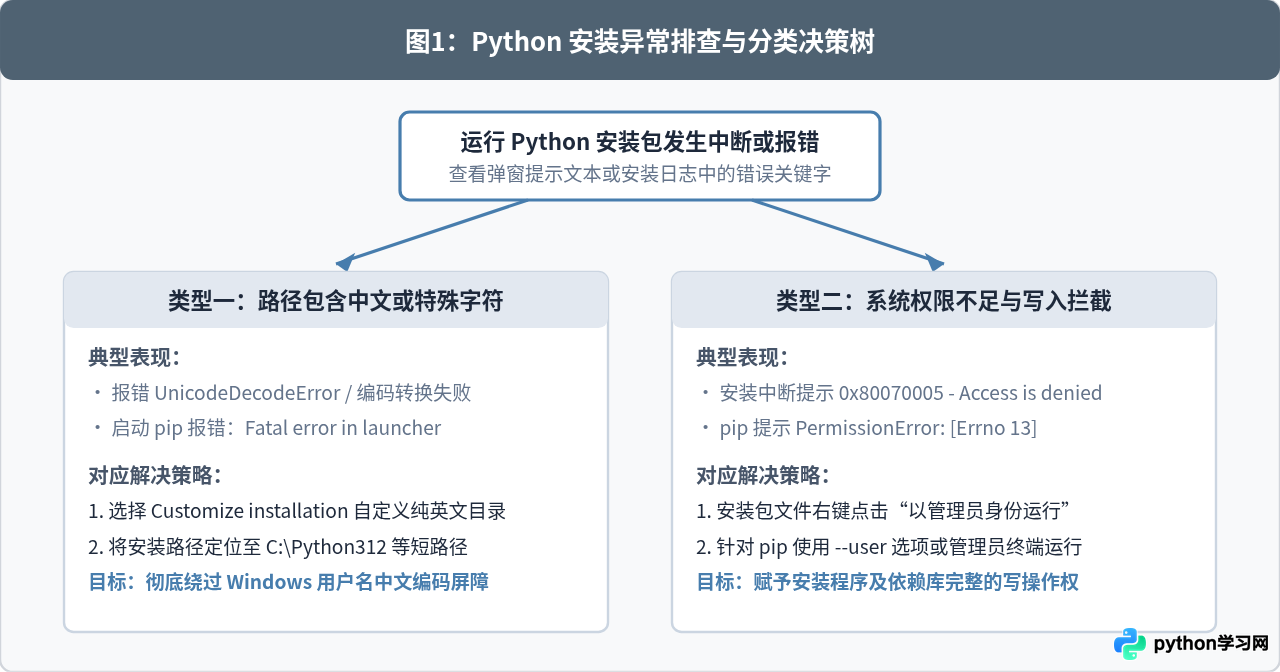
一、报错表现与故障根因解析
Windows 平台的 Python 官方安装程序与包管理系统(pip)基于底层 CPython 架构构建。当系统运行环境与底层 API 的假设产生偏差时,会直接阻断安装进程或导致后续开发工具链无法调用。
1. 路径中包含中文字符的故障根因
Python 安装程序默认会将解释器安装至当前用户的 %LOCALAPPDATA%\Programs\Python\PythonXX 目录中。若当前 Windows 登录账户直接使用了中文姓名(例如“张三”),完整路径将形如 C:\Users\张三\AppData\Local\...。在执行安装时,系统常会抛出以下异常:
- 安装日志提示
0x80070057: The parameter is incorrect或 Unicode 解码失败; - 安装虽然勉强完成,但在运行
pip时弹窗报错Fatal error in launcher: Unable to create process using '...'; - 执行包含路径转义的代码时抛出
UnicodeDecodeError: 'utf-8' codec can't decode byte。
该问题的实质在于部分预编译可执行文件封装了基于硬编码长度或 ANSI 字符集的绝对路径,遇到多字节中文字符时发生字节偏移计算错乱,导致程序无法正确定位依赖脚本。
2. 权限不足引发的访问拒绝(Access is denied)
如果用户选择将 Python 部署在系统敏感保护路径(如 C:\Program Files\Python312)或根系统卷,而当前运行安装程序时仅具备标准用户权限,Windows UAC(用户账户控制)机制将拦截对注册表写入及系统服务目录的写操作,常见报错现象为:
- 安装向导中途弹窗
0x80070005 - Access is denied并自动触发安装回滚; - 无法写入注册表项
HKEY_LOCAL_MACHINE\Software\Python; - 安装后在命令行运行
pip install模块时频繁报错PermissionError: [Errno 13] Permission denied。
二、Python 规范安装避坑四步法
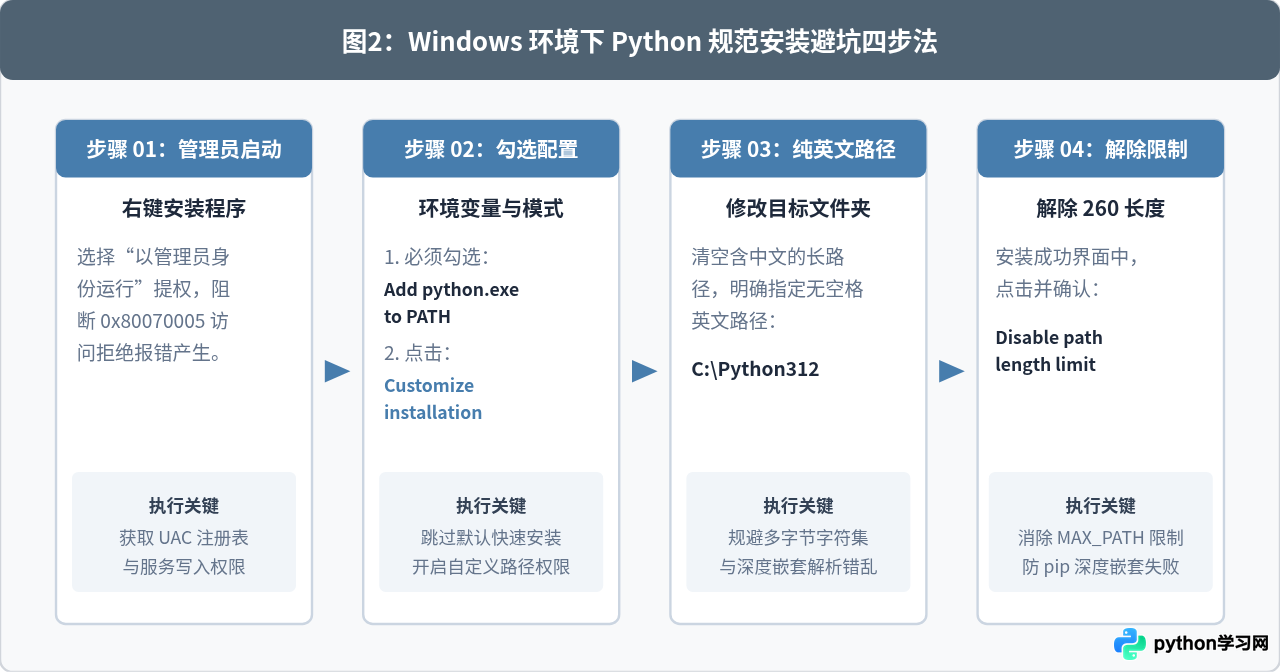
针对上述问题,完全避免中文干扰与权限冲突的关键在于手动接管安装配置流程,禁止使用官方安装包的首屏一键快速安装(Install Now)。请按照以下四个规范步骤实施:
步骤 1:以管理员身份启动安装包
下载官方安装包(例如 python-3.12.x-amd64.exe)后,切勿直接双击运行。在可执行文件上单击鼠标右键,在展开的系统上下文菜单中选择“以管理员身份运行”(Run as administrator)。这能够确保安装程序在执行写入注册表服务项、配置系统环境变量及创建全局可执行文件软链接时获得合法的 UAC 提权许可。
步骤 2:勾选环境变量与进入自定义面板
在安装向导的首个界面中,执行两项关键操作:
- 勾选底部的 Add python.exe to PATH(将 Python 加入系统 PATH 环境变量)。如果漏选此项,在终端直接输入
python将提示“不是内部或外部命令”。 - 点击下方带有齿轮图标的 Customize installation(自定义安装),跳过上方的默认快速安装选项。
步骤 3:调整可选功能并修改安装目录为纯英文
在 Optional Features 面板保持默认勾选(确保 pip、Documentation、IDLE 等核心功能勾选),点击“Next”进入 Advanced Options(高级选项)面板:
- 勾选 Install Python 3.12 for all users(为所有用户安装)。该选项会自动将安装权限提升为系统级服务配置。
- 在 Customize install location 输入框中,清空默认生成的包含
AppData的长路径,手动输入纯英文、无空格的短路径,例如:
C:\Python312或D:\Python\Python312。
步骤 4:完成安装并解除 260 字符路径限制
点击“Install”开始执行复制与部署。当安装成功提示界面出现(Setup was successful)时,窗口底部通常会显示一行特殊选项:Disable path length limit(禁用路径长度限制)。
请直接点击此选项并确认 UAC 授权弹窗。Windows 系统传统上具有 260 字符(MAX_PATH)的路径长度限制,现代 Python 生态在安装嵌套深度的虚拟环境或深度依赖包时极易突破该阈值。解除该限制可有效杜绝后续构建时的长路径只读/无法识别故障。
三、安装路径与系统权限层级对比
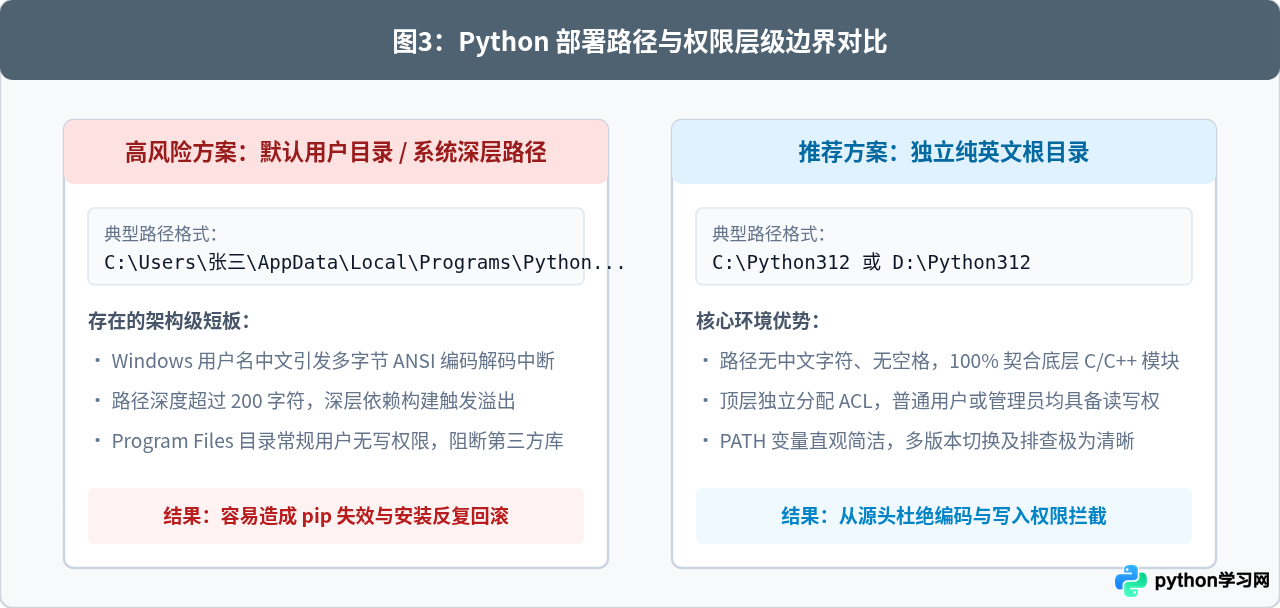
为什么仅仅改变安装目录就能解决绝大部分安装与运行报错?这与 Windows 系统的访问控制列表(ACL)和目录保护策略密切相关。下表与图示展示了不同安装位置在权限、字符集与维护成本上的区别:
| 目录方案 | 路径格式示例 | 权限特性与潜在隐患 | 推荐程度 |
|---|---|---|---|
| 默认用户目录 | C:\Users\张三\AppData\Local\Programs\... |
无需管理员提权即可安装,但若用户名含中文,将直接导致 pip launcher 编码崩溃及路径截断。 | 不推荐(中文系统高危) |
| 系统保护目录 | C:\Program Files\Python312 |
天然纯英文路径,但该目录受 UAC 强保护。普通用户权限下运行 pip install 无法写入 site-packages。 |
需提权使用 |
| 独立纯英文根目录 | C:\Python312 或 D:\Python312 |
路径无中文字符、无空格、层级极浅;兼备全用户读写灵活性与干净的 PATH 解析机制。 | 强烈推荐 |
四、安装后已产生中文冲突或 pip 权限不足的修补方案
如果系统已完成安装且不便重新重装,面对后续的使用报错,可通过以下定向技术手段进行修正。
1. 针对中文用户名导致 pip 缓存失败的修正
当系统用户名包含中文时,pip 在下载轮子包(wheel)时会将临时文件写入 C:\Users\中文名\AppData\Local\pip\cache,从而引发 UnicodeEncodeError。可以通过设置系统环境变量或修改 pip 配置文件重定向缓存:
# 临时在当前命令行中重定向 pip 缓存目录至纯英文路径
set PIP_CACHE_DIR=C:\temp\pip_cache

# 或者通过 pip 命令直接配置全局缓存路径(示例指定 C:\pip_cache)
pip config set global.cache-dir "C:\pip_cache"
2. 针对 pip install 报 PermissionError 的应对手段
如果 Python 被安装在全系统目录(例如 C:\Program Files\Python312),在普通终端运行安装命令时会出现写保护报错:
# 报错示例
PermissionError: [Errno 13] Permission denied: 'C:\\Program Files\\Python312\\Lib\\site-packages\\...'
应对该问题有两种规范做法:
- 推荐做法(使用 --user 选项): 通过
pip install --user <包名>将扩展库安装到当前用户专有的主目录下,无需提权:pip install --user requests numpy - 全局写入做法: 点击 Windows 开始菜单,搜索
cmd或PowerShell,右键选择“以管理员身份运行”,在提权后的黑色窗口中直接执行安装命令。
python -m venv myenv。在项目纯英文根目录下构建独立环境后,所有包将被隔离在该目录下,彻底规避全局权限冲突。
五、安装与运行环境全流程验证
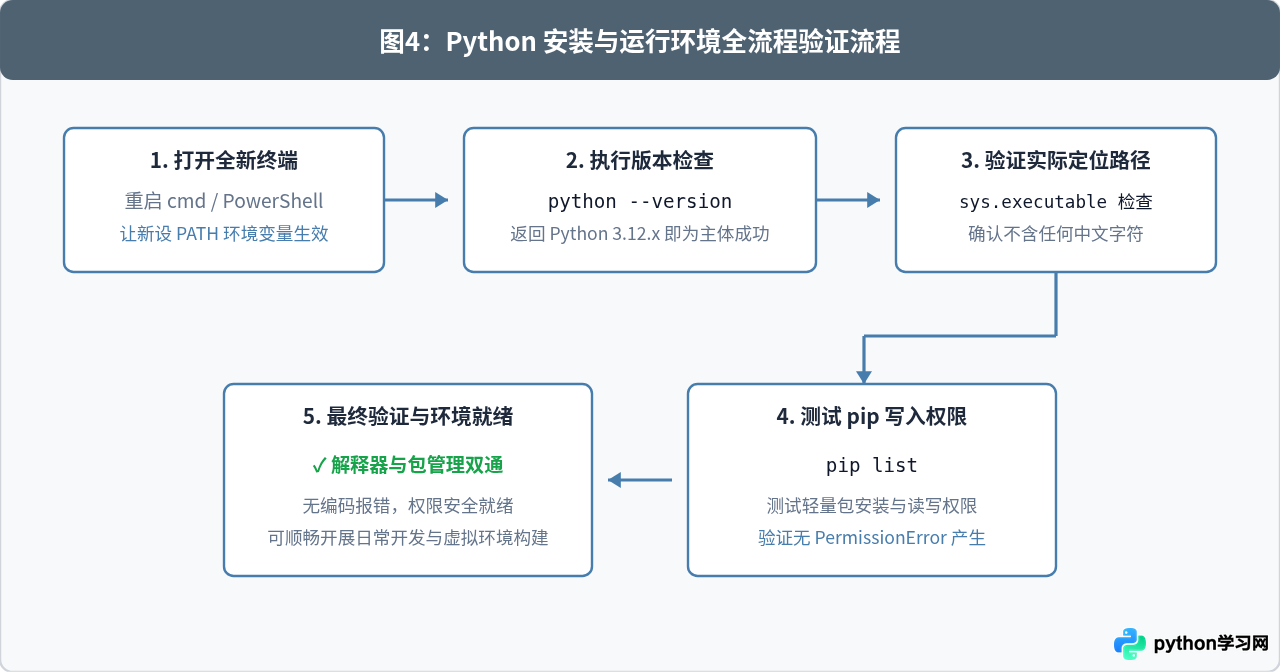
完成上述配置后,需要通过一系列明确的命令进行全链路状态自检,确认解释器位置、环境变量与包管理权限均处于正常工作状态。
测试命令与验证步骤
- 重启终端: 关闭之前所有打开的 CMD 或 PowerShell 窗口,重新开启一个新的命令提示符界面,以使安装向导写入的 PATH 环境变量生效。
- 查看核心版本: 执行命令:
正常情况下终端应返回类似python --versionPython 3.12.3的信息。若提示“找不到命令”,需手动在系统设置中检查环境变量Path是否包含了C:\Python312与C:\Python312\Scripts。 - 核对实际路径是否包含中文: 执行一行代码检测解释器实际加载的绝对磁盘路径:
终端输出必须完全由英文字符、数字及标点组成(例如python -c "import sys; print(sys.executable)"C:\Python312\python.exe)。若输出中包含中文用户名,说明系统仍在使用旧安装残留,需在 PATH 中调整优先级。 - 验证包管理与磁盘写权限: 尝试运行 pip 查看已安装模块,并安装一个轻量验证包:
若命令顺利完成且没有任何pip list pip install --dry-run certifiAccess denied或PermissionError输出,表明 Python 解释器在 Windows 系统下的路径兼容性与文件读写权限已全部就绪。
本站声明
本文内容仅供参考,不代表本站观点。转载或引用请注明出处。如发现内容问题,请通过联系我们页面反馈。















