


PyCharm安装教程:Windows/macOS/Linux下载与配置步骤

针对Windows、macOS与Linux操作系统的PyCharm详细安装与初始化配置教程,涵盖社区版与专业版选型、三端安装细节、Python解释器关联与首个工程验证。
在不同操作系统上安装与配置 PyCharm,核心任务由三部分组成:根据开发目标选定社区版(Community)或专业版(Professional)、依据当前硬件架构下载并执行对应系统的安装包、以及在初次启动后正确关联本地 Python 解释器。完成这三步后,即可获得一个开箱可用、具备完整代码补全与调试支持的专业 Python 开发环境。
一、版本选型:社区版(Community)与专业版(Professional)的关键差异
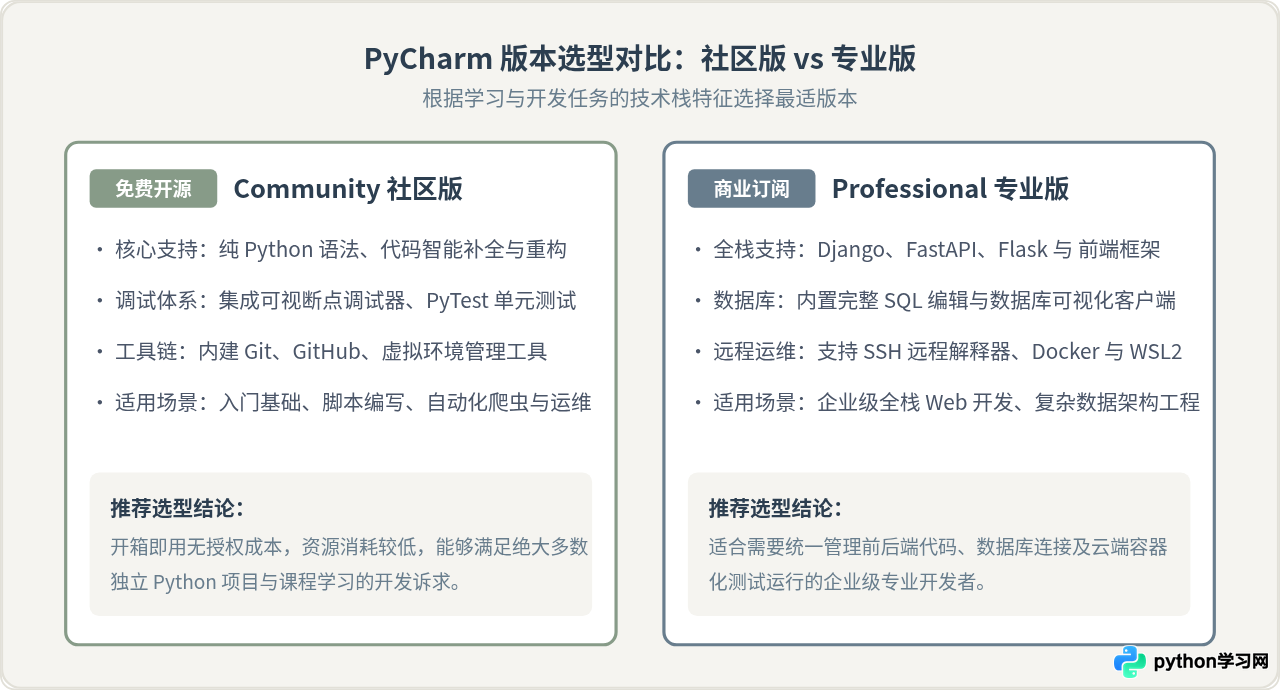
在访问下载页面前,需要根据实际业务与学习需求明确版本。JetBrains 为 PyCharm 提供了两个主要分支,两者在功能定位与许可方式上存在显著区别:
- 社区版(Community Edition):完全免费且开源。专注于纯 Python 编程语言的核心开发体验,内置了代码静态分析、语法高亮、智能自动补全、图形化单步调试器以及 Git 版本控制整合。
- 专业版(Professional Edition):采用商业订阅授权(提供30天免费试用)。在社区版所有特性的基础上,深度集成了 Web 全栈开发框架(如 Django、FastAPI、Flask)、前端技术栈(HTML、JavaScript、TypeScript、Vue、React)、内置专业数据库管理工具(DataGrip 核心功能)以及远程解释器(SSH、Docker、WSL2)。
理解这两种版本的差异对避免资源浪费十分关键:如果主要编写日常数据处理脚本、自动化任务、学习 Python 核心语法或进行基础算法练习,社区版更加轻量,启动迅速且无需管理授权证书;只有当开发任务紧密依赖商业 Web 框架、需要直接在 IDE 中可视操作 SQL 数据库,或依赖容器化远程调试时,专业版提供的工具链才具备不可替代的效率优势。
二、前期准备与安装整体流程
PyCharm 本质上是一个集成开发环境(IDE),负责提供代码编辑、语法检查、调试界面和项目管理能力。需要明确的是,PyCharm 虽然自带用于运行软件本身的 Java 运行时(JetBrains Runtime),但它并不默认包含 Python 语言解释器。因此在安装 PyCharm 前后,操作系统中应当已经安装好 Python 运行时(可直接从 python.org 下载),或者准备在初次创建项目时通过 PyCharm 自动下载与构建环境。
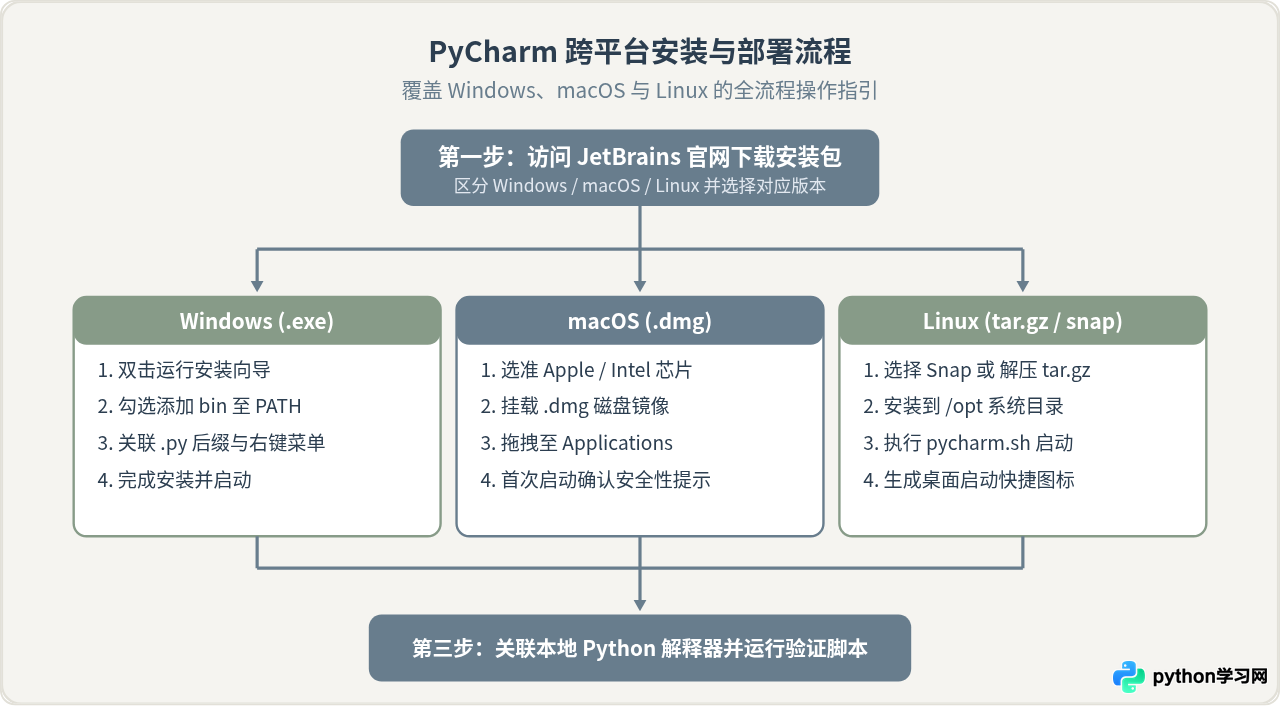
整个部署过程遵循标准化的流水线:首先在官网获取安装文件,接着在本地操作系统完成安装向导,最后进入引导界面绑定解释器并运行校验脚本。
三、三端下载与安装步骤详解
1. Windows 平台安装流程
在 Windows 环境下,JetBrains 官方提供标准的 .exe 安装程序。
- 访问 JetBrains 官网下载页面,切换至 Windows 标签页,点击下载 Community 或 Professional 安装程序。
- 双击下载得到的
pycharm-*.exe文件启动安装向导。若系统弹出用户账户控制(UAC)提示,点击“是”允许运行。 - 在“Choose Install Location”界面,默认路径一般为
C:\Program Files\JetBrains\PyCharm ...。若系统盘空间紧张,可更换至其他固态硬盘分区。 - 进入关键的“Installation Options”(安装选项)界面,建议勾选以下配置:
Create Desktop Shortcut:在桌面创建 64 位启动快捷方式。Update PATH Variable (restart needed):将 PyCharm 的 bin 目录加入系统环境变量 PATH,方便在命令行中直接通过pycharm命令打开文件或工程。Update Context Menu:勾选“Open Folder as Project”,这样在任意文件夹右键均可直接用 PyCharm 打开。Create Associations:勾选.py,将 Python 代码文件默认关联至 PyCharm 打开。
- 点击“Install”等待解压与写入。完成后若勾选了 PATH 变量,建议在提示时选择稍后重启或立即重启计算机以生效变量。
2. macOS 平台安装流程
macOS 安装过程非常直接,但最核心的一步在于硬件芯片架构的匹配。
- 在官网 macOS 标签页下,下载按钮旁会提供架构下拉菜单:
- Apple Silicon(.dmg):适用于搭载 M1/M2/M3/M4 系列自研芯片的 Mac 电脑。该版本为 ARM64 原生架构编译,内存占用低且响应迅速。
- Intel(.dmg):适用于较早的 Intel x86_64 处理器 Mac 设备。
- 下载完成后,双击打开挂载
.dmg镜像文件。 - 在弹出的窗口中,将
PyCharm.app图标按箭头方向拖拽至右侧的Applications(应用程序)文件夹中。 - 通过 Launchpad(启动台)或聚焦搜索(Spotlight)点击 PyCharm。初次启动时,macOS Gatekeeper 安全机制可能会弹出“从互联网下载的应用程序”确认提示,点击“打开”即可。
3. Linux 平台安装流程
Linux 系统(Ubuntu、Debian、Fedora、Arch 等)通常有两种主流安装路径:官方 Snap 软件包安装,或下载 .tar.gz 归档包解压部署。
方法一:通过 Snap 快速安装(推荐 Ubuntu/Debian 用户)
若系统已安装 snapd 守护程序,只需打开终端执行对应命令:
# 安装社区版
sudo snap install pycharm-community --classic

# 若安装专业版则执行:
sudo snap install pycharm-professional --classic
Snap 包会自动处理依赖关系、创建桌面图标,并能在后台自动接收版本更新。
方法二:通过官方 tar.gz 手动安装(通用所有 Linux 发行版)
- 下载官方
pycharm-*.tar.gz压缩包。 - 推荐将文件解压至
/opt规范目录下:sudo tar -xzf pycharm-community-*.tar.gz -C /opt/ cd /opt/pycharm-community-*/bin ./pycharm.sh - 启动后,在菜单栏依次点击
Tools>Create Desktop Entry...,勾选为所有用户创建,即可在桌面应用抽屉中生成系统图标。
四、首次启动配置与 Python 解释器绑定
安装完成后启动 PyCharm,首次运行时会展示用户协议确认与界面基础设置。如果习惯中文操作界面,可以进入 Plugins 市场,搜索并安装由 JetBrains 官方维护的 Chinese (Simplified) Language Pack,安装后点击重启即可转换为简体中文。
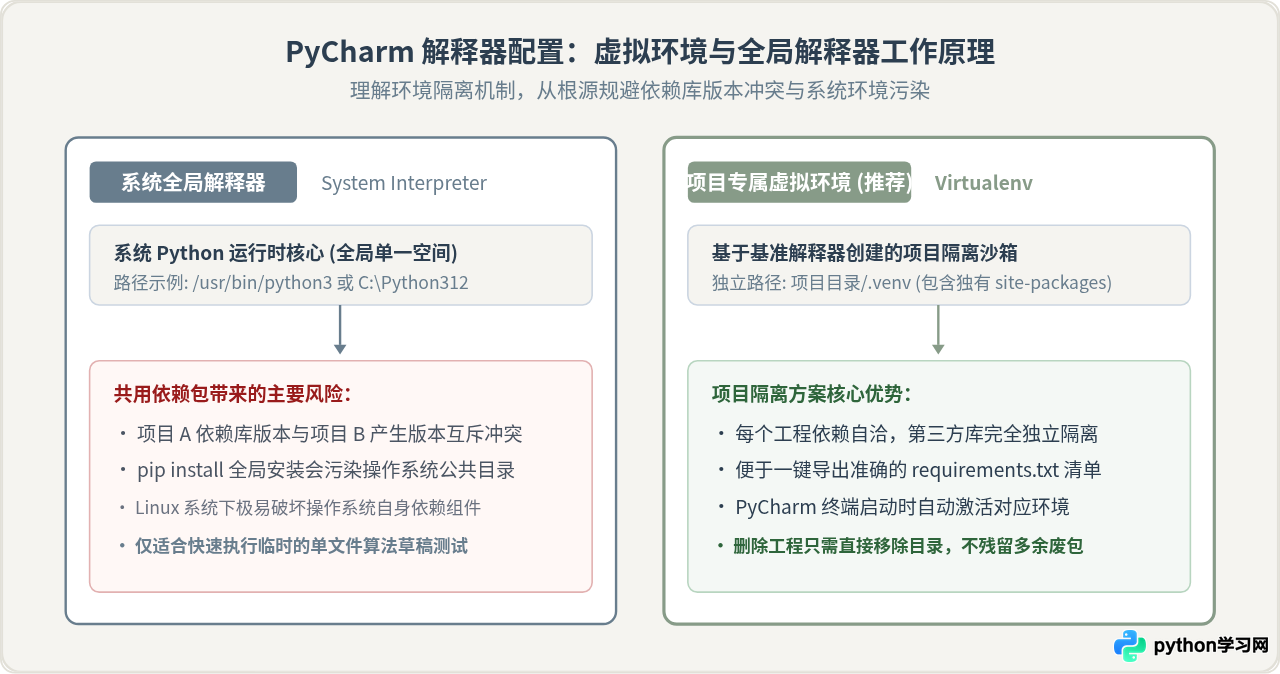
接下来是确保项目能够正常运行的关键步骤:为项目配置正确的 Python 解释器。PyCharm 自身只负责分析语法,实际运行与调试必须交给真实的 Python 内核。
许多初学者直接把系统全局的 Python(如 C:\Python312\python.exe 或 /usr/bin/python3)作为所有项目的运行环境。随着安装的第三方库增多,极易出现项目 A 需要 requests 2.25 而项目 B 依赖 requests 2.31 的版本冲突问题。PyCharm 推荐并默认的做法是:为每个项目建立一个专属的独立虚拟环境(Virtualenv)。
创建新工程并验证运行
- 在 PyCharm 欢迎面板中点击 New Project(新建项目)。
- 指定项目位置(Location),例如
D:\workspace\demo_project。 - 在 Python Interpreter 区域,保持默认的
New environment using Virtualenv。PyCharm 会自动扫描本地系统已有的 Python 基础路径(Base Python),并在当前项目根目录下生成.venv文件夹。 - 点击右下角的 Create 按钮。IDE 将在短时间内完成文件索引与环境配置。
- 在左侧项目结构树中,右键点击项目根文件夹,选择
New>Python File,命名为main.py。 - 在编辑器中输入以下标准测试脚本:
import sys def main(): print("PyCharm 环境验证成功!") print(f"当前 Python 版本: {sys.version.split()[0]}") print(f"当前解释器执行路径: {sys.executable}") if __name__ == "__main__": main() - 在代码编辑区域点击鼠标右键,选择 Run 'main'(或使用快捷键 Ctrl+Shift+F10 / macOS 上的 Control+Option+R)。底部将弹出 Run 控制台,若输出类似如下内容且进程正常退出,即证明环境安装与绑定全部就绪:
PyCharm 环境验证成功!
当前 Python 版本: 3.12.2
当前解释器执行路径: D:\workspace\demo_project\.venv\Scripts\python.exe

Process finished with exit code 0
五、常见问题排查与维护清单
在日常使用与团队协作中,初次接触 PyCharm 的开发者常会遇到环境未就绪或依赖识别异常等情况。以下梳理了最核心的排查切入点:
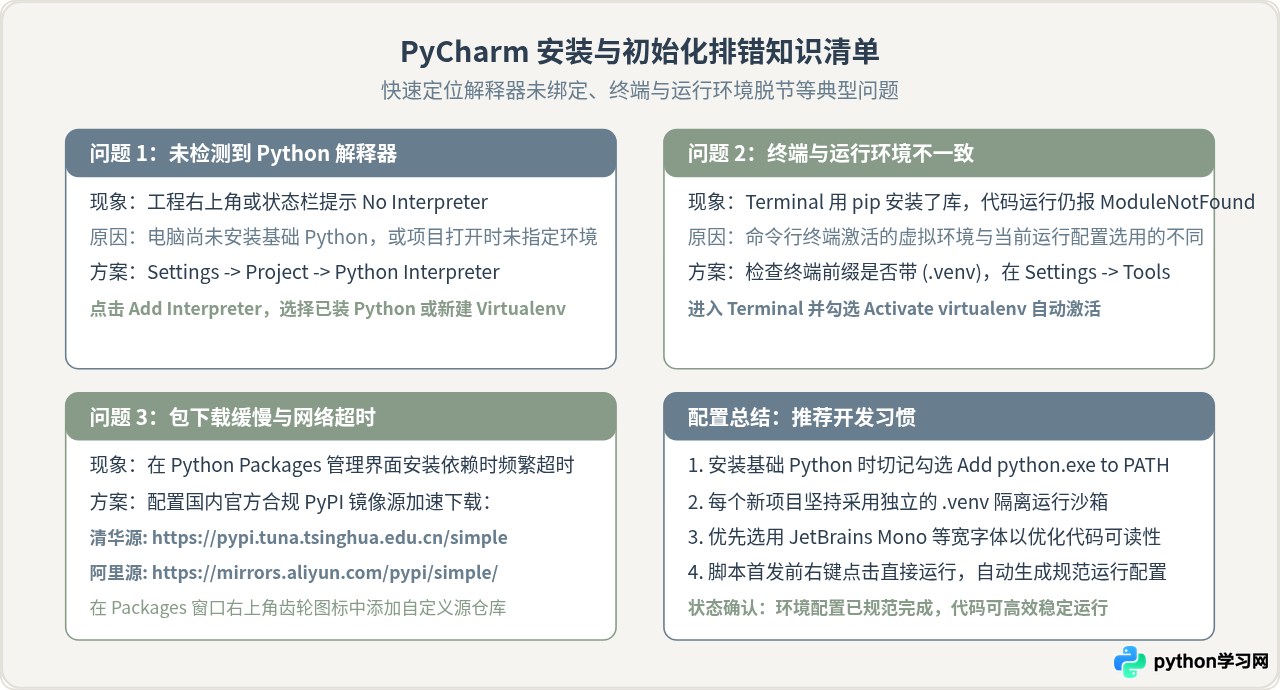
按照上述步骤完成 Windows、macOS 或 Linux 下的安装与解释器绑定后,PyCharm 即可处于完全就绪的开发状态。借助规范的虚拟环境隔离与统一的工具链,后续的依赖安装、项目重构与团队代码协作都能得到稳定可靠的保障。
本站声明
本文内容仅供参考,不代表本站观点。转载或引用请注明出处。如发现内容问题,请通过联系我们页面反馈。















