


怎么将Python编写的交互式Web应用部署到服务器

本文详细讲解如何将基于Streamlit、Gradio或Dash等Python交互式Web应用稳定部署到Linux服务器,涵盖项目打包、虚拟环境隔离、systemd进程守护、Nginx反向代理与WebSocket长连接支持、HTTPS加密及常见运行故障排查。
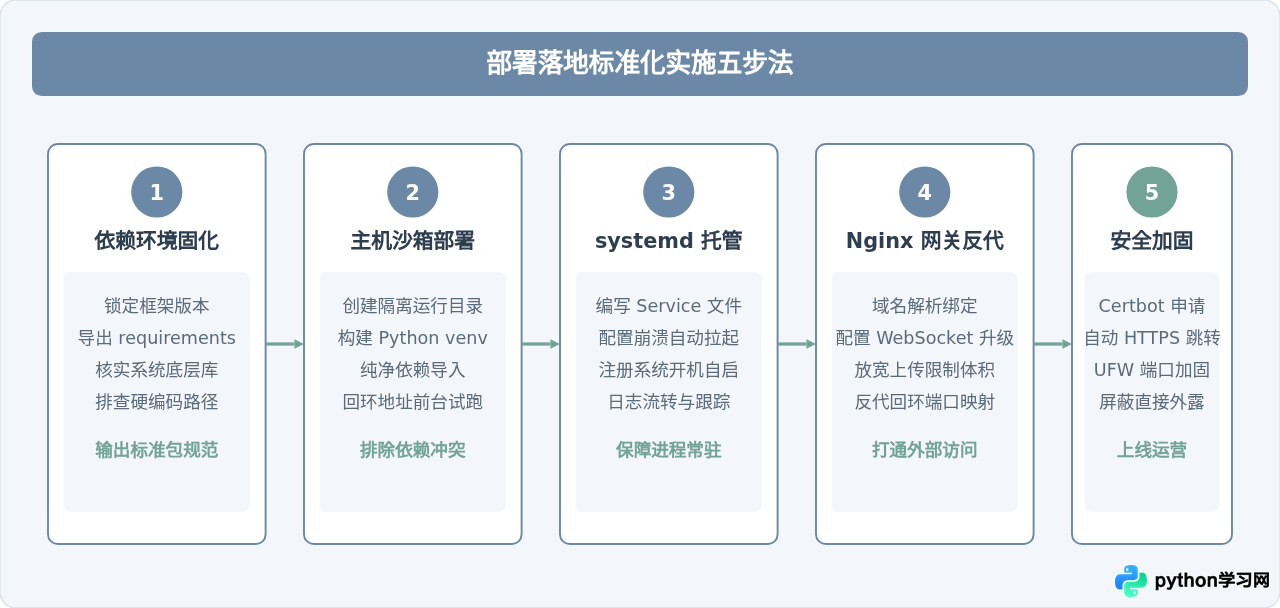
将 Python 编写的交互式 Web 应用(例如基于 Streamlit、Gradio 或 Dash 构建的数据分析面板、机器学习演示平台或可视化报表)部署到生产服务器,核心解决路径并不是直接在远程主机上执行命令启动应用,而是建立一套包含“依赖隔离、进程守护、反向代理、加密长连接支持”的标准流水线。本文将通过结构化的步骤和实际配置示例,引导你完成从裸机服务器到对外稳定提供 HTTPS 服务的全过程。
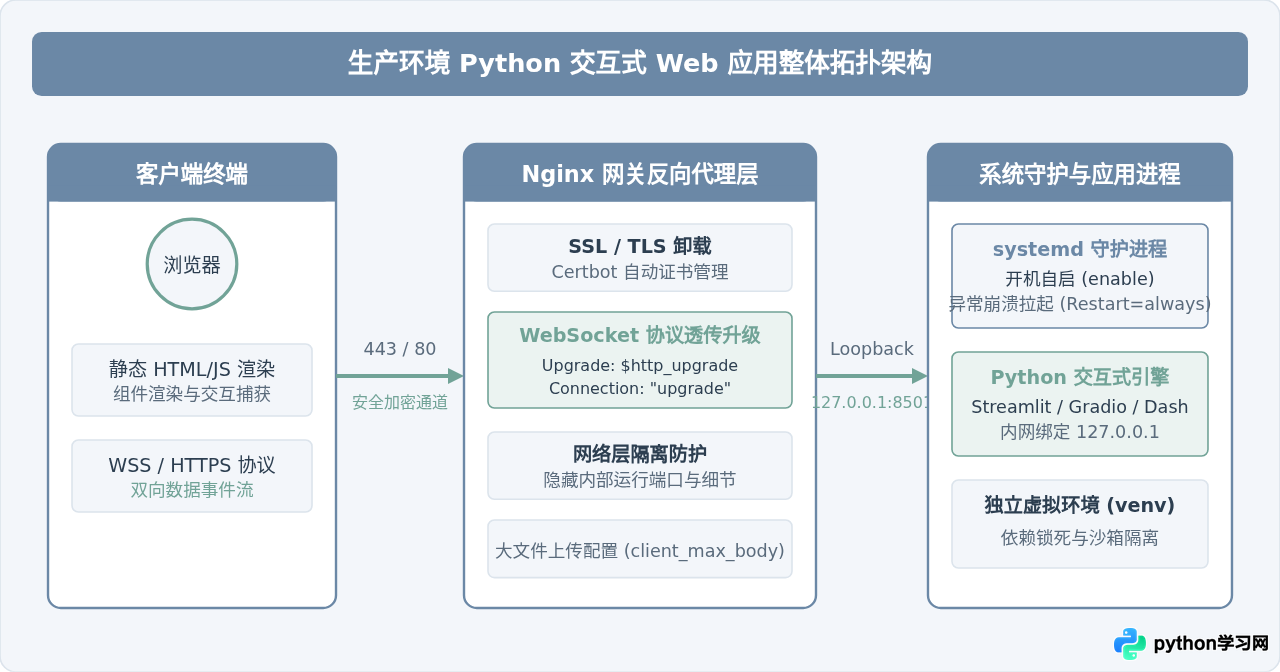
一、交互式 Web 应用的部署特点与架构设计
传统 Web 框架(如 Django 或 FastAPI)通常基于无状态的 HTTP 请求-响应模型,静态页面由客户端浏览器渲染,后台通过 WSGI 或 ASGI 服务器分发请求。而基于 Streamlit、Gradio 等框架的交互式 Web 应用具有显著不同的运行特性:
- 长连接依赖:页面组件(如滑动条、下拉框、实时图表)的状态更新依赖于全双工 WebSocket 长连接。一旦连接断开,页面容易陷入灰屏或频繁重连状态。
- 有状态与会话生命周期:每个访问用户的交互变量多缓存在 Python 运行进程内存中,不能随意由轮询网关杀死或交由无状态的普通代理随机路由。
- 计算密集倾向:交互操作往往伴随数据清洗、模型推理或绘图计算,进程崩坏的概率高于纯 I/O 型接口。
因此,直接使用 nohup python app.py & 或 screen 运行项目只能用于临时测试。生产环境下,我们需要采用标准的三层生产架构:Nginx 反向代理层负责处理外网 80/443 请求并进行 SSL 解密与 WebSocket 升级转发;systemd 系统服务层负责进程生命周期管理、异常重启和开机自启;Python 虚拟环境负责锁定运行环境并监听仅限本地回环的指定端口(如 127.0.0.1:8501)。
二、前期准备:代码整理与服务器基础环境
在登录云服务器部署之前,先对本地代码进行依赖固化,确保在不同操作系统环境中具有可复现性。
1. 导出项目依赖清册
在本地终端的开发环境中,使用 pip freeze 或 pipreqs 生成纯净的依赖清单。注意检查是否包含项目使用的核心框架版本:
# 本地操作:导出依赖
pip freeze > requirements.txt
如果项目中包含图形渲染、音视频处理(如 OpenCV、matplotlib 或 ffmpeg),服务器端通常需要额外的 Linux 系统底层共享库支持(如 libgl1-mesa-glx、libglib2.0-0),需一并在准备环节记入文档。
2. 初始化服务器运行目录与隔离环境
以标准的 Linux 服务器环境(Ubuntu 22.04 / 24.04 LTS)为例。建议在统一的业务目录(如 /opt/interactive-app)下维护项目:
# 1. 更新系统包索引并安装 Python 与虚拟环境工具
sudo apt update && sudo apt install -y python3 python3-venv python3-pip nginx git

# 2. 创建应用运行目录并赋予权限(假设当前运维用户为 ubuntu)
sudo mkdir -p /opt/interactive-app
sudo chown -R ubuntu:ubuntu /opt/interactive-app

# 3. 将本地代码上传或通过 Git 克隆至该目录
cd /opt/interactive-app
git clone https://github.com/your-username/your-interactive-app.git .

# 4. 创建专用 Python 虚拟环境并安装项目依赖
python3 -m venv venv
source venv/bin/activate
pip install --upgrade pip
pip install -r requirements.txt安装完成后,在虚拟环境中先进行一次前台测试:streamlit run app.py --server.port=8501 --server.address=127.0.0.1。若终端显示“URL: http://127.0.0.1:8501”且无依赖报错,使用 Ctrl+C 退出即可进入下一步。
三、关键配置一:使用 systemd 实现应用后台守护
为了让交互式应用在服务器重启、终端断开或出现偶发未捕获异常退出时能够自动重启,Linux 系统自带的 systemd 是最轻量且工业级成熟的选择。
创建一个专属的 systemd 服务单元配置文件:
sudo nano /etc/systemd/system/interactive-app.service写入以下配置内容。注意将用户组与路径替换为实际部署信息:
[Unit]
Description=Python Interactive Web Application Service
After=network.target

[Service]
Type=simple
User=ubuntu
Group=ubuntu
WorkingDirectory=/opt/interactive-app
# 核心启动行:直接使用虚拟环境中的 Python 或 Streamlit 绝对路径
ExecStart=/opt/interactive-app/venv/bin/streamlit run app.py \
    --server.port=8501 \
    --server.address=127.0.0.1 \
    --server.headless=true \
    --browser.serverAddress=127.0.0.1 \
    --browser.gatherUsageStats=false

# 进程异常退出时 5 秒后自动拉起
Restart=always
RestartSec=5s

# 环境变量设置
Environment=PYTHONUNBUFFERED=1
Environment=PATH=/opt/interactive-app/venv/bin:/usr/local/bin:/usr/bin

# 限制日志缓冲区溢出
StandardOutput=journal
StandardError=journal

[Install]
WantedBy=multi-user.target
保存后,依次运行以下命令激活并测试服务:
# 1. 重载 systemd 配置管理器
sudo systemctl daemon-reload

# 2. 启动服务并配置为开机自启
sudo systemctl enable --now interactive-app

# 3. 检查当前服务健康状态
sudo systemctl status interactive-app

# 4. 跟踪实时运行日志(排查启动报错利器)
journalctl -u interactive-app -f
如果状态显示为 active (running),说明后台服务已完全接管进程。
四、关键配置二:Nginx 反向代理与 WebSocket 升级
交互式应用默认直接监听在特定内部端口(如 8501 或 7860)。直接对外开放该端口存在安全隐患,且无法原生绑定 80/443 标准域名与处理 SSL 证书。更重要的是,Streamlit 和 Gradio 与前端的所有动态交互均依赖于 WebSocket 协议。
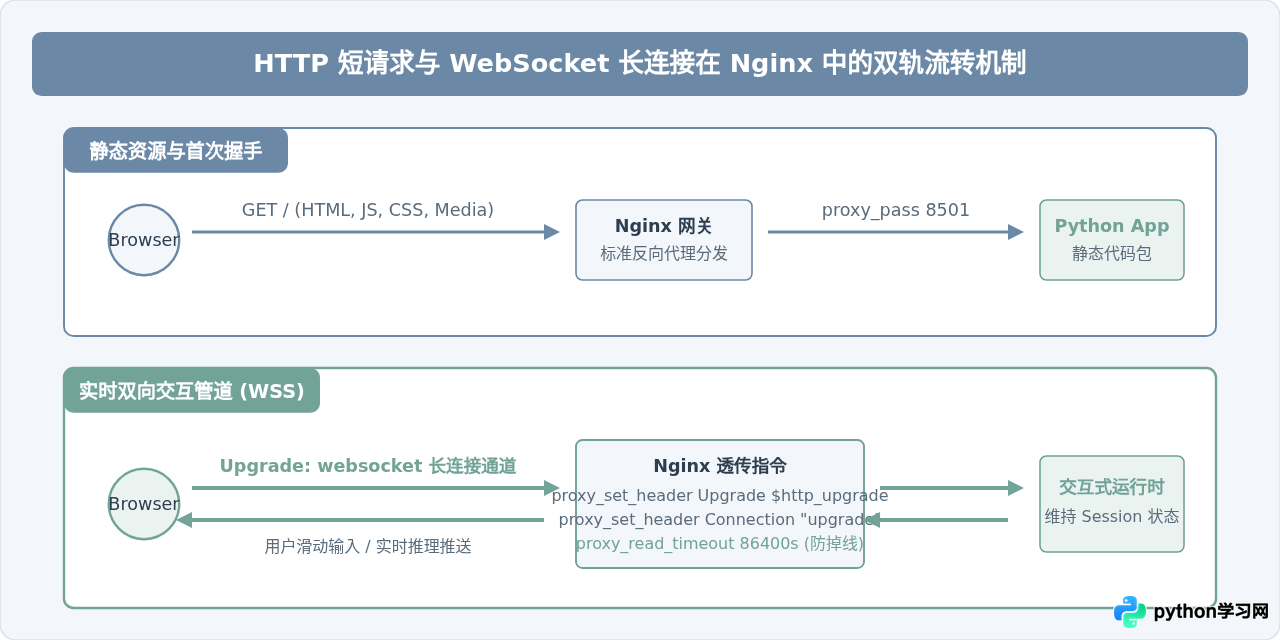
为你的应用创建专属的 Nginx 虚拟主机配置文件:
sudo nano /etc/nginx/sites-available/interactive-app输入标准反向代理与长连接升级配置(将 app.yourdomain.com 替换为你的域名或云服务器公网 IP):
server {
    listen 80;
    server_name app.yourdomain.com;

    # 针对交互式应用文件上传调高请求体体积限制(默认 1M 极易导致 413 报错)
    client_max_body_size 100M;

    location / {
        proxy_pass http://127.0.0.1:8501;

        # 核心转发标头传递
        proxy_set_header Host $host;
        proxy_set_header X-Real-IP $remote_addr;
        proxy_set_header X-Forwarded-For $proxy_add_x_forwarded_for;
        proxy_set_header X-Forwarded-Proto $scheme;

        # 关键配置:启用 HTTP/1.1 并透传 WebSocket Upgrade 标头
        proxy_http_version 1.1;
        proxy_set_header Upgrade $http_upgrade;
        proxy_set_header Connection "upgrade";

        # 延长读取超时时间,防止因长时间推理或无交互导致 WebSocket 自动断开
        proxy_read_timeout 86400s;
        proxy_send_timeout 86400s;
    }
}
创建软链接启用该站点配置,检查语法并重新加载 Nginx:
# 启用站点
sudo ln -sf /etc/nginx/sites-available/interactive-app /etc/nginx/sites-enabled/

# 测试配置文件语法准确性
sudo nginx -t

# 重新加载服务使配置生效
sudo systemctl reload nginx
五、关键配置三:HTTPS 安全加密与防火墙加固
现代交互式应用通常涉及摄像头、麦克风权限调用或安全敏感数据传输,浏览器对非 HTTPS 站点会限制很多新特性。此外,未加密的 WebSocket(ws://)容易在复杂公共网络下被运营商透明代理拦截。
1. 使用 Certbot 自动配置免费 SSL 证书
# 1. 安装 Certbot 及其 Nginx 插件
sudo apt install -y certbot python3-certbot-nginx

# 2. 为指定域名自动申请并挂载证书(确保域名已正确解析到服务器公网 IP)
sudo certbot --nginx -d app.yourdomain.com
Certbot 会自动修改 /etc/nginx/sites-available/interactive-app,完成 443 端口监听配置、SSL 密钥绑定以及 80 端口到 443 端口的 301 强制跳转。
2. 防火墙端口最小化开放原则
在 Linux 主机上使用 UFW 防火墙关闭内部端口对外暴露,只允许标准 Web 流量通过:
# 允许 SSH 及 Nginx 标准 Web 流量
sudo ufw allow OpenSSH
sudo ufw allow 'Nginx Full'

# 确认 8501 等内部端口未对外放行,激活防火墙
sudo ufw enable
sudo ufw status
六、常见运行故障与排查对策
在交互式应用上线后,通常可能遇到以下三类典型问题:
| 现象描述 | 根本原因 | 解决办法 |
|---|---|---|
| 页面频繁出现“Connecting...”弹窗或操作无响应 | Nginx 缺失 WebSocket 的 Upgrade 或 Connection 标头;或是 proxy_read_timeout 默认值(60秒)超时断开。 |
在 Nginx 对应 location 块补全 Upgrade 配置,并将 proxy_read_timeout 调大至 86400s。 |
| 上传 CSV 或图像数据时提示 413 Request Entity Too Large | Nginx 默认限制客户端请求体大小为 1MB。 | 在 Nginx 的 server 或 location 块中添加 client_max_body_size 100M; 并重载。 |
页面白屏,终端提示 libGL.so.1: cannot open shared object file |
安装了 OpenCV 或渲染库,但轻量云服务器缺失图形底层共享链接。 | 在 Ubuntu 主机执行 sudo apt install -y libgl1-mesa-glx libglib2.0-0 补齐依赖。 |
| 重启服务器后页面无法打开,提示 502 Bad Gateway | systemd 服务未配置开机自启,或 Python 依赖环境有误启动失败。 | 运行 systemctl enable interactive-app 并用 journalctl -u interactive-app -e 诊断。 |
七、日常更新与版本迭代流程
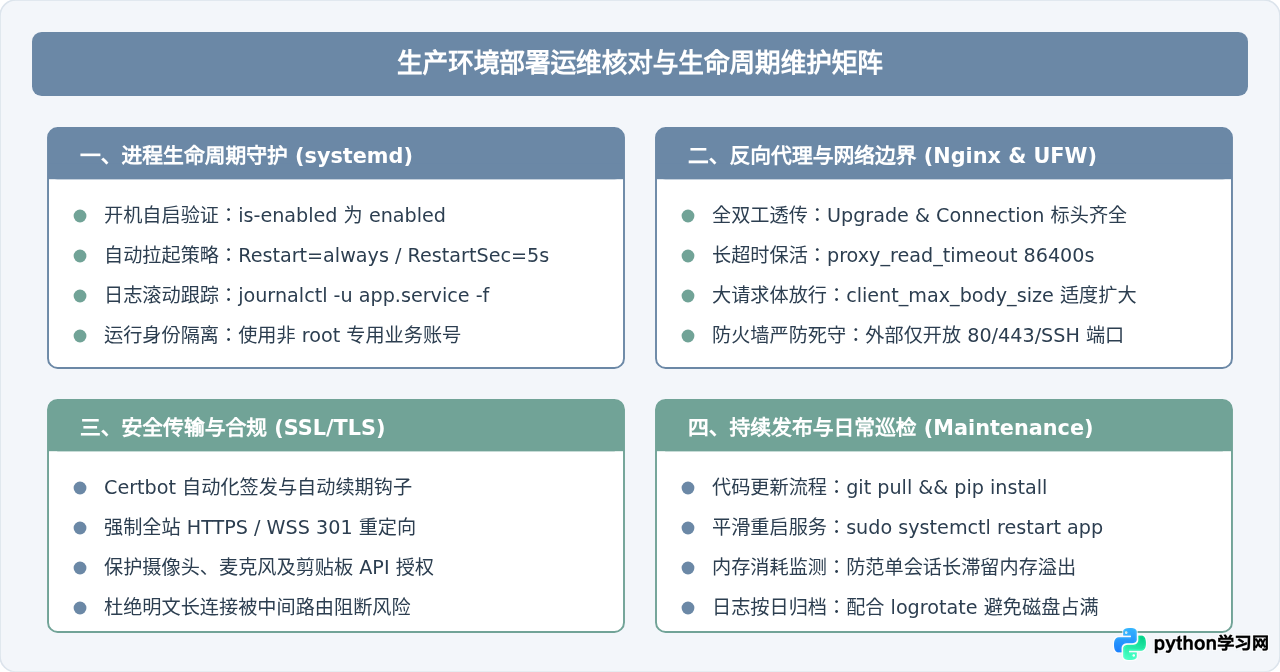
部署完成后,后续的代码迭代发布即可形成标准化的高效工作流,无需重复配置网关或证书:
# 1. 进入应用目录拉取最新代码
cd /opt/interactive-app
git pull origin main

# 2. 激活虚拟环境同步新增依赖(如有变动)
source venv/bin/activate
pip install -r requirements.txt

# 3. 重启 systemd 服务,新版本秒级无缝生效
sudo systemctl restart interactive-app

# 4. 观察最新启动日志确认平稳过渡
journalctl -u interactive-app -n 50 --no-pager
通过这套体系,Python 交互式 Web 应用不仅能够摆脱终端挂载的不稳定状态,更能在公网环境下提供安全、平滑且易于日常运维的生产级服务体验。
本站声明
本文内容仅供参考,不代表本站观点。转载或引用请注明出处。如发现内容问题,请通过联系我们页面反馈。















