


学Python必须用PyCharm吗?解释语言与IDE的依赖关系

很多刚开始接触编程的学习者,在安装开发环境这一步就会遭遇强烈的挫败感:打开厚重的教程,第一件事往往不是写代码,而是花费数小时下载几个吉字节大小的 PyCharm,接着面对复杂的项目新建向导、解释器路径配置、虚拟环境报错束手无策。一个非常普遍的困惑随之产生:学习 Python,难道必须使用 PyCharm 吗?
明确的答案是:完全不是。学习和运行 Python 唯一不可或缺的组件是 Python 解释器本身,而不是任何特定的集成开发环境(IDE)。PyCharm 只是众多代码编写辅助工具中的一种,无论你用不用它,Python 代码的底层执行规则与运行逻辑都没有丝毫改变。
一、本质解构:Python 解释器与 IDE 是什么关系?
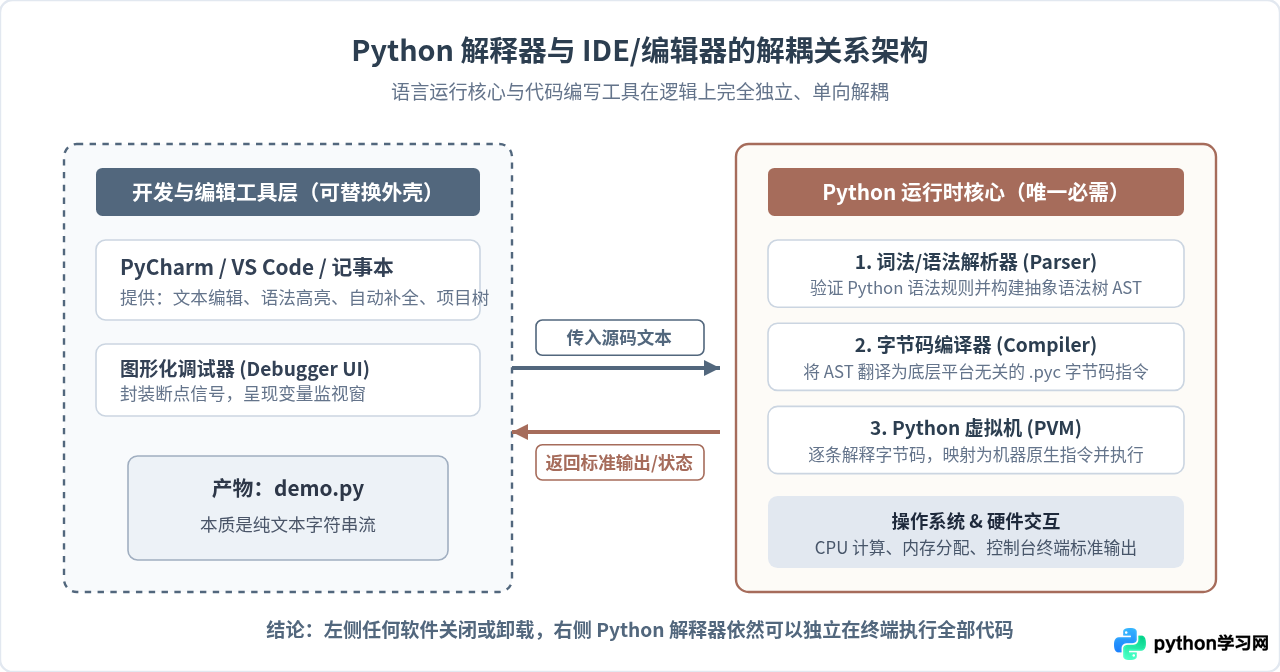
要彻底摆脱工具绑架,首先要厘清计算机底层分工。我们在计算机上编写并执行一段程序,通常涉及三个独立的要素:代码文件、执行环境、编写工具。
- 源代码(.py 文件):本质上就是普通的纯文本文件。它记录了符合 Python 语法规则的英文字符和逻辑语句,任何能够编辑文本的软件都能创建和修改它。
- Python 解释器(核心执行者):这是 Python 语言的实体程序(例如官方的 CPython,即命令行里的
python或python.exe)。它的唯一工作是读取.py文本文件,进行词法分析、语法解析,将其编译为字节码,最后在虚拟机中逐行执行并产生计算结果。 - 集成开发环境(IDE,如 PyCharm):它是一个功能集成软件,本质上是“文本编辑器 + 辅助工具集”。它提供了语法高亮、自动补全、跳转查阅、图形化调试断点以及项目目录树管理。IDE 自身并不能直接运行 Python 代码,它在后台做的事情,也是偷偷调用系统里安装好的 Python 解释器。
二、现场验证:脱离任何 IDE,如何运行 Python?
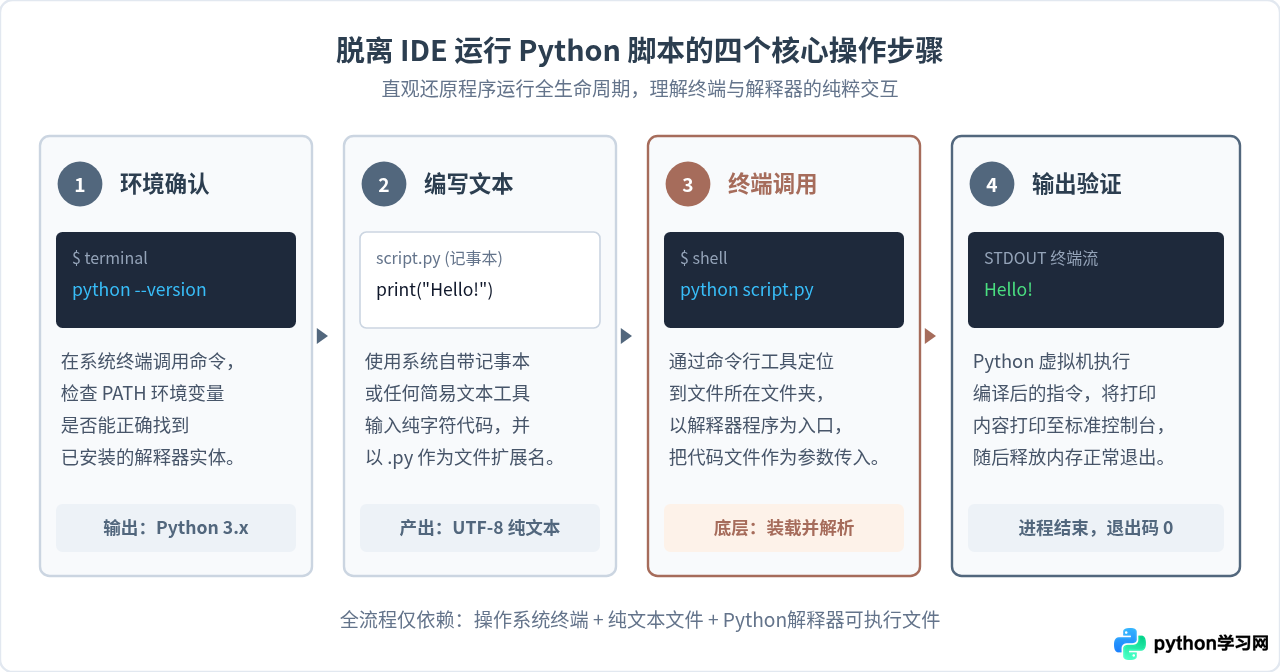
为了加深对这种依赖关系的理解,最好的办法就是亲自做一次“无 IDE 实验”。通过最原始的文本工具和系统终端,验证代码到底是如何脱离 PyCharm 跑起来的。
步骤 1:确认系统已安装 Python 解释器
打开系统自带的终端(Windows 下为 PowerShell 或 CMD,macOS/Linux 下为 Terminal),输入以下命令检查解释器是否存在:
python --version
# 如果你的系统同时存在 Python 2 和 3,通常输入:
python3 --version
终端输出示例:
Python 3.11.8只要能看到版本号输出,就说明系统已经具备了运行 Python 的完整能力。不需要再安装任何额外软件。
步骤 2:使用最基础的纯文本工具编写代码
在任意目录下(例如桌面),新建一个名为 script.py 的文件。你可以使用 Windows 自带的“记事本”、macOS 的“文本编辑”或者 Linux 里的 nano 打开它,输入最简单的两行代码并保存:
# script.py
name = "Python 学习者"
print(f"你好,{name}!你正在脱离任何 IDE 直接运行代码。")
步骤 3:在终端中调用解释器执行该文件
切换终端的工作目录到文件所在位置,直接把文件名作为参数传递给解释器程序:
cd ~/Desktop
python3 script.py
终端输出示例:
你好,Python 学习者!你正在脱离任何 IDE 直接运行代码。/path/to/python.exe /path/to/script.py。
三、为什么许多人误以为“学 Python 必须装 PyCharm”?
既然依赖关系并不成立,为什么市面上这种绑定认知的呼声如此高?主要原因有三点:
1. 商业培训与视频教程的“统一环境”需求
面对毫无计算机基础的学生,讲解“环境变量”、“绝对路径”与“命令行参数”往往需要占用大量课时。许多培训机构或教程作者为了降低学员答疑成本,直接在第 1 课要求全员安装 PyCharm,统一步骤。这给新手造成了一种错觉:学 Python 的第一步就是 PyCharm,两者是捆绑在一起的。
2. 一站式封装带来的功能错觉
PyCharm 会在创建工程时,自动为每个项目创建独立的虚拟环境(Virtualenv),并将当前工程目录下的解释器作为执行目标。点击运行按钮时,它在后台默默组合了长串路径参数。这种极高程度的黑盒封装,让初学者很难意识到正在执行任务的是底层的 python.exe,误以为是 PyCharm 本身在“跑程序”。
3. 专业工程与初学练习的场景错配
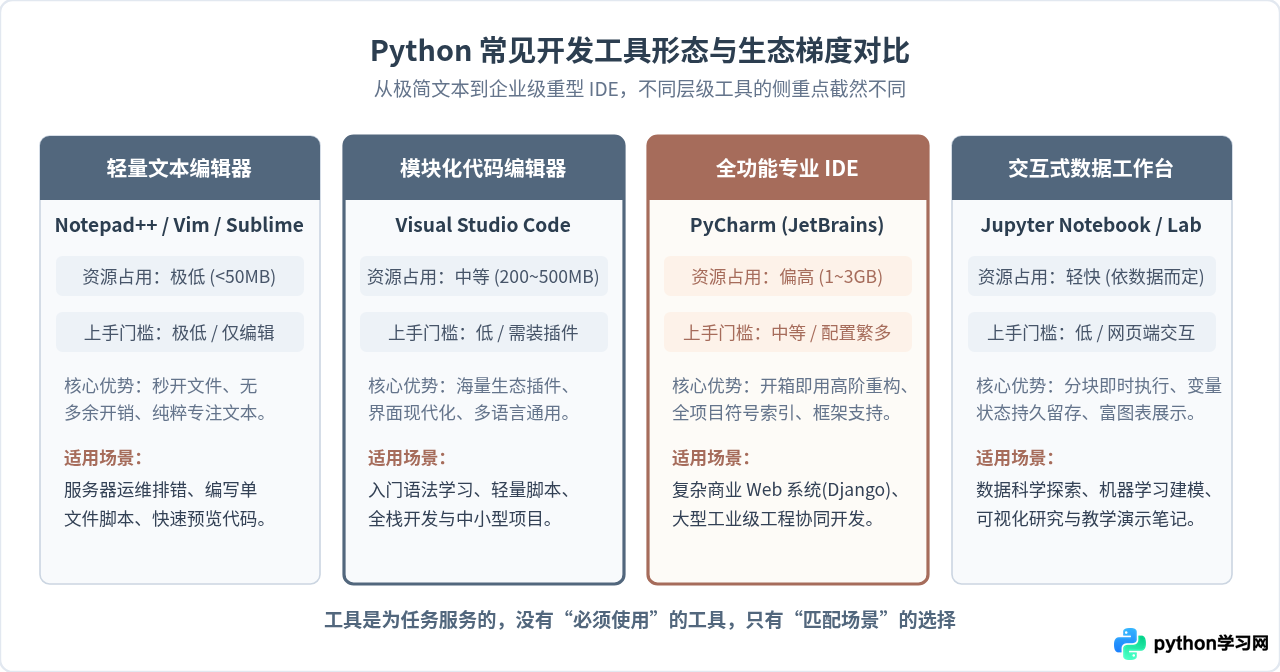
PyCharm 是 JetBrains 公司打造的专业级重型 IDE,专为大型工程开发、敏捷重构、跨文件引用追踪和复杂测试驱动开发而设计。它的很多功能(如 Git 协同、数据库可视化、远程部署)是为全职工程师准备的。刚学 if/else、循环和列表切片的入门者,根本用不到这些重型特性,反倒容易被其庞大的内存占用和繁杂的弹窗所困扰。
四、初学者该如何选择工具?不同阶段的理性建议
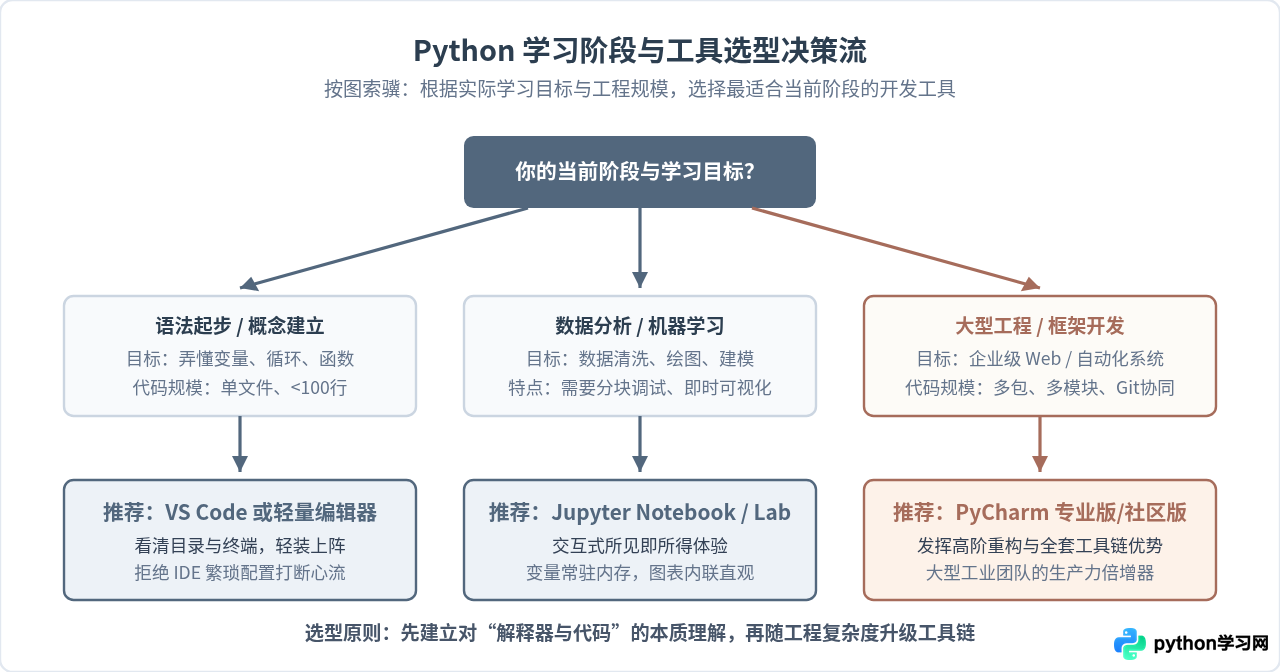
明确了 IDE 只是辅助手段之后,我们就可以根据自己当前所处的学习阶段和实际需求,理性地挑选工具,而不是在一开始就被笨重的配置消耗学习热情。
1. 语法初探阶段(入门前 1~3 周)
推荐工具:VS Code 或轻量编辑器 + 原生终端
在这个阶段,你的主要任务是熟悉变量、条件语句、循环结构、函数定义与基本数据结构(列表、字典)。
- 选择轻量工具(如 VS Code 仅安装官方 Python 扩展),你能清晰看到文件存放在硬盘的哪个文件夹、体会终端执行的真实机制。
- 避免因为 PyCharm 弹出“Project Interpreter Not Configured”或者“Create Virtualenv Failed”等高阶配置问题,把原本用来学语法的时间浪费在排查 IDE 报错上。
2. 数据分析与算法探索阶段
推荐工具:Jupyter Notebook / JupyterLab
如果你学 Python 的目标是进行金融数据分析、学术实验、爬虫清洗或机器学习:
- Jupyter 的分块执行模式允许你在不重新跑前面几十秒清洗代码的前提下,反复调试后半截的绘图代码。
- 它直接在单元格下方内嵌展示 Pandas 表格和 Matplotlib 折线图,这种即时反馈体验是传统重型 IDE 无法比拟的。
3. 企业级项目与工程化开发阶段
推荐工具:PyCharm Professional / Community
当你的代码规模从几十行的单文件,增长到包含数十个模块、几十个依赖包的复杂工程(如大型 Django 网站、企业自动化测试平台)时,PyCharm 的威力才会真正显现:
- 强大的全局静态分析:安全重命名一个核心类名时,它能准确扫描并更新几百个调用处的引用。
- 开箱即用的工业套件:数据库客户端、Docker 容器集成、Git 冲突解决器全部集于一身,大幅减少在不同窗口间切换的磨损。
五、常见问题与新手避坑
- 问题一:PyCharm 底部报错 “No Python interpreter configured for the project”。
这绝不意味着你的电脑没有 Python,也不是 Python 代码写错了,只是 PyCharm 这个软件“不知道你把 Python 解释器装在了硬盘的哪个位置”。此时只要在 IDE 的 Settings -> Project: xxx -> Python Interpreter 中,手动指向你系统里python.exe的路径即可。 - 问题二:终端里能跑的代码,在 PyCharm 里提示
ModuleNotFoundError。
这是因为 PyCharm 默认常为新项目创建独立的虚拟环境(Virtualenv),而你在命令行里pip install的第三方库可能装在了系统的全局解释器中。两者使用的是不同的解释器路径,库没有共享。只要统一选择同一个解释器环境,问题就能迎刃而解。 - 问题三:初学一定要配虚拟环境吗?
入门的前两周完全不需要。初学者代码大多只使用 Python 标准库(如math、random、os),此时虚拟环境只会增加概念负担。等到开始接触多个需要不同第三方库版本的大型项目时,再去学习venv、conda或poetry才是最自然的节奏。
总结
学习 Python 的核心在于掌握编程逻辑、算法思维与语言自身的语法机制,而不是熟练点击某一款软件的菜单按钮。Python 解释器是发动机,IDE 只是车身的内饰与导航仪。
无论你选择从记事本配合终端开始,还是使用简洁的 VS Code,亦或是直接上手功能完备的 PyCharm,都完全取决于你当前的舒适度和学习阶段。清楚理解了语言与工具之间的这种解耦关系,你就能从“工具焦虑”中解脱出来,把宝贵的专注力集中在写出优秀的代码本身上。
本站声明
本文内容仅供参考,不代表本站观点。转载或引用请注明出处。如发现内容问题,请通过联系我们页面反馈。















