


Python123网页版无法加载或验证码不显示怎么解决

针对Python123网页版无法正常加载、白屏打不开以及登录时验证码不显示或滑块失效等常见问题,系统梳理浏览器设置、网络DNS、验证码脚本拦截与系统时钟校准等全套排查与解决方法。
一、快速排查:从最轻量级的浏览器环境入手
当遇到 Python123(python123.io)页面卡在白色空白屏,或者点击登录后验证码框迟迟无法加载出图片与滑动条时,最先排查的不应是复杂的系统重装或网络报修,而是当前浏览器内部的运行状态。浏览器扩展插件(尤其是反追踪和广告过滤工具)与过期的站点缓存,占了此类故障原因的六成以上。
1. 开启“无痕窗口(隐身模式)”快速验证
在主流浏览器(如 Google Chrome、Microsoft Edge)中,按下快捷键 Ctrl + Shift + N(macOS 为 Cmd + Shift + N)进入无痕窗口,直接在地址栏输入 https://python123.io 并尝试登录。
无痕模式默认会隔离已有的 Cookies、本地存储数据(LocalStorage),并自动停用绝大多数第三方浏览器扩展。如果在无痕窗口中网页秒开且验证码能顺畅滑出,则说明问题百分之百源于现有浏览器内的插件拦截或损坏的缓存文件。
2. 彻底清除站点缓存并设置插件白名单
如果在无痕模式下正常,可切换回常规窗口进行针对性恢复:
- 硬性重新加载:在打开 Python123 登录页的前提下,按下
Ctrl + F5(macOS 为Cmd + Shift + R),强制浏览器抛弃本地样式与旧版脚本缓存,向服务端重新请求完整前端包。 - 关闭或配置拦截插件:检查浏览器右上角是否安装了 AdGuard、uBlock Origin、Adblock Plus 或各类“隐私保护/网页脚本油猴扩展”。部分规则库会将用于防刷题的人机验证脚本识别为追踪器并直接阻断网络请求。将
python123.io添加到插件的放行白名单中,或在答题与考试期间临时暂停插件。 - 清除对应站点的 Cookie 与存储:点击地址栏左侧的“锁形”或“网站信息”图标,进入“Cookie 和网站数据”,选择删除与该域名相关的所有本地记录后重新打开。
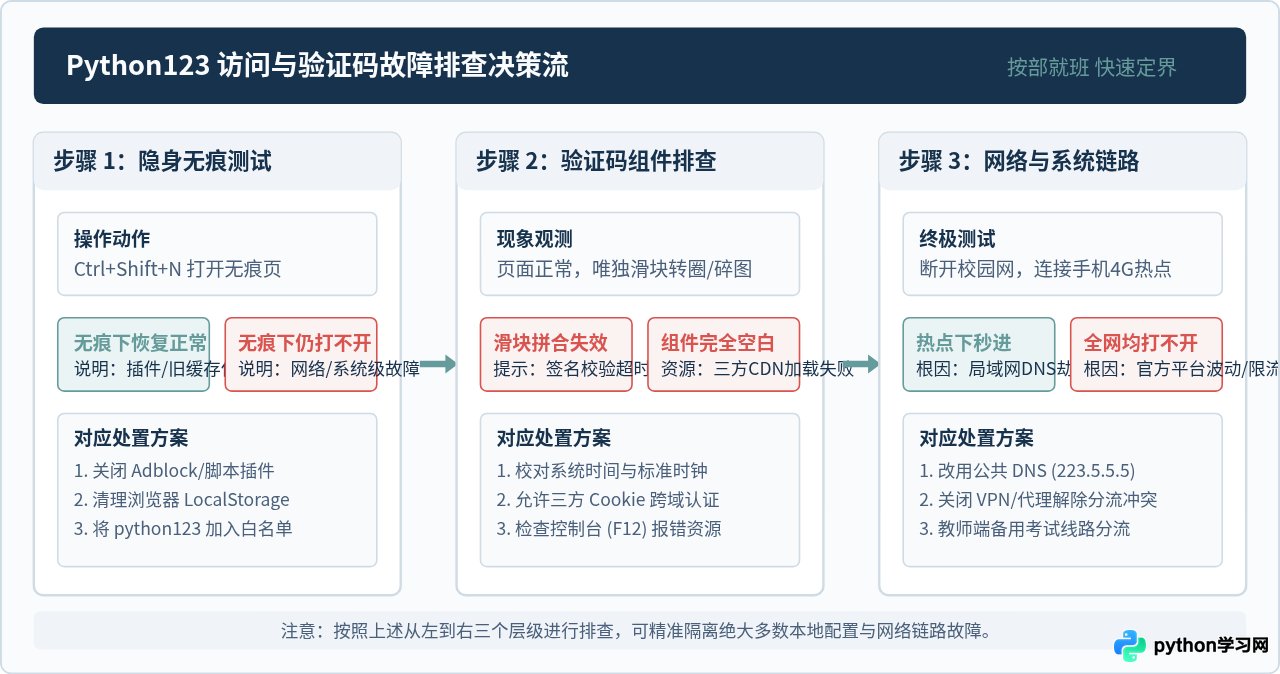
二、深入诊断:验证码不显示与校验失败的特异性原因
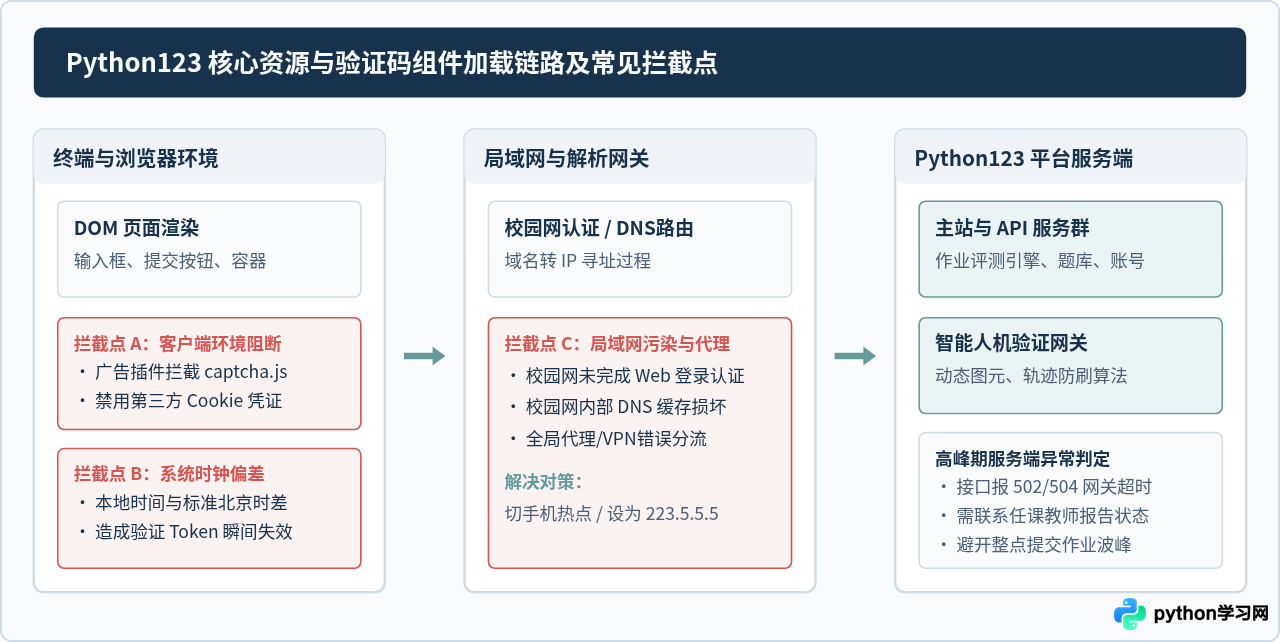
很多高校学生在遇到登录问题时反馈:“网站首页能打开,注册信息也填好了,但是点击获取验证码毫无反应,或者滑块拼图成功后一直弹‘验证已过期’。”这往往并不是平台整体挂了,而是人机验证组件在通信链路中被单独切断了。
1. 本地系统时钟不同步(最容易被忽略的隐形杀手)
现代网页的图形滑块、极验(Geetest)或阿里云验证码,都依赖前后端严密的带时间戳签名机制。用户从拉取验证码到完成拼合,前后端允许的时间窗口通常在 120 秒到 300 秒之间。
如果你的电脑因为主板电池电量不足、长时间未联网校准,导致本地系统时间比北京标准时间快或慢了 3 分钟以上,验证服务器会直接判定当前请求为“重放攻击”或“超时请求”,导致验证框一直刷新失败、报 403 错误或滑过依然提示校验不通过。
- Windows 用户:右键任务栏右下角时间 -> 点击“调整日期和时间” -> 确保打开“自动设置时间”,并点击下方的“立即同步”按钮。
- macOS 用户:打开“系统设置” -> “通用” -> “日期与时间” -> 勾选“自动设置时间与日期”,服务器选择 Apple (time.apple.com)。
2. 静态资源 CDN 域名被安全规则或 hosts 阻断
Python123 的网页主文件托管在 python123.io,但其验证码脚本、字体图标、样式表及拼图素材通常会由全国第三方的 CDN 节点进行加速分发(如各类公共静态云存储及安全验证中心)。
在部分安装了安全卫士、本地开发环境(如修改过系统 hosts 文件将某些 IP 解析绑死)的电脑上,这些承载验证码初始化的 JS 链接被静默阻断。你可以按下浏览器 F12 打开开发者工具,切换到 Network(网络) 或 Console(控制台) 标签页,观察是否存在标红的 ERR_CONNECTION_REFUSED 或 Blocked by client 报错。如果控制台明确显示 captcha.js 或相关的 SDK 资源处于 Blocked 状态,按对应提示解除安全软件拦截即可。
三、网络层与 DNS 配置:解决校园网下的打不开与解析迟钝
Python123 的核心用户群主要集中在高校校园网环境中。而校园网环境具备几个鲜明特征:强制 Web 登录认证、内网 DNS 解析节点性能参差不齐、出口带宽峰值拥挤,这些都直接影响外部网站加载。
1. 校园网热点认证掉线与重定向陷阱
许多学生在机房或宿舍使用电脑时,虽然无线网卡显示已连接 Wi-Fi,但校园网认证系统已经因长时间无流量或鉴权过期退出了。此时打开 Python123,浏览器尝试请求 https://python123.io,但网关强行返回 HTTP 302 重定向到校园网认证页。由于 HTTPS 严格传输安全协议(HSTS),浏览器会直接拦截这种跨域重定向并显示“连接不安全”或永久白屏。
解决方法:先在浏览器中新建标签页,打开一个纯 HTTP 的站点(例如输入 http://info.cern.ch 或 http://1.1.1.1),强制触发校园网登录认证弹窗,输入学号密码完成上网鉴权后再访问 Python123。
2. 修改公共 DNS 与刷新本地 DNS 解析缓存
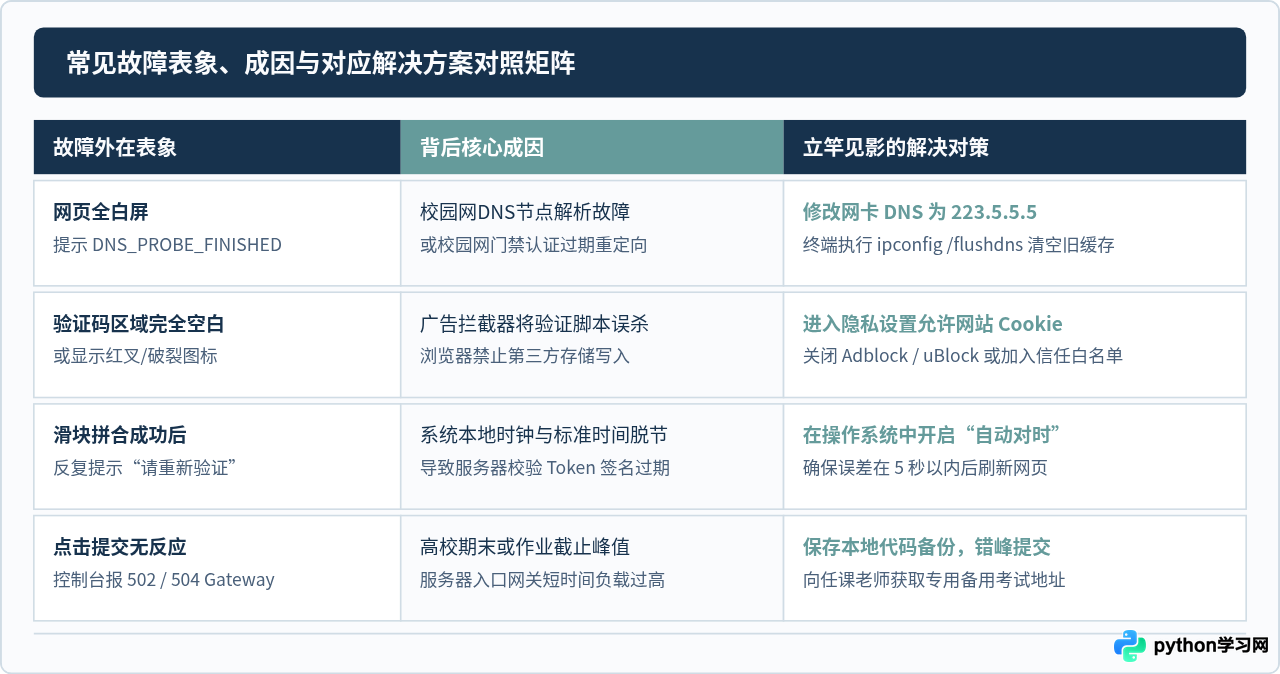
如果部分网站能开而 Python123 独家白屏,往往是本地运营商或校园网自带的 DNS 服务器未能及时同步 Python123 的最新节点解析,甚至解析超时。建议手动修改本地网卡的 DNS 地址为国内高可靠公共 DNS:
- 阿里 DNS:首选
223.5.5.5,备用223.6.6.6 - 腾讯 DNSPod:首选
119.29.29.29,备用182.254.116.116 - 114 DNS:首选
114.114.114.114
配置好 DNS 属性后,必须清空操作系统内部积攒的旧解析缓存。打开系统终端(Windows 按 Win + R 输入 cmd,macOS 打开终端),执行刷新指令:
# Windows 系统刷新 DNS 缓存命令
ipconfig /flushdns

# macOS 系统刷新 DNS 缓存命令
sudo killall -HUP mDNSResponder
执行完毕后会提示“已成功刷新 DNS 解析缓存”,重新启动浏览器再次登录。
3. 关闭系统代理与 VPN 工具
许多读者为了科研学习在电脑上常驻了科学上网工具或本地代理调试软件。当这些工具处于“系统全局代理(Global Proxy)”模式时,访问国内的 python123.io 也会绕道海外节点,导致严重的延迟、国内 CDN 拒绝响应,或者触发行人机验证机制的安全拦截。请务必将代理切换为“规则分流(Rule / PAC)”,或在进行 Python123 作业提交时直接退出所有代理进程。
四、期末/考试高峰期服务端状态与应急备选方案
除了个人电脑与网络设置,全国高校通常会在每学期的第 16 到 18 周集中进行 Python 程序设计课程的期末上机统考或大作业提交。在特定整点(例如晚上 22:00 或 23:59 截止前),数十万并发提交可能导致服务器网关临时排队。
1. 如何准确判断是否属于官方平台波动
若要百分之百确认是否是平台服务器端出现问题,可采取以下对比测试:
- 多网络交叉验证:立刻拔掉校园网网线或断开校园 Wi-Fi,打开手机个人热点,让电脑连接手机流量。如果连手机热点也同样提示 502 Bad Gateway 或 504 Gateway Time-out,说明平台服务器端正在经历高负载,非本地设备问题。
- 同机房同学横向对比:询问同一教室内其他不同系统的同学。若大家都卡在同一接口,即可断定为服务器拥堵。
2. 考前核查与应急交卷建议
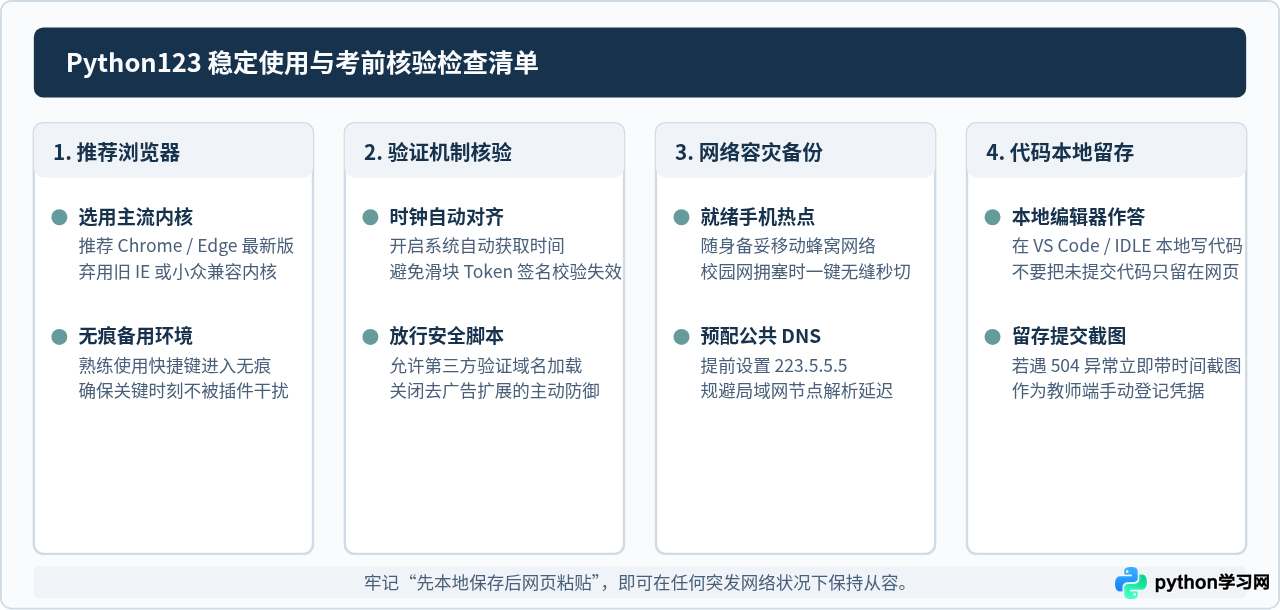
为了避免因临考前打不开网站或滑不出验证码影响成绩评定,建议在考试前 30 分钟落实以下“自检清单”:
五、结语
Python123 网页版加载受阻或验证码组件不显示,其本质上大多是“网络路由解析”与“浏览器拦截机制”叠加产生的特定表现。按照“隐身模式快速定位 -> 校准系统时钟对齐 -> 切换公共 DNS 避开校园网阻断 -> 临时热点隔离验证”这条由浅入深的逻辑链条,基本上可以快速解决绝大部分日常遇到的加载故障,保障作业与考试的顺畅进行。
本站声明
本文内容仅供参考,不代表本站观点。转载或引用请注明出处。如发现内容问题,请通过联系我们页面反馈。















