


手机RAR压缩包怎么加密?安卓端官方RAR App设置指南

在安卓手机上为RAR压缩包设置密码,可通过RARLAB官方RAR应用完成。本文详细讲解从选定文件、配置压缩格式、设置高强度密码到开启“加密文件名”及结果验证的全套标准化操作。
一、前期准备与应用环境确认
在开始操作前,需要确保安装了正确的官方版本并授予了必要的文件系统访问权限:
- 辨认官方软件:在应用商店或正规软件渠道搜索“RAR”,其开发者名称应为
RARLAB(即桌面端 WinRAR 的母公司)。应用图标由红、蓝、绿三本叠放的书籍以及一根黑色捆绑皮带组成。 - 存储访问权限配置:安卓 11 及更高版本系统对外部存储引入了严格的分区存储限制。初次启动 RAR 时,系统会弹出“所有文件访问权限”授权申请。必须进入系统设置页面将“允许访问所有文件”开关开启,否则应用无法扫描和打包机身公共目录中的文件。
二、加密压缩包创建全流程
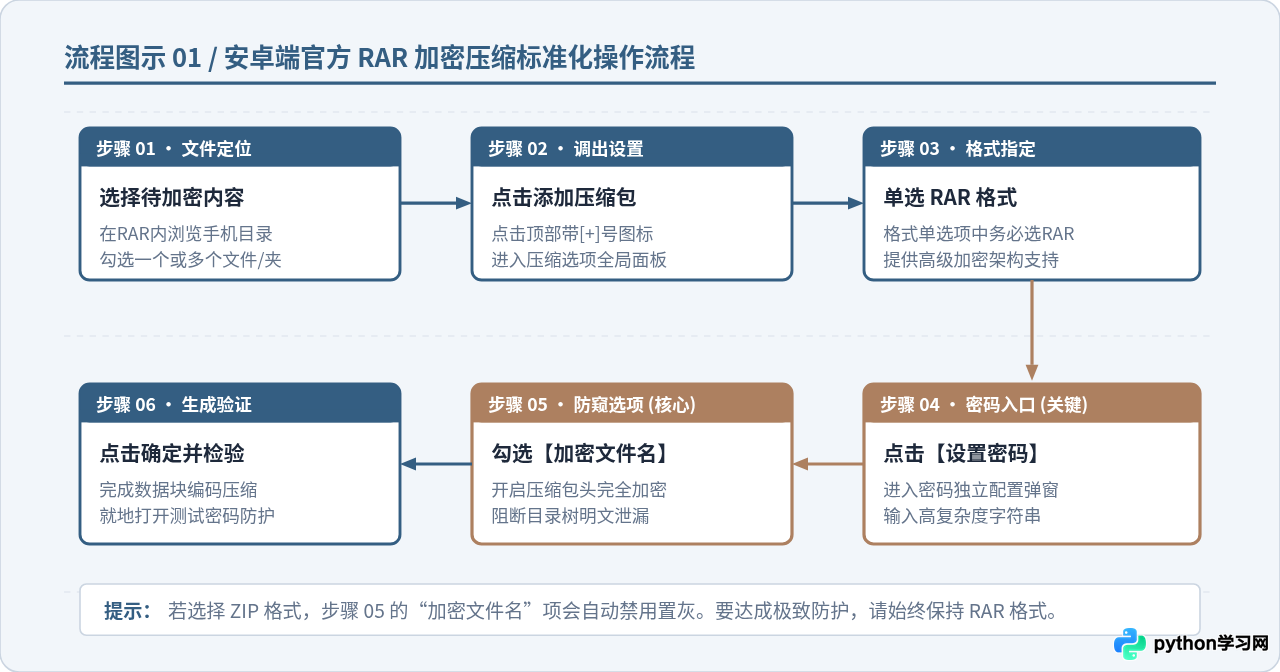
在安卓端官方 RAR 应用中,加密设置是在创建压缩包的过程中完成的。具体可分为六个标准执行步骤:
- 浏览并勾选文件:打开 RAR 应用,主界面会以文件树形式展示手机内部存储。进入目标文件夹,点击文件右侧的勾选框;若要打包多个文件或整个文件夹,可逐个勾选或使用右上角多选功能。
- 点击“添加至压缩文件”:选定文件后,点击屏幕顶部操作栏最左侧的图标(一个压缩包附带“+”号的标志),应用随即弹出“压缩选项”设置弹窗。
- 选定压缩格式为 RAR:在弹窗顶部的“压缩文件格式”栏目中,明确选择
RAR单选框。虽然该应用也支持生成 ZIP 格式,但只有 RAR 格式支持深度隐藏文件名的安全特性。 - 进入密码设置面板:在当前压缩选项界面中,点击中间偏下位置的“设置密码”(Set Password)独立按钮。
- 输入密码与关键安全配置:在弹出的密码设置小窗口中输入目标密码并再次确认。若希望他人即便拿到压缩包也无法看到内部文件名,务必勾选下方的“加密文件名”(Encrypt file names)选项。
- 确认生成:依次点击两次“确定”,应用将开始执行高强度 AES-256 压缩加密。进度条结束后,原目录下即生成加密的
.rar文件。
三、密码设置界面的关键参数解析
点击“设置密码”后,弹出的子窗口界面虽然简洁,但包含决定压缩包安全级别的核心参数。理解每个交互项的具体含义,能够避免设置无效密码或产生误操作:
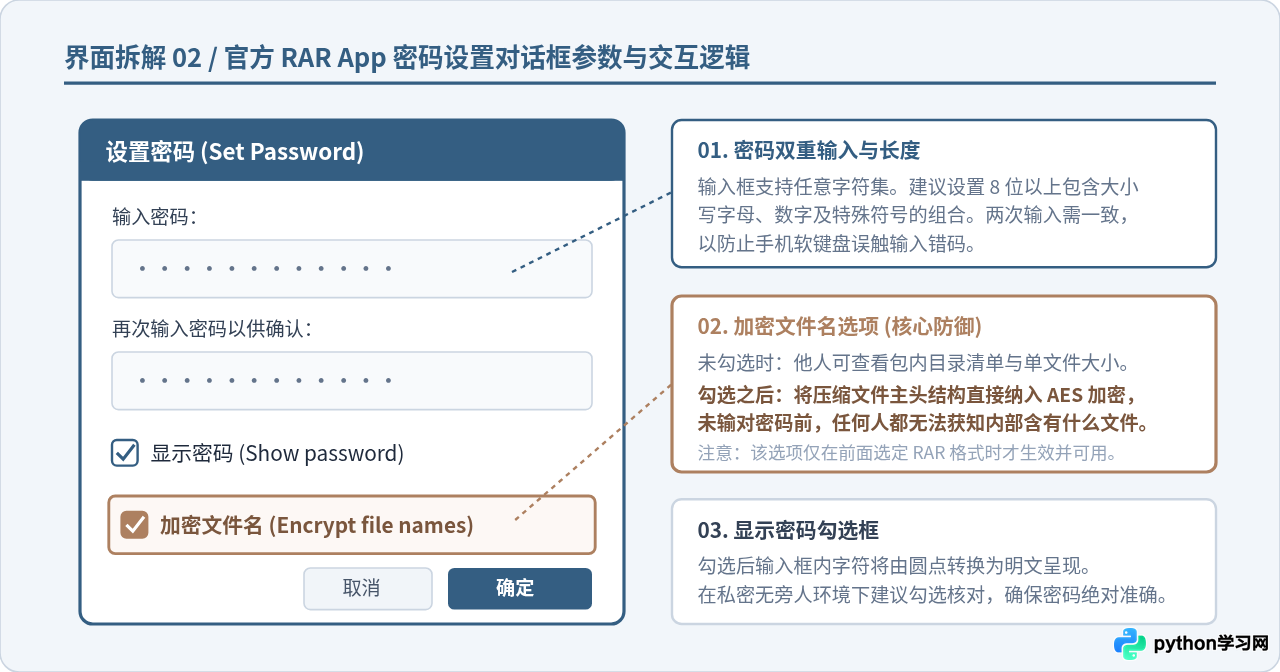
在输入密码时,有两点细节需要特别注意:
- 大小写敏感性:RAR 密码严格区分英文大小写。手机输入法默认首字母大写的特性容易导致误操作,建议在单人私密操作时临时勾选“显示密码”复选框,直观核实实际键入字符。
- 确认密码不可跳过:当未勾选“显示密码”时,必须在第二个输入框中再次输入完全一致的字符,以防盲打失误将错就错,导致后期永久无法解压。
四、普通加密与“加密文件名”的底层差异与选用依据
很多用户在使用手机压缩工具时,只输入了密码却没有留意“加密文件名”复选框,这会导致保护边界出现本质区别。官方 RAR 提供的两种加密机制具有截然不同的防护能力:
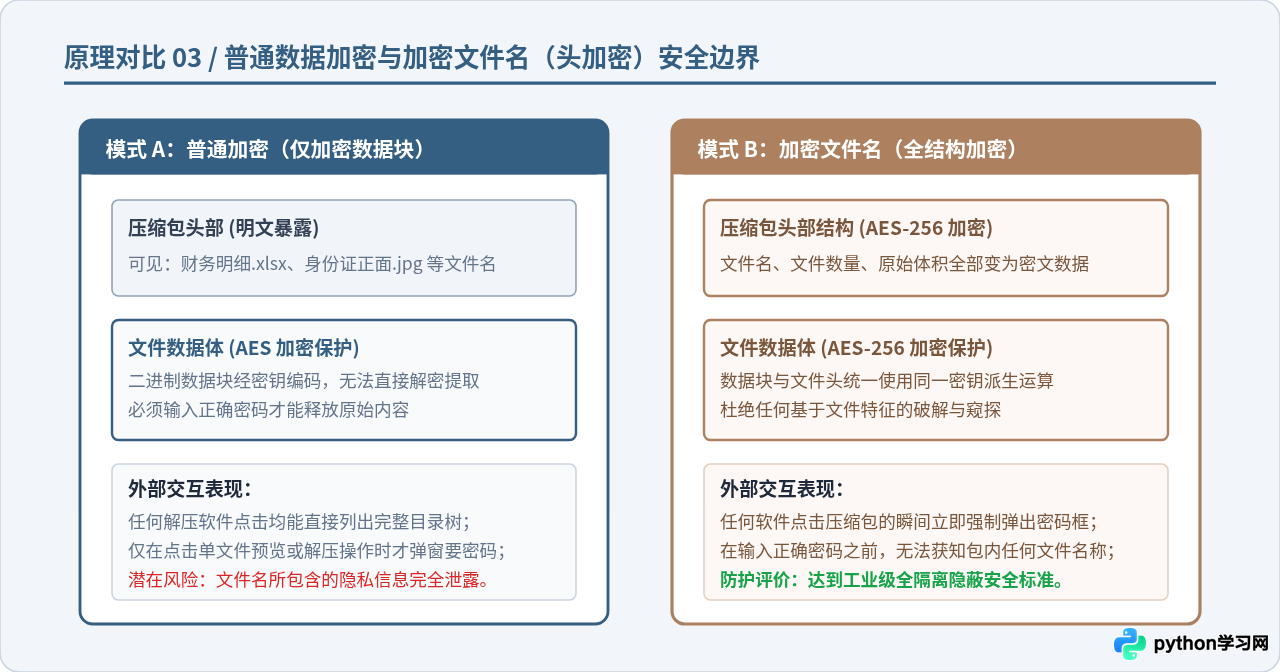
| 对比维度 | 仅设置密码(未勾选加密文件名) | 设置密码 + 勾选“加密文件名” |
|---|---|---|
| 支持格式 | RAR 格式、ZIP 格式 | 仅限 RAR 格式(RAR4 / RAR5 规范) |
| 双击打开压缩包 | 直接进入,清晰列出所有文件名及大小 | 立即弹窗要求输入密码,不给密码无法列出 |
| 文件内容保护 | 受密码保护,解压/提取需输入密码 | 受密码保护,完全加密 |
| 文件元数据防窥 | 薄弱(文件名暴露文件性质与个人隐私) | 极强(外部完全无法感知包含哪些文件) |
| 适用场景 | 向不熟悉工具的接收者发送通用资料 | 存储证件扫描件、账务表单、高敏感商业档案 |
五、生成后如何验证加密有效性
完成压缩包生成后,不要立即删除原始文件。按照以下步骤在手机本地进行一次验证:
- 在 RAR 列表中定位新生成的
.rar文件并点击打开。 - 若开启了加密文件名:应用界面应立即被阻断,正中央弹出一个标题为“输入密码”的对话框。直接点击取消,确认无法看到任何文件列表;重新点击并输入正确密码,确认目录瞬间正常展开。
- 若未开启加密文件名:点击压缩包能直接看到内含的文件列表。随意点击其中的一个文档或图片,应用此时才应弹出密码输入框要求鉴权。
- 解压还原测试:长按该压缩文件选择“解压到...”,输入密码后执行解压,确认解压后的文件能够完整无损地正常打开。
六、安全须知与常见问题排查
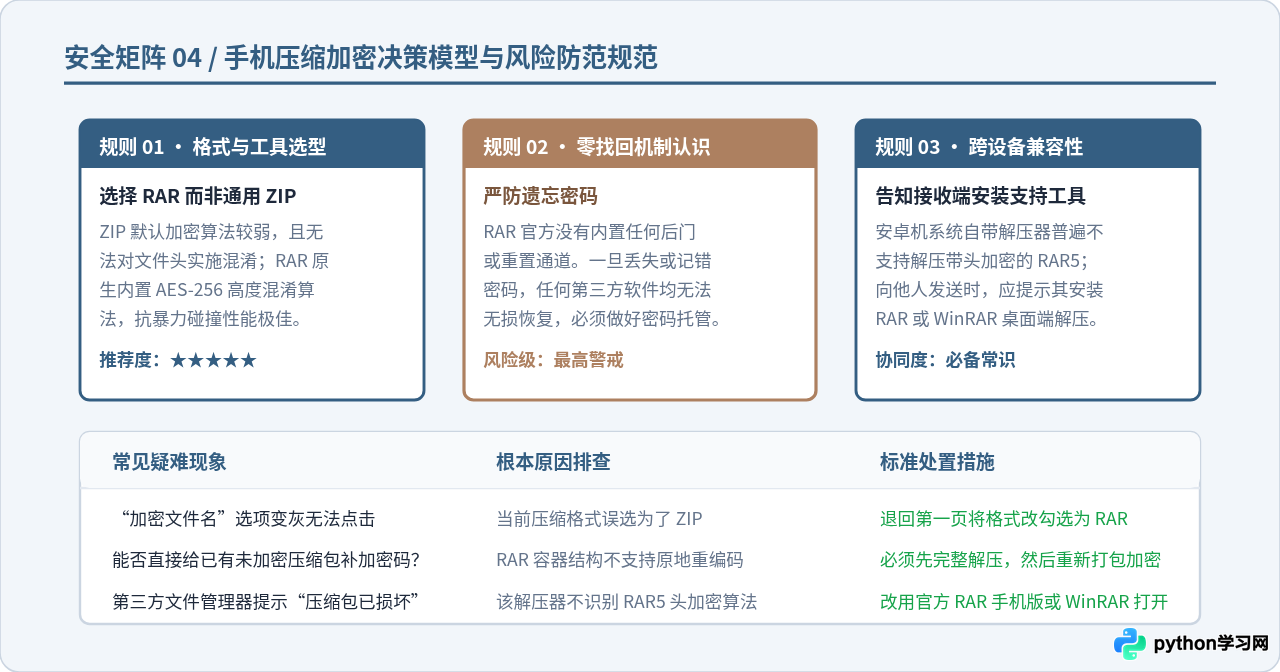
1. 为什么不能直接给已存在的 RAR 文件“追加”密码?
很多用户希望对现有的未加密压缩包直接加上密码。在技术原理上,压缩文件的加密并不是给外部加一把锁,而是使用密钥对内部每个数据块以及头部结构做重新的哈希与加密编码计算。官方 RAR 应用不支持原地追加密码。正确的处理方式是:先将未加密的压缩包完整解压到独立文件夹,确认文件完整后,再按照上述教程勾选这些解压后的文件,重新执行一次加密打包,并删除旧的无密包。
2. 密码遗忘能否破解?
官方 RAR 应用默认采用行业通用的 AES-256 对称加密标准,并配合 PBKDF2 强哈希算法进行密钥派生。这意味着不存在任何旁路绕过机制或所谓的“万能解密工具”。在缺乏原始密码的情况下,唯一的方法只有暴力穷举。如果密码长度超过 8 位且包含符号组合,穷举在数学时间上是不可行的。因此,务必在加密完成后将密码保存在密码管理器或物理备忘录中。
3. 发送给苹果(iOS)或电脑用户时应注意什么?
如果在安卓端勾选了“加密文件名”并生成 RAR 压缩包,接收方必须使用具备 RAR5 支持的成熟解压工具:
- Windows 电脑:使用 WinRAR 5.0 以上版本、7-Zip 最新版均可正常解压。
- Mac 苹果电脑:可使用 The Unarchiver、Keka 或 MacZip。
- iPhone / iPad 移动端:iOS 原生文件应用不支持直接解压带密码的 RAR,需让对方在 App Store 下载如解压专家(iZip)或 Documents 等支持 RAR 格式的专业工具。
本站声明
本文内容仅供参考,不代表本站观点。转载或引用请注明出处。如发现内容问题,请通过联系我们页面反馈。















