


怎么在Android手机通过Termux安装并运行Pygame程序

详细讲解在Android手机上利用Termux和Termux:X11图形服务安装并运行Python Pygame程序的具体步骤、依赖配置、示例代码与常见排查方法。
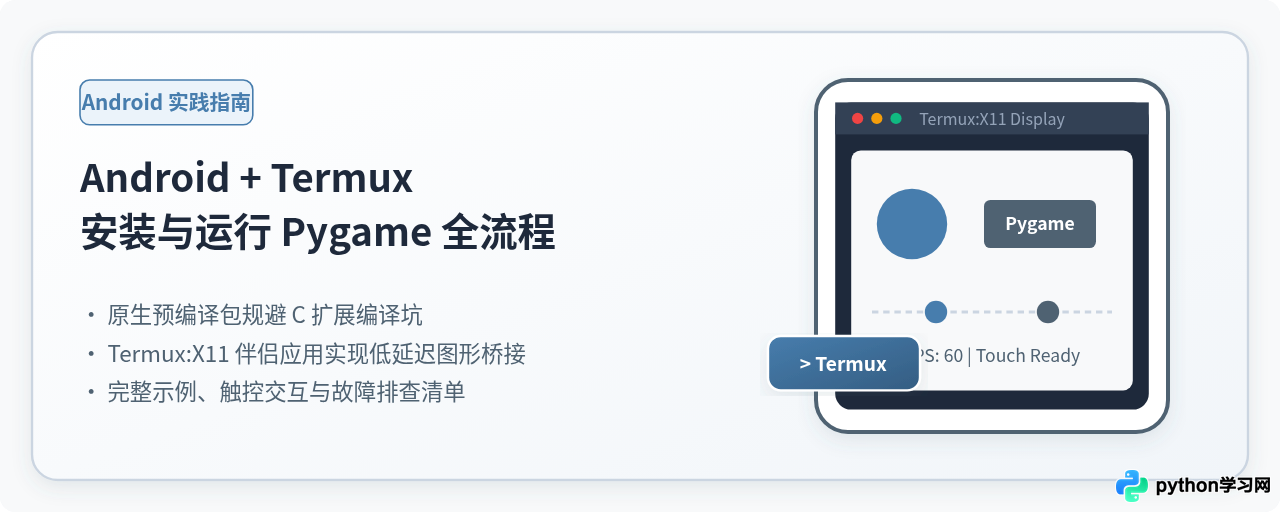
x11-repo 安装预编译版 Pygame,并配合配套的 Termux:X11 伴侣应用搭建本地图形服务器,即可在无需 Root 的前提下,直接在手机屏幕上流畅运行并触摸交互 Pygame 窗口。
显示原理与移动端图形桥接
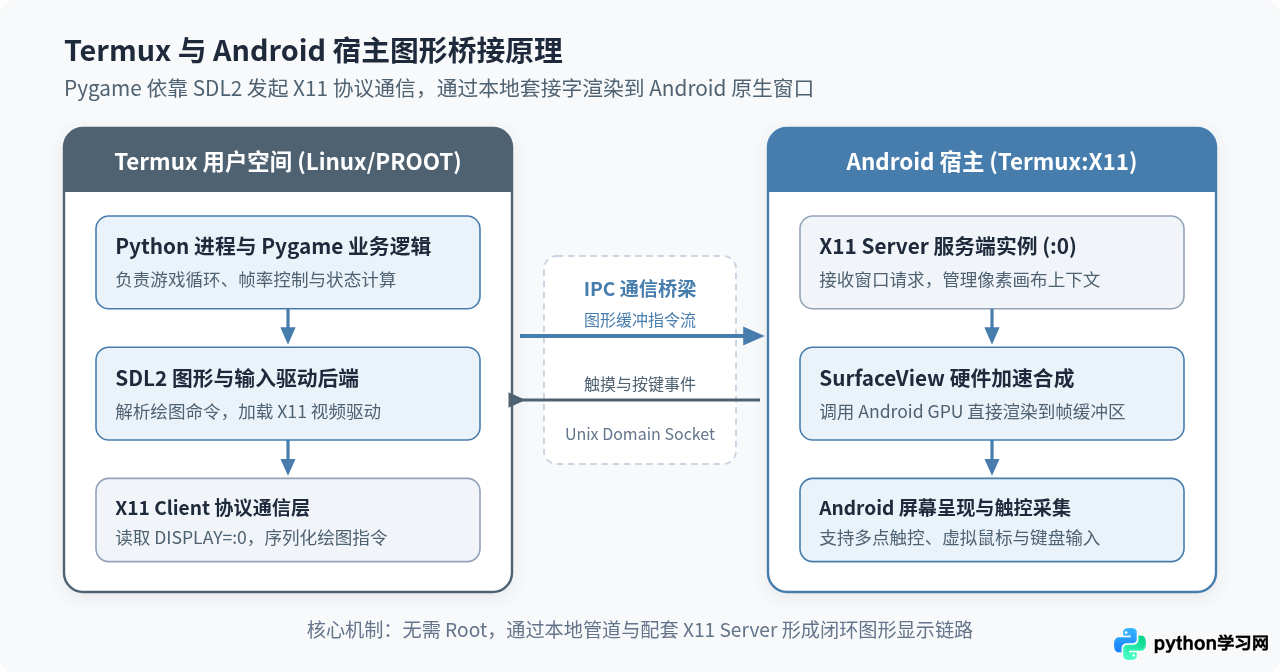
常规 Linux 桌面发行版具备完善的 X11 或 Wayland 显示服务器,Pygame 脚本启动时能直接请求创建窗口。Android 系统底层虽然使用 Linux 内核,但其用户态完全采用自身的 SurfaceFlinger 混合渲染架构,缺乏标准的 X11 协议支持。当用户在纯命令行终端直接执行 python -c "import pygame; pygame.display.set_mode((400, 300))" 时,SDL2 找不到有效的视频设备接口,必然抛出 pygame.error: No available video device 异常。
现代成熟的解决途径是构建“客户端-服务器”分离的图形通道。Termux 负责运行 Python 解释器与游戏逻辑,充当 X11 客户端;手机上同时运行独立的 Termux:X11 应用,充当本地 X11 服务端。两者通过 Android 本地 Unix Domain Socket(默认映射到 DISPLAY=:0)传递图形渲染指令与屏幕触控输入,既保持了 Linux 生态的完整兼容性,又能直接调用 Android GPU 进行硬件加速输出。
环境准备与必要应用安装
开始配置前,需要准备两款核心应用。应用获取渠道至关重要,版本错误会导致后续安装依赖时提示源不可用或签名冲突:
- Termux 终端主程序:请务必从 F-Droid 或 Termux 官方 GitHub Releases 页面下载安装最新构建版本。Google Play 应用商店上的 Termux 已长期停止更新,其默认软件源已被归档废弃,无法正常执行包管理器更新。
-
Termux:X11 伴侣应用:从官方 GitHub 仓库(
termux/termux-x11)的 Releases 或 Actions 构建产物中下载对应的 APK 安装包(现代手机多为arm64-v8a架构)。此应用专用于接收 X11 图形帧并在 Android 前台显示。
配置仓库并安装预编译 Pygame
在 Termux 中安装 Pygame 有两种途径:通过 pip 源码构建,或直接通过 pkg 安装官方打包好的二进制。由于 Pygame 包含大量 C 语言扩展,直接用 pip install pygame 必须在手机本地调用 clang 编译,并强依赖 SDL2、SDL2_image、SDL2_ttf、SDL2_mixer、FreeType 等大量动态链接库的头文件。在移动端极易发生头文件缺失或编译中断。
更为稳妥、直接的方法是启用官方维护的 x11-repo 软件仓库,直接安装专为 Termux 环境适配的 python-pygame 预编译包。
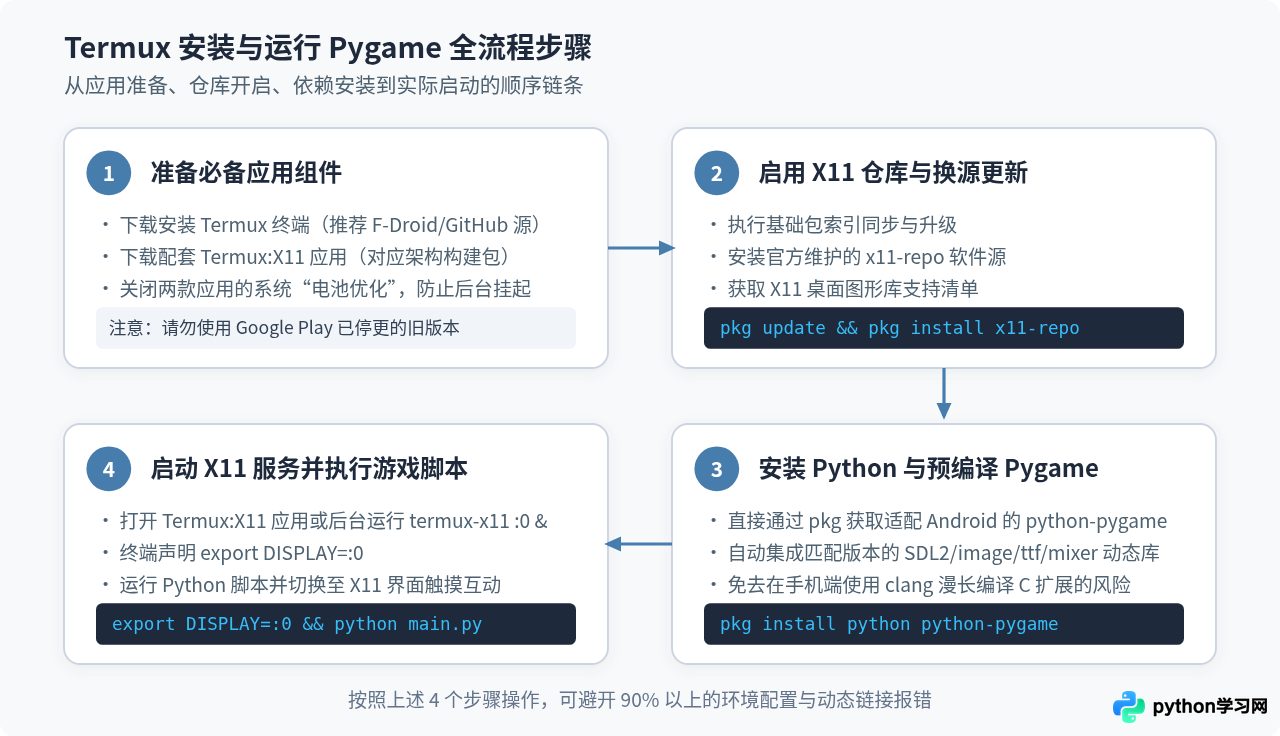
打开 Termux 终端,依次执行以下命令:
# 1. 刷新基础索引并升级已有包
pkg update && pkg upgrade -y

# 2. 启用官方 X11 仓库(提供图形与桌面相关依赖)
pkg install x11-repo -y

# 3. 安装 Python 核心及预编译的 Pygame 模块
pkg install python python-pygame -y
终端末尾将显示类似如下信息,表明动态库与 Python 扩展已就绪:
Setting up python-pygame (2.5.2-...) ...
Processing triggers for man ...
执行 python -c "import pygame; print(pygame.__version__)" 时,若成功打印版本号(如 2.5.2)且未报错,说明安装已顺利完成。
启动图形服务与绑定环境变量
Pygame 库安装完毕后,需启动 X11 绘图服务器,并告诉 Python 程序将图形投递到哪一个显示端口。
在 Termux 终端中,启动本地 X11 服务进程:
# 后台启动 Termux-X11 服务监听
termux-x11 :0 &

# 导出显示环境变量指向本地 :0 端口
export DISPLAY=:0export DISPLAY=:0 写入用户配置文件中:echo "export DISPLAY=:0" >> ~/.bashrc。随后启动 Termux:X11 应用程序,它将在后台或分屏模式下等待接收图形连接。
编写最小可运行的 Pygame 示例
为了验证图形输出、事件循环与屏幕触控响应,我们编写一个针对移动屏幕设计的简单示例程序 game_demo.py。程序包含一个受控移动的弹球与触控位置检测。
在 Termux 中使用 nano game_demo.py 创建并编辑该文件:
import sys
import pygame

def main():
    # 初始化 Pygame 核心引擎
    pygame.init()

    # 设定适合手机屏幕的窗口尺寸
    width, height = 720, 480
    screen = pygame.display.set_mode((width, height))
    pygame.display.set_caption("Termux Pygame Demo")

    # 定义基础配色
    BG_COLOR = (248, 249, 250)     # 中性浅底色
    BALL_COLOR = (71, 125, 173)    # 稳重蓝
    TEXT_COLOR = (79, 98, 114)     # 钢灰色

    # 弹球初始位置与运动速度
    x, y = width // 2, height // 2
    vx, vy = 4, 3
    radius = 24

    clock = pygame.time.Clock()
    font = pygame.font.Font(None, 32)
    running = True

    while running:
        # 1. 处理输入事件(包含触屏点击与关闭事件)
        for event in pygame.event.get():
            if event.type == pygame.QUIT:
                running = False
            elif event.type == pygame.MOUSEBUTTONDOWN:
                # 触摸屏幕时,将小球直接吸附到点击位置
                x, y = event.pos

        # 2. 更新物理与边界碰撞状态
        x += vx
        y += vy
        if x - radius <= 0 or x + radius >= width:
            vx = -vx
        if y - radius <= 0 or y + radius >= height:
            vy = -vy

        # 3. 画面渲染绘制
        screen.fill(BG_COLOR)
        pygame.draw.circle(screen, BALL_COLOR, (int(x), int(y)), radius)

        # 绘制提示文字
        info_surface = font.render("Touch screen to reposition ball. ESC to exit.", True, TEXT_COLOR)
        screen.blit(info_surface, (20, 20))

        # 4. 双缓冲刷新与帧率限制
        pygame.display.flip()
        clock.tick(60)

    # 优雅退出
    pygame.quit()
    sys.exit()

if __name__ == "__main__":
    main()
运行验证与屏幕触控交互
代码保存后,回到 Termux 命令行执行运行命令:
python game_demo.py命令执行后,通过手机多任务栏切换到 Termux:X11 应用程序窗口(或使用系统画中画/分屏模式同屏查看)。此时屏幕将出现居中显示的蓝色弹球动画,用手指触摸屏幕任意区域,弹球将即时跳转至点击坐标,表明图形绘制与触摸事件均已正常运作。
需要退出时,可以直接在 Termux 终端按下快捷键 Ctrl + C,或在游戏逻辑中触发退出条件。
常见错误与排查方法
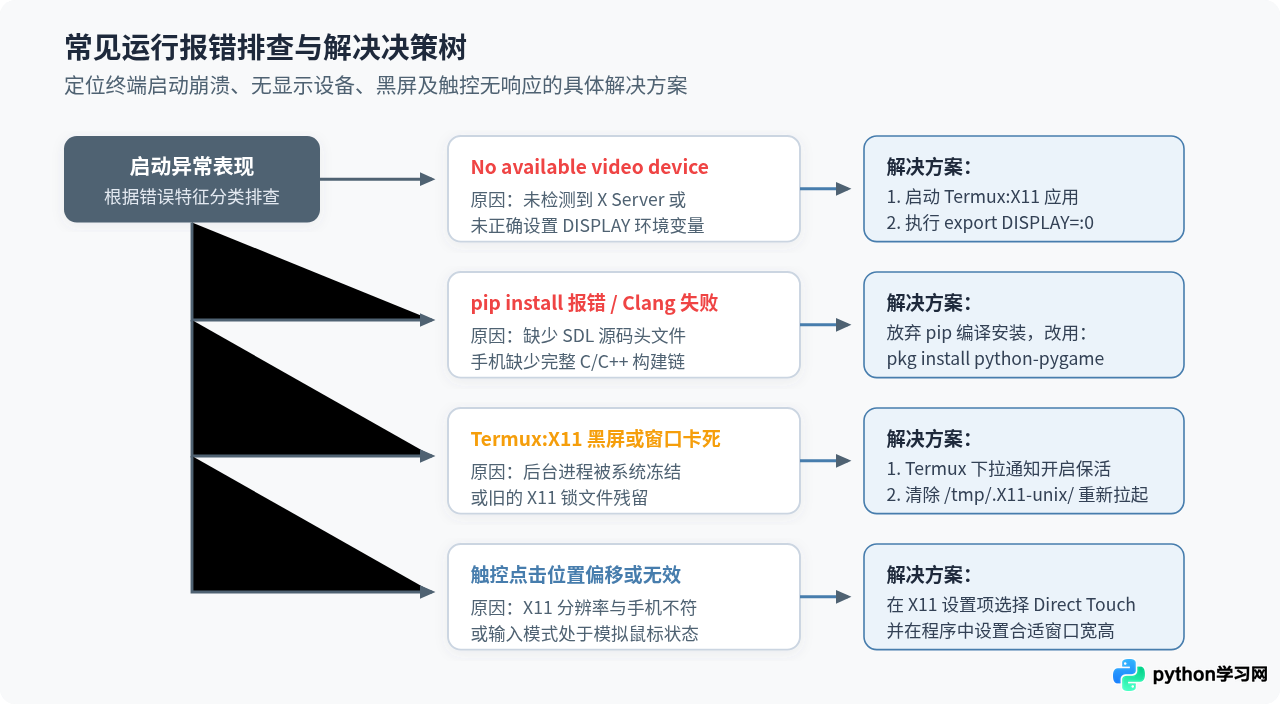
由于 Android 各厂商定制系统在后台权限、进程管理和网络套接字上的差异,初次配置时可能遇到以下典型异常:
-
报错
pygame.error: No available video device:
这是最常见的问题。排查步骤:首先确认Termux:X11应用是否已被启动;其次在终端输入echo $DISPLAY检查输出是否为:0。如果输出为空,重新执行export DISPLAY=:0后再运行脚本。 -
使用
pip install pygame提示clang: error编译失败:
Termux 环境缺少标准 GNU C 库(使用的是 Bionic libc),直接用 pip 编译 Pygame 源码需要极繁琐的依赖链接配置。解决办法是直接执行pkg install python-pygame替换 pip 安装,彻底绕开源码编译环节。 -
Termux:X11 画面为纯黑色或无刷新:
通常是由于旧的套接字锁文件未正常清理。可以执行rm -rf $PREFIX/tmp/.X11-unix/清理临时文件,随后重启 Termux:X11 应用重试。 -
触摸操作偏移或无法点击:
下拉打开 Termux:X11 应用的系统通知,进入其自带的“Preferences”设置,在“Touch mode”选项中将模式从“Simulated Mouse”(模拟鼠标)切换为“Direct Touch”(直接触控),以获得符合直觉的原生触屏体验。
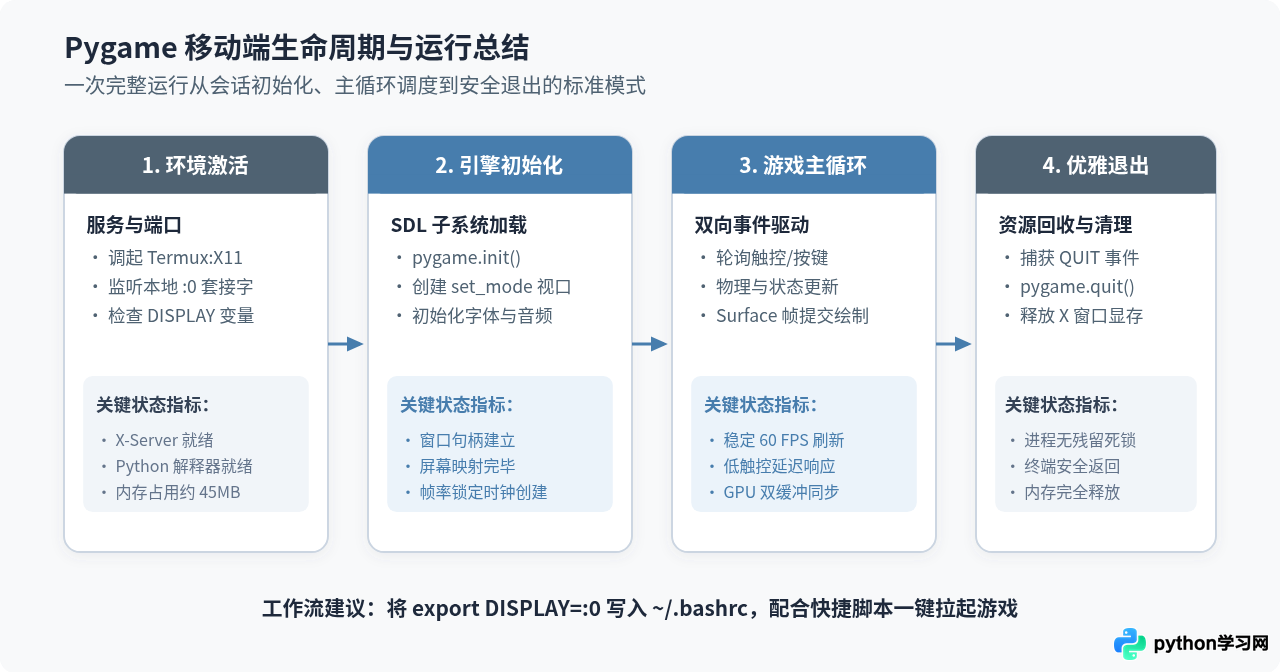
运行总结与常态化使用建议
在 Android 手机上通过 Termux 运行 Pygame,本质是在轻量级 Linux 环境下借助 X11 协议完成图形解耦。为了便于日常高效使用,避免每次重新输入冗长指令,建议在用户家目录创建一段快捷启动脚本 start_game.sh:
#!/data/data/com.termux/files/usr/bin/bash
# 启动 X11 伴侣应用意图 (Android intent)
am start -n com.termux.x11/com.termux.x11.MainActivity >/dev/null 2>&1

# 等待服务端初始化并导出变量
sleep 1
export DISPLAY=:0

# 运行目标 Pygame 项目
python ~/game_demo.py
赋予执行权限 chmod +x start_game.sh 后,只需输入 ./start_game.sh,即可实现从唤起图形窗口到进入游戏的一键化体验。
本站声明
本文内容仅供参考,不代表本站观点。转载或引用请注明出处。如发现内容问题,请通过联系我们页面反馈。















