


Python小游戏开发入门:Pygame安装与第一个窗口创建

很多开发者在掌握了 Python 的基本语法(如变量、条件分支、循环和函数)之后,都渴望做一个看得见、摸得着的项目来验证所学。相较于枯燥的数据报表或命令行文字互动,制作 2D 小游戏是最直观、最能激发编程兴趣的路径。而在 Python 生态中,Pygame 是历史悠久、文档详实且生态最为成熟的轻量级 2D 游戏开发库。本文的目标非常明确:以最简洁的步骤带领读者搭建干净的运行环境,理解游戏程序背后的主循环与事件机制,并完整编写出一个可正常交互、稳定响应并能优雅退出的第一个图形窗口。
一、环境准备与 Pygame 纯净安装
在开始编写游戏代码前,首要任务是在本地计算机上安装 Pygame。为了避免第三方库与操作系统的全局 Python 环境产生版本冲突,强烈建议针对游戏项目创建独立的虚拟环境(Virtual Environment)。
以标准终端(Terminal 或 PowerShell)为例,完整的准备与安装流程包含四个步骤:
- 确认 Python 版本:确保系统已安装 Python 3.8 或更高版本。在命令行执行
python --version(macOS/Linux 可能为python3 --version)进行确认。 - 创建虚拟环境:在你的游戏项目根目录下执行
python -m venv venv,系统会自动生成一个包含独立解释器与依赖目录的venv文件夹。 - 激活虚拟环境:
- Windows 系统执行:
.\venv\Scripts\activate - macOS 与 Linux 系统执行:
source venv/bin/activate
(venv)标识。 - Windows 系统执行:
- 使用 pip 安装 Pygame:在激活的虚拟环境中运行
pip install pygame。pip 会自动拉取适配当前操作系统和架构的预编译 Wheel 包,内部已经集成了 SDL 底层图形与音频渲染库,无需手动编译 C/C++ 依赖。
安装完成后,Pygame 自带了多个用于检测硬件与驱动兼容性的测试示例。只需在命令行输入以下指令:
python -m pygame.examples.aliens如果屏幕上成功弹出一个复古风格的外星人飞船射击游戏窗口,并且伴随背景音效与按键响应,则说明图形驱动、音频引擎与 Pygame 核心模块全部安装正常,随时可以投入正式开发。
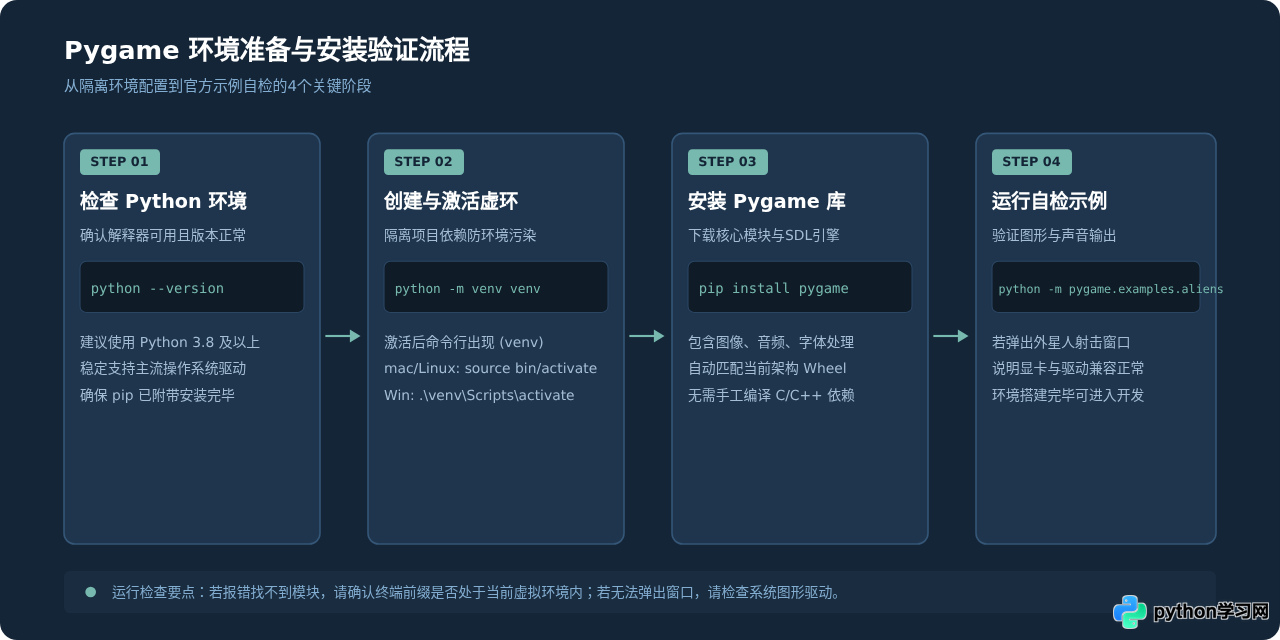
图 1:Pygame 环境准备与官方自检步骤流程图
二、理解核心机制:游戏主循环(Game Loop)
日常编写的数据处理脚本或控制台程序通常是“顺序线性执行”的——从第一行代码运行到最后一行,程序便结束退出。但游戏程序完全不同:游戏窗口必须持续停留在屏幕上,以每秒数十次的高频不断感知用户的按键点击、计算角色位置并更新画面。
这种维持程序持续存活并动态响应的机制,被称为游戏主循环(Game Loop)。在 Pygame 中,一个标准的主循环每一帧都会依序完成四项核心工作:
- 事件监听与分发:通过
pygame.event.get()持续清空操作系统送达的事件队列(如鼠标点击、窗口最小化、按下退出按键等)。如果不及时处理这些事件,操作系统会判定该窗口“失去响应”并弹出未响应警告。 - 游戏状态更新:根据收集到的输入和内部逻辑规则(如重力加速度、怪物移动、碰撞检测)更新坐标与数值。在单纯展示空窗口阶段,此部分仅维持状态。
- 画布重绘与双缓冲刷新:在内存中清除上一帧的残留图像,绘制当前帧的所有元素,并通过
pygame.display.flip()将整屏画面交换到显示器上。 - 时钟节流与帧率控制:通过
clock.tick(60)强制让程序按照固定的速率运行(例如最高 60 帧/秒)。这不仅能确保在不同性能的电脑上游戏运行速度一致,还能主动让 CPU 适当休眠,避免死循环导致 CPU 单核占用飙升至 100%。
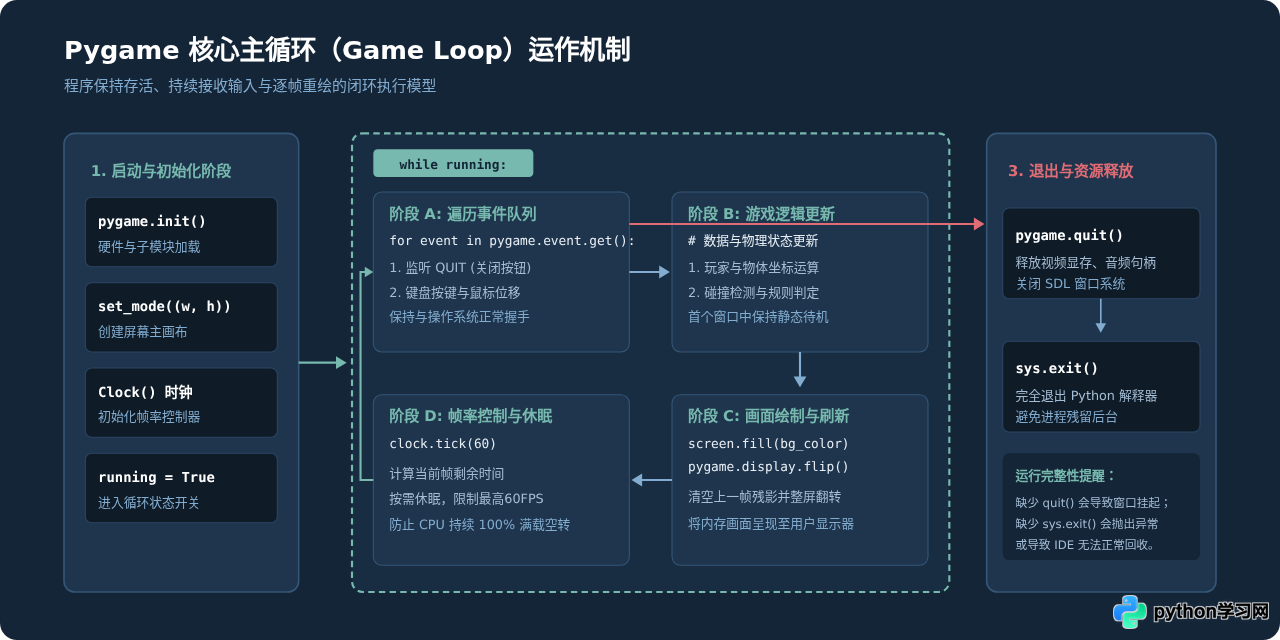
图 2:Pygame 游戏主循环生命周期与事件闭环流程
三、屏幕坐标系与双缓冲渲染原理
在开始写代码之前,初学者还需要搞清楚计算机图形界面的两个几何与物理原理:坐标系规则与双缓冲机制。
1. 为什么向下是 Y 轴正方向?
在初高中数学的笛卡尔平面直角坐标系中,原点位于左下角,Y 轴向上为正。但在计算机屏幕显示系统中,由于早期阴极射线管(CRT)显示器是从屏幕左上角开始从左到右、从上到下逐行扫描发光的,这一历史传统一直延续至今:
- 坐标原点 (0, 0):精确位于游戏窗口客户区的左上角。
- X 轴正方向:水平向右延伸。增加 X 坐标,物体向右移动;减少 X 坐标,物体向左移动。
- Y 轴正方向:垂直向下延伸。增加 Y 坐标,物体向下掉落;减少 Y 坐标,物体向上升起。
2. 双缓冲机制(Double Buffering)如何消除画面闪烁
如果在每一帧中直接将背景色、游戏角色一个个直接画到物理显示器上,用户肉眼将会捕捉到物体绘制的不完整瞬间,画面会发生明显的闪烁(Flicker)和撕裂(Tearing)。
Pygame 默认采用双缓冲渲染策略:内存中维护着一个不可见的“后台缓冲区”(Back Buffer)。所有的 screen.fill() 和图像绘制操作都在这块后台显存中完成。当一整帧所有元素组装完毕后,调用一次 pygame.display.flip(),显卡便会在极短时间内将后台缓冲区与前台显示器(Front Buffer)对调,从而确保呈现在用户眼前的画面始终完整、平滑。
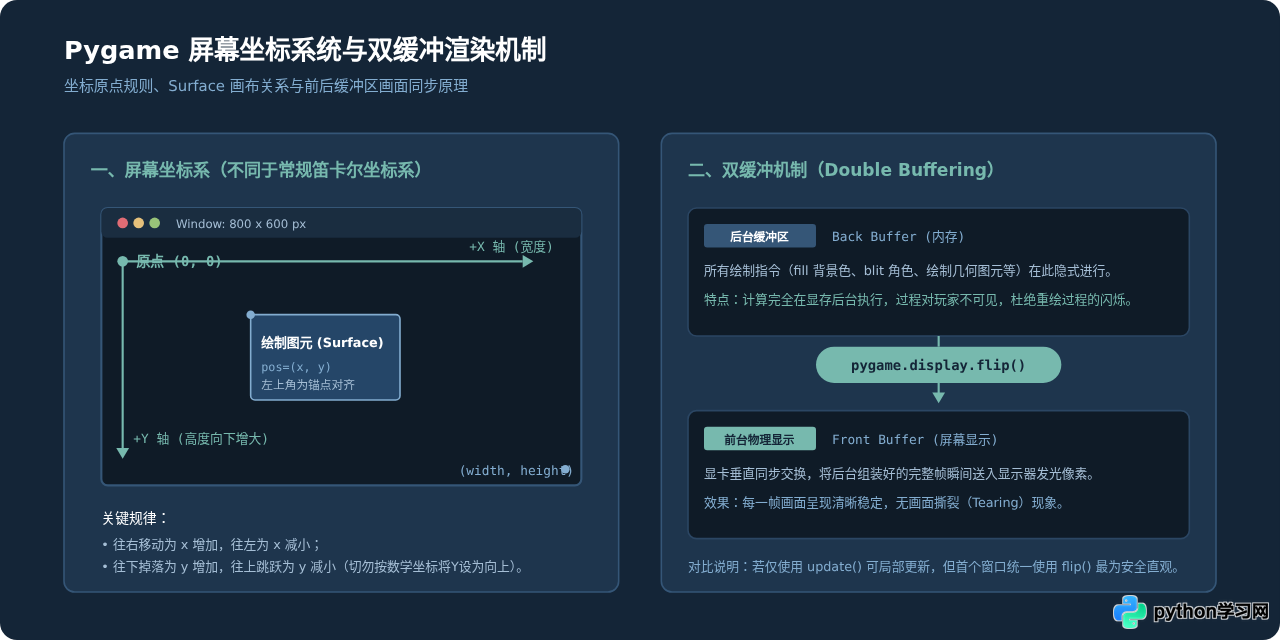
图 3:Pygame 窗口坐标系定义与显存双缓冲工作机制
四、编写第一个完整窗口程序
有了上面的理论基础,我们来编写一段标准、健壮且结构严谨的完整代码。在项目根目录下新建一个名为 main.py 的文件,写入以下内容:
import sys
import pygame

def main():
    # 1. 初始化 Pygame 所有核心子模块(显示、音频、字体等)
    pygame.init()

    # 2. 定义窗口基础参数
    screen_width = 800
    screen_height = 600
    screen = pygame.display.set_mode((screen_width, screen_height))

    # 3. 设置窗口标题文字
    pygame.display.set_caption("我的第一个 Pygame 游戏窗口")

    # 4. 创建时钟对象,用于控制游戏运行帧率
    clock = pygame.time.Clock()
    target_fps = 60

    # 5. 定义背景颜色(RGB 元组:深沉静谧的深青灰色)
    bg_color = (25, 38, 52)

    # 6. 控制游戏主循环存活的状态标志
    running = True

    # 7. 进入游戏主循环
    while running:
        # A. 事件捕获与处理
        for event in pygame.event.get():
            # 捕获用户点击窗口右上角的关闭按钮
            if event.type == pygame.QUIT:
                running = False

        # B. 画面绘制(先抹平上一帧残影)
        screen.fill(bg_color)

        # C. 刷新屏幕显示(提交后台缓冲画布)
        pygame.display.flip()

        # D. 控制刷新帧率并适度释放 CPU
        clock.tick(target_fps)

    # 8. 安全清理与资源释放
    pygame.quit()
    sys.exit()

if __name__ == "__main__":
    main()
核心代码关键点逐行解析:
pygame.init():这是启动 Pygame 的“点火开关”。它会自动检测硬件并初始化 SDL 引擎的各类子系统。必须在调用诸如set_mode等具体功能之前执行。pygame.display.set_mode((800, 600)):该函数接收一个宽度与高度构成的二元元组作为分辨率参数,创建图形窗口,并返回一个代表整个窗口画布的Surface对象。在后续所有的绘制操作中,我们都是向这个screen对象上描画内容。for event in pygame.event.get()::每次调用都会拉取自上一帧以来操作系统积累的所有外设输入事件。event.type == pygame.QUIT专门用来监听用户点击窗口关闭按钮(macOS 上的红叉或 Windows 右上角的关闭按键)。当检测到该信号时,将running改为False,即可平稳跳出while循环。screen.fill(bg_color):用指定的 RGB 颜色清空整个画布。即便当前窗口还没有移动角色,养成每帧清空画布的好习惯也是预防画面拖影的前提。clock.tick(60):根据上一帧渲染消耗的实际毫秒数,动态计算需要睡眠的时长,将整秒内的循环迭代上限精准稳定在 60 帧。pygame.quit()与sys.exit():退出时必须成对执行。pygame.quit()负责释放显存句柄与底层窗口资源,sys.exit()负责彻底终止当前 Python 进程,防止进程滞留操作系统后台。
五、初学者常见问题与排错速查
在创建第一个窗口的过程中,初学者经常会因为一些细节疏忽导致程序异常。以下是四种最为高频的运行故障及解决办法:
原因排查:漏写了
while running: 主循环,或者循环条件在一开始就被置为了 False。代码顺序执行完毕后解释器自然退出。修复方法:确认主循环代码已处于
while running: 结构内,并且循环内部不要过早执行 sys.exit()。
原因排查:主循环内部漏写了
pygame.event.get() 事件遍历。修复方法:操作系统需要不断与程序维持心跳通信,只要一小段时间内程序没有读取系统消息队列,OS 就会认定程序卡死。必须保留
for event in pygame.event.get(): 逻辑。
原因排查:缺少帧率锁
clock.tick(60)。修复方法:现代 CPU 每秒能执行数亿次循环,若不加节流,
while 循环将以无限制极速狂飙。必须实例化 clock = pygame.time.Clock() 并在循环体末尾调用 clock.tick(60)。
原因排查:在多线程环境或特定 IDE 下,仅调用了
pygame.quit() 但未调用 sys.exit(),或者循环外部存在未退出的后台逻辑。修复方法:引入
sys 模块,在主函数末尾确保成对调用 pygame.quit() 与 sys.exit()。
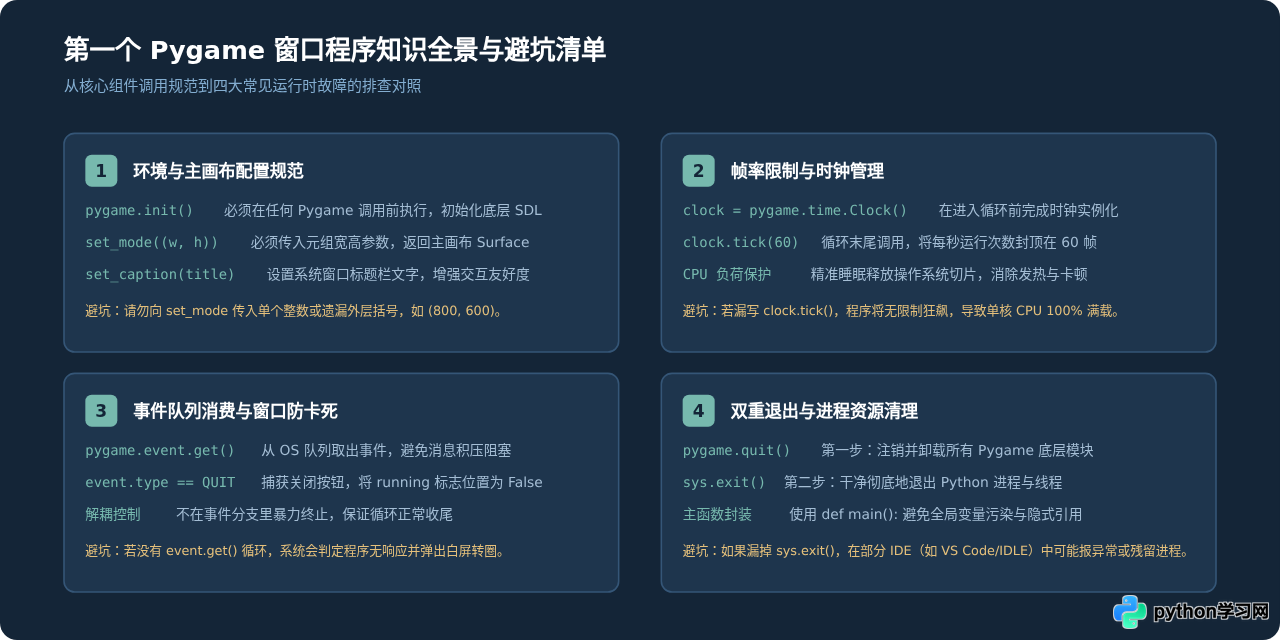
图 4:Pygame 首个窗口开发规范与高频避坑总结
六、总结与下一步探索
完成上述代码后,在命令行运行 python main.py,便能看到一个带有指定标题和背景色的完整图形窗口稳定运行,并且点击关闭按钮能够立刻干净退出。这一小段仅三十余行的代码,已经涵盖了 2D 游戏引擎最核心的几大支柱:模块初始化、事件队列消费、双缓冲渲染管线与高精度帧率同步控制。
在这个最小化模板的基础上,读者可以立即进行以下三个富有成效的小练习,进一步迈向真正的游戏开发:
- 绘制基础图元:使用
pygame.draw.rect(screen, (255, 0, 0), (100, 100, 50, 50))在屏幕上绘制一个红色矩形方块,或者使用pygame.draw.circle绘制圆形。 - 响应键盘移动:在主循环内捕获
pygame.KEYDOWN事件,或者使用keys = pygame.key.get_pressed()检测方向键状态,动态改变矩形的 X、Y 坐标,实现“方块在屏幕中受键盘操控移动”。 - 边界碰撞限制:为矩形的坐标增加限制判断,防止玩家方块移出
(0, 0)到(800, 600)的屏幕边界。
每一个复杂生动的游戏大作,底层都建立在这样简单而坚实的主循环之上。搭建好这个窗口,便正式迈出了 Python 游戏开发的第一步。
本站声明
本文内容仅供参考,不代表本站观点。转载或引用请注明出处。如发现内容问题,请通过联系我们页面反馈。















