


Python IDE提示“未找到解释器”怎么解决?

针对Python IDE提示“未找到解释器”或“No Python interpreter selected”报错,系统讲解问题成因、终端自检步骤、VS Code与PyCharm手动指定路径方法,以及虚拟环境配置与常见避坑指南。
python.exe(或 Unix 系统下的 python3)执行文件的具体存放位置。只需确认系统已安装 Python 并完成环境变量配置,随后在 IDE 内部手动选定或输入该可执行文件的绝对路径,即可彻底消除此提示并恢复代码执行。
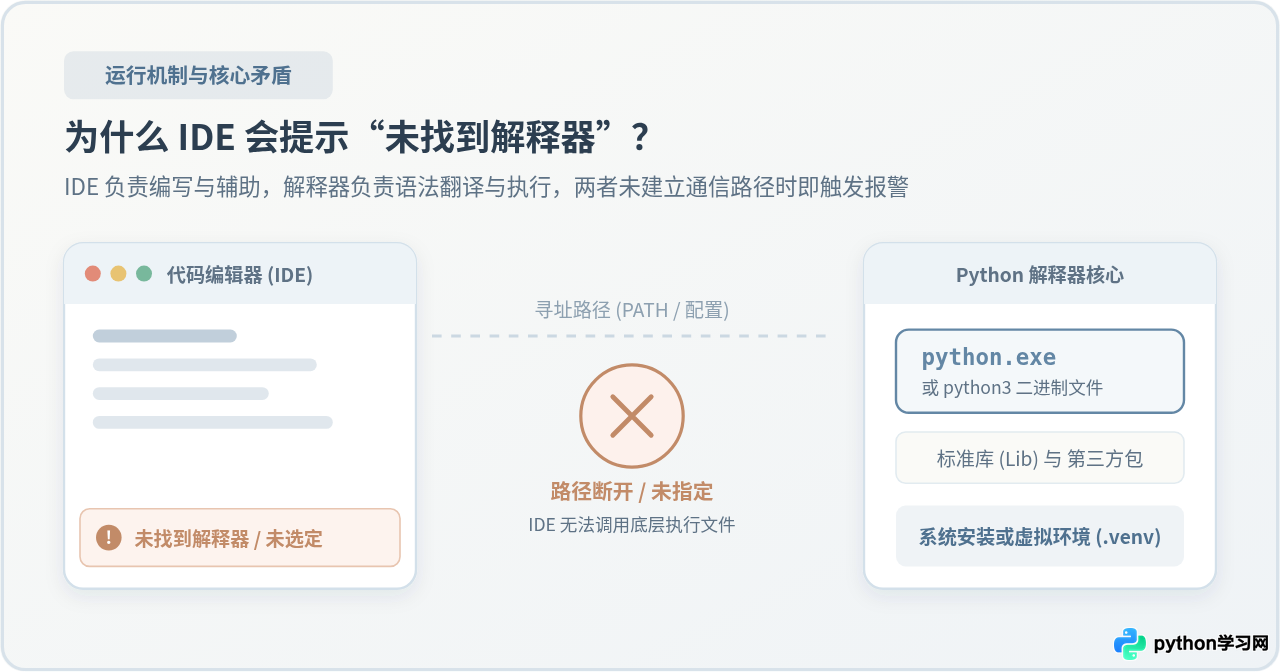
一、为什么 IDE 会提示“未找到解释器”?
很多刚接触编程的学习者容易产生一个误解:认为下载安装了 VS Code 或 PyCharm,就等于安装了 Python。实际上,现代 IDE 本质上是功能丰富的文本与代码编辑器,提供代码高亮、智能补全与文件工程管理,但并不内置用于解释和执行 Python 语法的底层运行引擎。
当你在 IDE 中新建或打开一个以 .py 结尾的文件时,IDE 内置的 Python 语言插件会自动向系统发起检索,尝试定位一个可调用的 Python 可执行程序。如果触发“未找到解释器”报错,通常由以下三种原因之一引起:
- 计算机尚未安装 Python:操作系统本身未安装官方 Python 运行环境;
- 未配置系统环境变量 PATH:Python 虽然安装完成,但安装路径没有写入系统的全局环境变量,导致 IDE 无法通过默认路径自动搜寻到;
- 项目依赖虚拟环境(Virtual Environment):项目使用了独立的虚拟环境(如
.venv),而 IDE 的默认指向仍为空或指向了错误的系统全局目录。
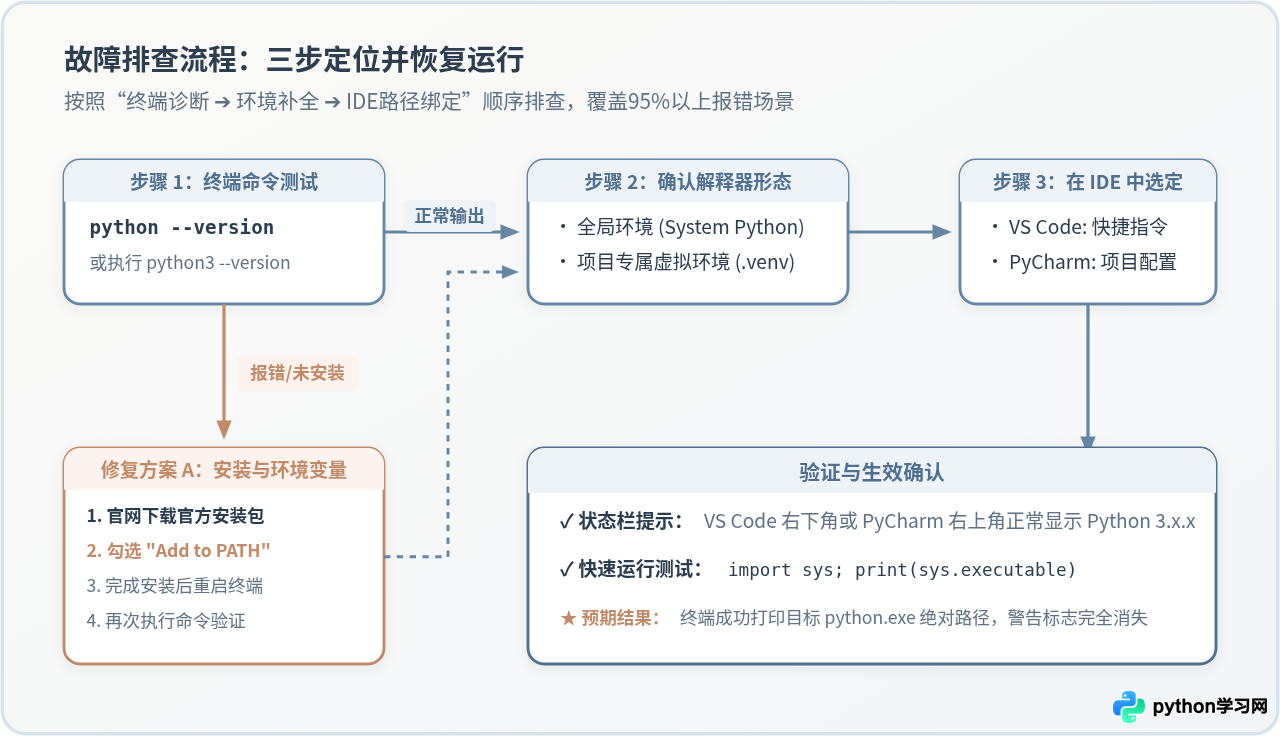
二、第一步:使用命令行验证本机 Python 安装状态
在调整 IDE 的设置之前,第一步必须先脱离 IDE,直接通过操作系统原生的终端来检验底层环境是否完备。
打开系统终端:Windows 用户可通过快捷键 Win + R 输入 cmd 回车打开命令提示符;macOS 或 Linux 用户可直接打开“终端”(Terminal)。随后在终端中输入以下指令并回车:
python --version在部分 macOS 与 Linux 系统中,默认可能区分 Python 2 与 Python 3,建议同时测试:
python3 --version结果判断与处理分支:
- 输出类似
Python 3.11.8的具体版本号:说明本机已成功安装 Python,且已正确写入系统环境变量。此时直接跳至本文第三步,在 IDE 中完成路径绑定即可。 - 提示“'python' 不是内部或外部命令”或“command not found”:说明系统尚未安装 Python,或者安装时遗漏了环境变量配置。
三、第二步:在主流 IDE 中手动指定解释器路径
当终端已确认能正常打印 Python 版本后,IDE 提示未找到的原因仅仅是“缺乏指向链接”。以下分别介绍 Visual Studio Code 与 PyCharm 的标准配置步骤。
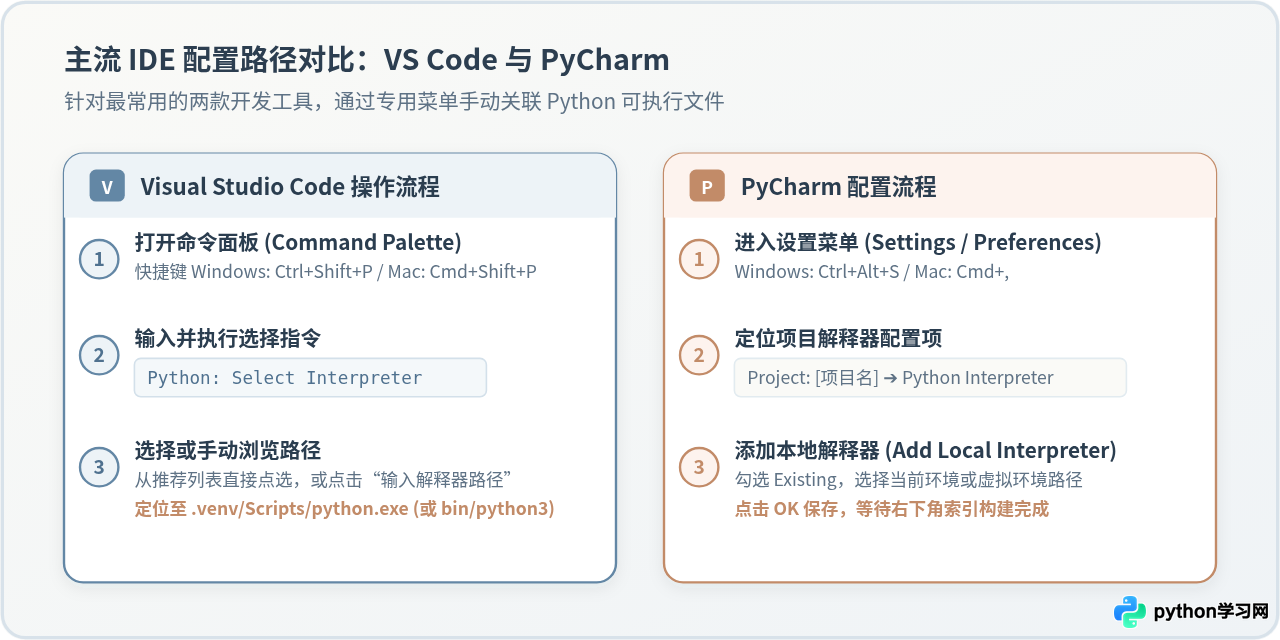
1. Visual Studio Code 配置步骤
在 VS Code 界面中,操作步骤如下:
- 使用快捷键调出全局命令面板:Windows/Linux 用户按下 Ctrl + Shift + P,macOS 用户按下 Cmd + Shift + P。
- 在顶部弹出的输入框中输入:
Python: Select Interpreter(支持中文模糊搜索“Python: 选择解释器”),点击该指令。 - 此时列表中会列出检测到的环境。若已包含你的 Python 版本,直接单击该项即可。
- 若列表仍显示为空,选择 Enter interpreter path...(输入解释器路径),点击 Find...(浏览),在文件选择器中直接定位到本机的
python.exe(或python3)文件并确定。
2. PyCharm 配置步骤
在 JetBrains PyCharm 界面中,操作步骤如下:
- 打开主菜单设置:Windows 用户点击 File ➔ Settings(快捷键 Ctrl + Alt + S);macOS 用户点击顶部菜单 PyCharm ➔ Settings(快捷键 Cmd + ,)。
- 在左侧导航栏展开 Project: [你的项目名称],点击 Python Interpreter。
- 在右侧窗口右上角点击 Add Interpreter(添加解释器) ➔ 选择 Add Local Interpreter...(添加本地解释器)。
- 在弹出窗口左侧选择 Existing(使用现有环境),并在 Interpreter 路径栏点击右侧的文件夹浏览图标,选中本机安装的 Python 执行文件。
- 点击 OK 并等待右下角的依赖索引更新完毕。
四、第三步:虚拟环境(venv / conda)下的解释器选择
在现代 Python 工程开发中,推荐每个项目建立独立的虚拟环境(通常命名为 .venv 或 venv),以防止不同项目的第三方扩展包版本发生冲突。
如果当前工程是从 GitHub 克隆或由团队成员移交的,且包含虚拟环境文件夹,必须注意:不能直接选择虚拟环境的外层文件夹,而必须深入到可执行程序所在的子目录中。
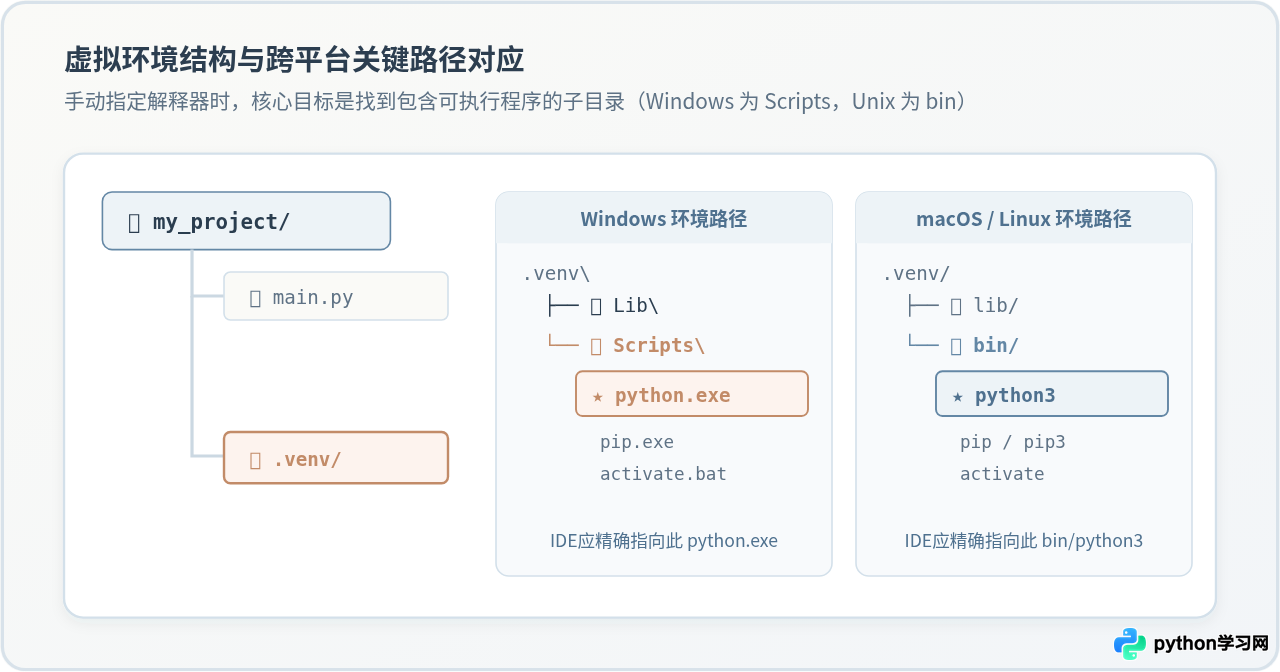
跨平台关键子目录区别:
- Windows 操作系统:执行文件位于
Scripts目录。正确路径形如:D:\Projects\my_project\.venv\Scripts\python.exe - macOS / Linux 操作系统:执行文件位于
bin目录。正确路径形如:/Users/username/Projects/my_project/.venv/bin/python3
在 IDE 中手动选择解释器时,直接定位并选中上述具体文件,IDE 就会自动识别并激活当前工程的专属依赖环境。
五、验证生效与避坑检查项
完成上述配置后,需要通过实际代码验证解释器是否已经真正生效接管工程。
1. 单行代码验证脚本
在项目根目录新建一个名为 check_env.py 的测试文件,写入以下两行代码并运行:
import sys

print("当前生效的解释器完整绝对路径:")
print(sys.executable)
如果运行后控制台能够成功输出你刚刚指定的 python.exe 或 bin/python3 路径,且没有任何弹窗警告,证明解释器已经配置成功。
2. 新手常见踩坑点
- Windows 应用执行别名干扰:在 Windows 终端中输入
python却自动弹出了微软应用商店(Microsoft Store)。这是因为系统内置了空的快捷指令占位符。解决方法:打开 Windows“设置” ➔ 搜索“应用执行别名”(Manage app execution aliases) ➔ 将其中的python.exe和python3.exe选项开关全部关闭。 - 安全杀毒软件拦截或权限不足:部分公司电脑受安全策略限制,Python 安装在系统保护目录下可能会被阻断运行权限。可将 Python 重新安装至用户个人目录以获取完整读写权限。
- 多版本并存冲突:系统安装了 Anaconda、官方 Python 以及特定工具自带的内置环境时,IDE 容易发生自动推断混淆。在 VS Code 底部状态栏直接单击当前显示的 Python 版本文字,即可随时在多个环境间自由切换。
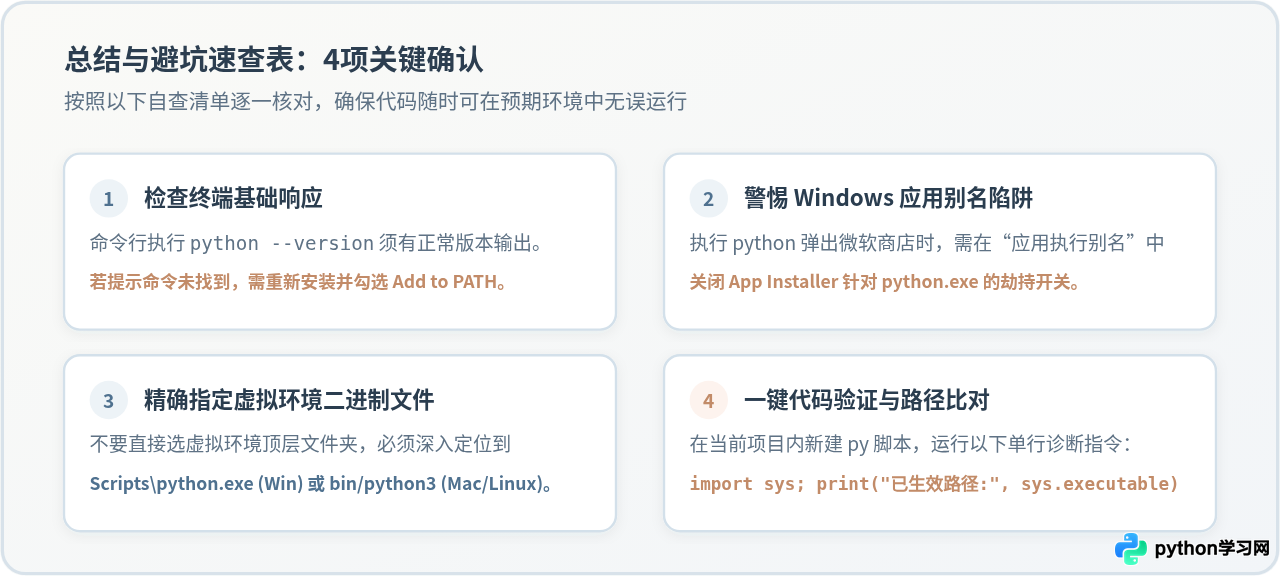
总结来说,“未找到解释器”本质只是编辑器未获取到翻译器文件的定位信息。按照“终端确认基础环境 ➔ 定位真实可执行文件 ➔ 在 IDE 界面手动关联”这三步进行操作,任何 IDE 的解释器缺失问题都能在几分钟内得到稳定解决。
本站声明
本文内容仅供参考,不代表本站观点。转载或引用请注明出处。如发现内容问题,请通过联系我们页面反馈。















