


怎么使用Win10安装助手保留文件进行原地升级

详细讲解如何使用微软官方Windows 10安装助手(易升)进行原地升级,在完整保留个人文件、桌面数据、已安装软件及配置的前提下更新或修复Windows 10系统,涵盖底层机制、环境检查、操作流程与异常排查。
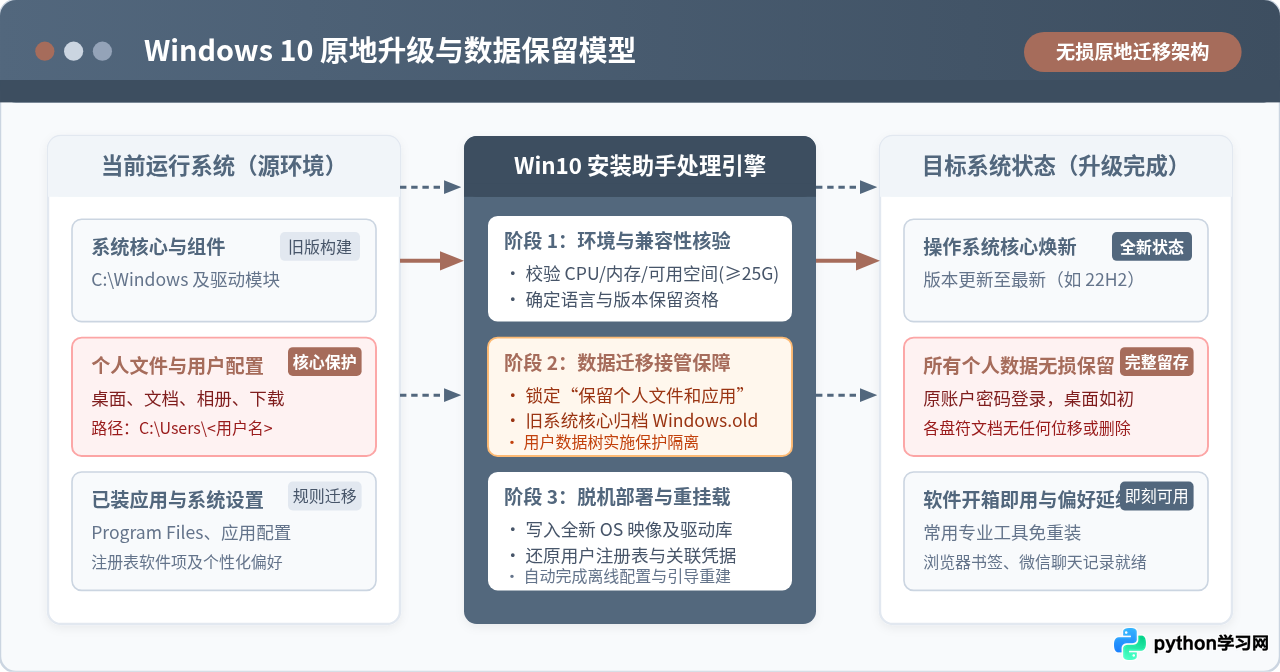
使用微软官方的“Windows 10 安装助手”(常称 Win10 易升)进行原地升级,核心是在不重装系统、不格式化硬盘的前提下,由升级程序在后台下载并校验最新的系统核心映像,随后自动构建离线部署环境,将系统核心模块全量替换为最新版本,同时将个人数据树、桌面文档及已安装软件完整迁移映射回新系统。
一、什么是原地升级与 Win10 安装助手的运作逻辑
在 Windows 维护场景中,许多用户在遇到系统蓝屏频繁、更新服务死锁、核心动态链接库丢失或需要跨大版本更新时,常常误以为必须通过 U 盘格式化重装系统。重装系统虽然干净,却意味着需要漫长时间备份微信聊天记录、办公文档、浏览器书签以及重新激活和配置繁重的专业软件。
原地升级(In-place Upgrade,亦称修复性就地升级)提供了一条完全不同的技术路径。它通过在当前运行的操作系统内部直接启动安装程序,利用微软内置的用户状态迁移技术(USMT, User State Migration Tool 逻辑),对磁盘中的文件进行层级解耦与重新挂载。
在原地升级过程中,升级助手不会对硬盘分区表进行改写,也不会触碰数据簇的实际存储区域。原有的 C:\Windows 系统目录会被打包转移至 C:\Windows.old 作为安全容灾备份,而位于 C:\Users\<用户名> 下的所有用户私人文件(包括桌面图标与文件、我的文档、下载目录、照片及本地缓存),以及 C:\Program Files 下已安装软件的注册表映射,均被无损接管至新的操作系统树中。
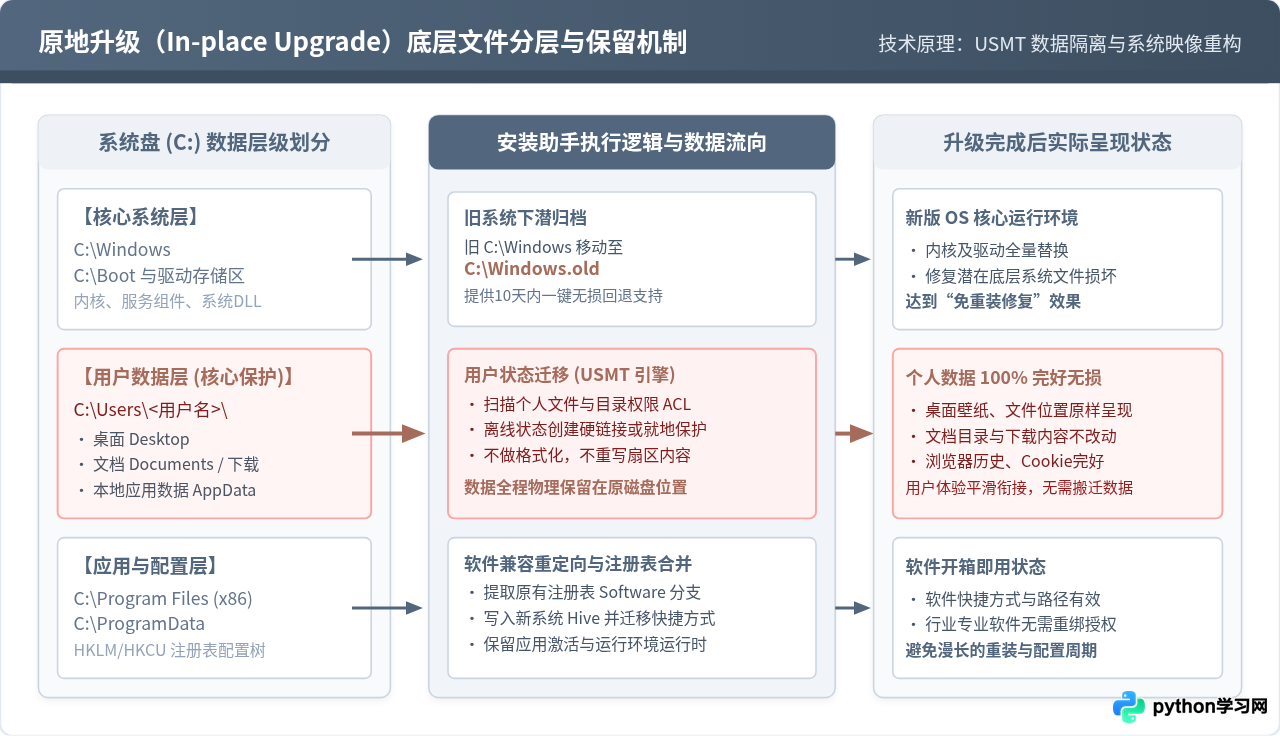
理解这种分层机制有助于打消对“升级会不会清空桌面”的疑虑:只要在升级向导中成功出现并勾选了“保留个人文件和应用”选项,整个过程就像是给房屋整体更换坚固的地基与管道,而室内的家具陈设与个人物品全部在原地完整留存。
二、升级前的关键环境自检与准备要点
虽然 Windows 10 安装助手的自动化程度极高,但如果运行环境存在隐患,容易在重启部署阶段触发中断或耗时漫长的自动回滚。在点击下载与安装前,必须按顺序排查以下四项硬性指标:
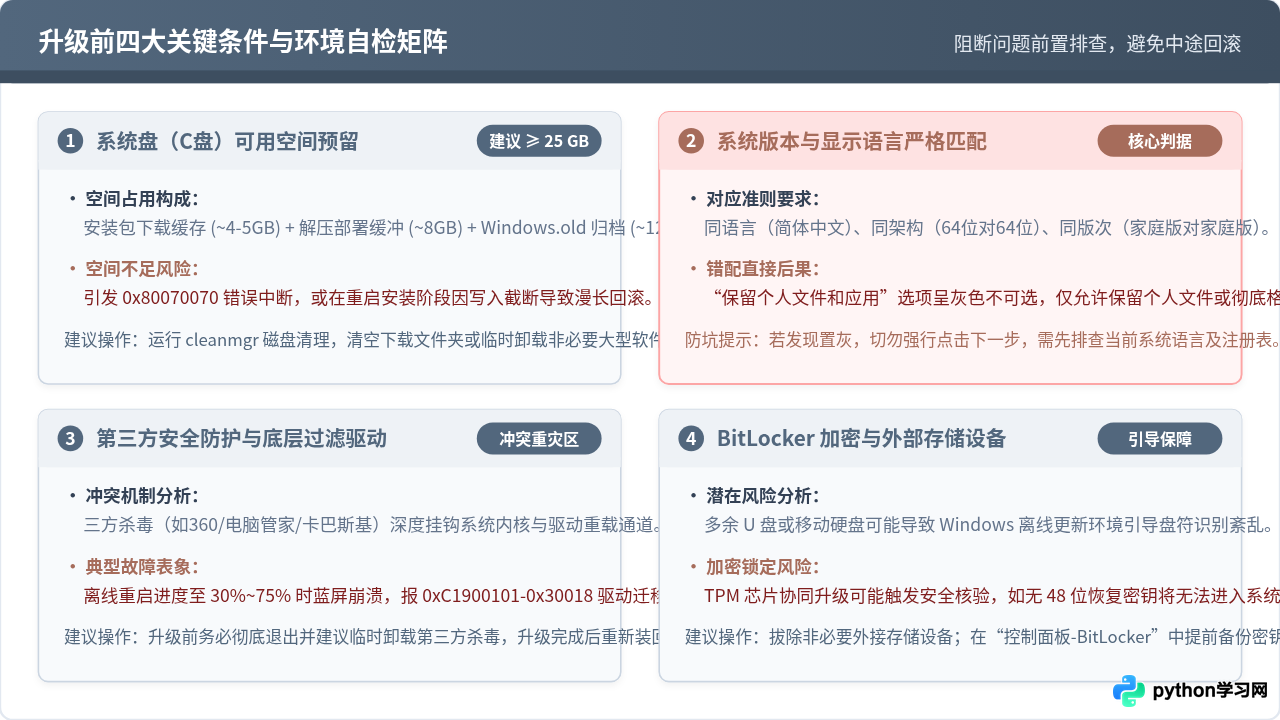
1. 系统盘(C盘)可用空间预留(建议 ≥ 25GB)
原地升级需要经历“下载更新包”、“解包初始化”与“生成旧系统备份”三个并发阶段。微软分发的最新版 Windows 10 映像包体积约为 4.5GB 到 5GB,解包部署过程需要约 8GB 临时缓冲空间,而系统为了确保升级失败时能原样退回,还会将现有的 C:\Windows 打包成 Windows.old,这也需要占用 12GB 至 15GB 空间。因此,若 C 盘剩余空间低于 20GB,可能会直接触发 0x80070070 报错。
2. 系统版本与语言的一致性核验
这是决定“保留个人文件和应用”选项能否正常勾选的最关键判据。Win10 安装助手默认根据当前系统的区域设置拉取对应语言的安装载荷。如果当前系统最初安装的是英文版并通过后期汉化包转为中文,或者系统架构为 32 位,亦或是曾经通过修改注册表修改过版本号,安装程序就会判定当前环境无法平滑迁移,从而将“保留应用”选项强制置灰。
3. 退出或卸载第三方安全软件
第三方杀毒软件(如各类电脑管家、安全卫士及深度内核防御工具)通常会加载底层文件系统过滤驱动(Filter Driver)。在原地升级重启、进入脱机安装环境(WinPE)期间,这些驱动容易拦截 Windows 安装程序重写引导记录与系统核心文件,造成 0xC1900101 - 0x30018 等典型蓝屏崩溃。升级前强烈建议暂时退出甚至卸载此类软件,待新系统进入桌面后再重新安装。
4. 拔除非必要外接设备与检查 BitLocker
断开外接的移动硬盘、U 盘、多功能扩展坞及读卡器,避免系统在多次重启引导时对引导分区盘符识别产生混乱。若计算机开启了 BitLocker 磁盘加密,请提前在“控制面板 - BitLocker 驱动器加密”中导出并备份 48 位恢复密钥,或在升级期间选择“暂停保护”,防止重启脱机阶段因 TPM 芯片握手状态变更导致要求输入恢复密钥。
三、使用Win10安装助手原地升级的操作步骤
完成上述准备后,即可开始执行原地升级。整个操作分为六个明确阶段:
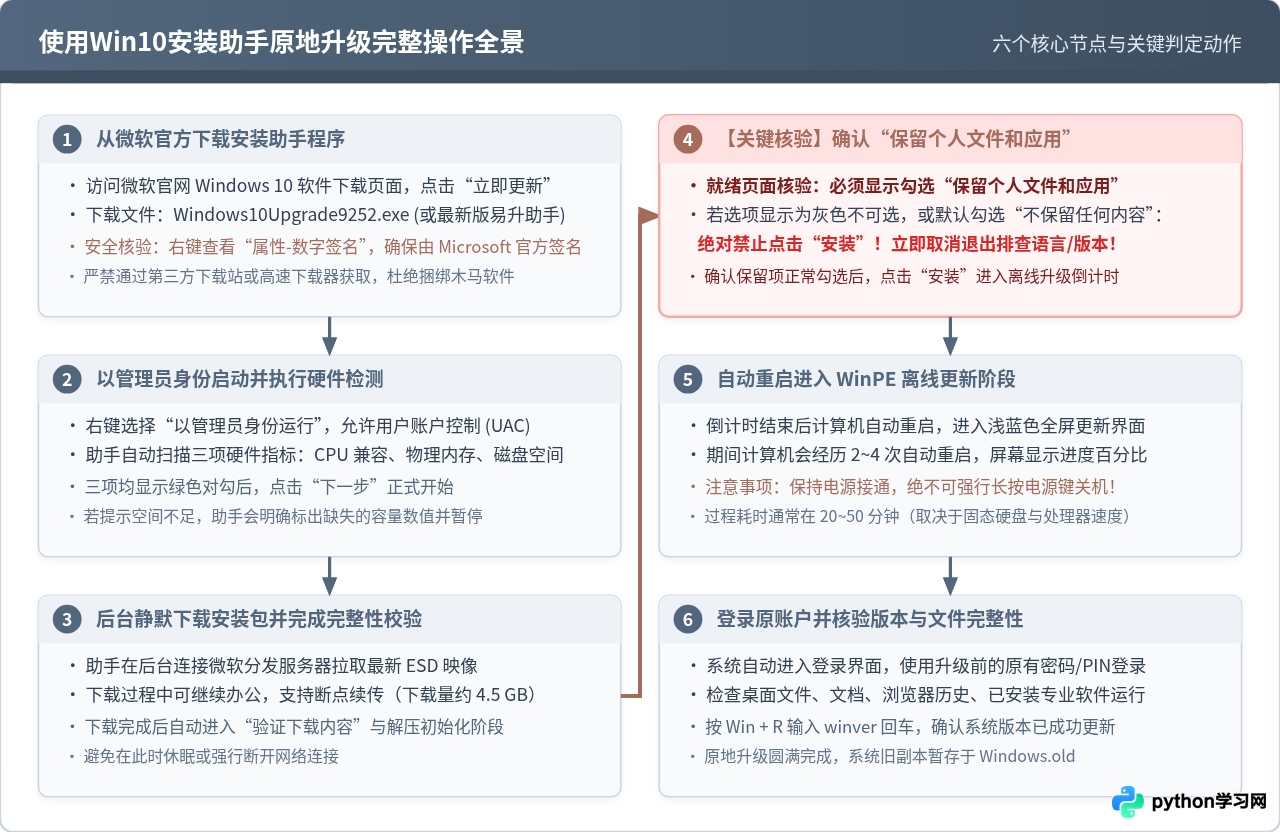
步骤一:从微软官方获取官方安装助手
使用浏览器访问微软官方的 Windows 10 软件下载页面(https://www.microsoft.com/zh-cn/software-download/windows10)。页面顶部会明确提示“Windows 10 2022 更新 | 版本 22H2”,点击其下方的“立即更新”按钮,浏览器将下载名为 Windows10Upgrade9252.exe(或类似版本编号)的官方可执行文件。
下载完成后,右键点击该程序选择“属性”,切换到“数字签名”选项卡。签名人列表中必须清晰标注为“Microsoft Corporation”,且签名状态为正常。切勿使用来路不明的第三方整合包或被破解修饰过的易升工具。
步骤二:以管理员权限启动并执行硬件检测
右键点击下载好的安装助手程序,选择“以管理员身份运行”。在弹出的“用户账户控制”对话框中点击“是”。安装助手启动后会自动扫描计算机核心指标:
- CPU:核对处理器指令集架构兼容性。
- 内存(RAM):确认物理内存满足系统运行要求。
- 磁盘空间:检测 C 盘剩余可用容量是否达标。
当三项检测均显示绿色对勾且提示“祝贺您,这台电脑兼容”后,点击右下角“下一步”继续。
步骤三:后台静默下载与校验安装介质
点击下一步后,助手将自动从微软 CDN 服务器下载最新的完整安装文件,界面会显示从 0% 到 100% 的下载进度条。在此期间,用户可以正常使用电脑处理日常文档或浏览网页,助手会自动限制带宽占用,并支持网络波动时的断点续传。下载达到 100% 后,助手会紧接着自动执行“正在验证下载内容”,无需人工干预。
步骤四:【核心核验节点】确认“保留个人文件和应用”
校验完成后,安装助手将准备就绪,弹出升级前的最终确认屏幕。此时,屏幕中央会明确列出即将执行的变更:
- 安装 Windows 10(最新构建版本)
- 保留个人文件和应用(此项必须处于被勾选激活状态)
如果此界面未显示“保留个人文件和应用”,或者该选项呈灰色不可点击状态,只允许选择“仅保留个人文件”或“不保留任何内容”,请绝对不要点击“安装”按钮!立即点击取消或关闭窗口退出程序,并对照后文排查语言与版本冲突,否则盲目继续将导致软件丢失或数据抹除。
步骤五:执行重启并进入离线部署阶段
确认勾选无误后,点击“安装”按钮。系统会启动一个 30 分钟的自动重启倒计时,也可以直接点击“立即重新启动”。
计算机重启后,将不再进入原先的 Windows 桌面,而是进入浅蓝色的 Windows 安装与更新离线环境。屏幕中央将显示大圆环进度百分比,并伴随“正在处理更新”、“这需要一段时间,电脑将重启几次”等系统提示。在此阶段,系统会自动经历 2 到 4 次软重启,安装程序正在将旧系统文件归档至 Windows.old,并把新版本映像与用户文件结构相挂载。
整个离线安装耗时通常在 25 分钟到 50 分钟之间,具体时长取决于计算机硬盘类型(NVMe 固态硬盘显著快于 SATA 固态和机械硬盘)及 CPU 性能。期间必须确保电源持续接通,切勿长按电源键强行关机,以免损坏引导分区。
步骤六:首次进入桌面与版本验收
更新完成后,系统将恢复正常登录界面。输入原有的 Windows 账户密码或 PIN 码即可进入桌面。首次进入时屏幕会出现几秒钟的“正在为你准备一切”提示,随后原有桌面壁纸、桌面图标、任务栏布局及个人文件将原封不动呈现。
按快捷键 Win + R 调出运行窗口,输入 winver 并回车。在弹出的关于 Windows 窗口中,可以看到版本号已更新至最新(例如 Windows 10 版本 22H2,内部版本 19045.xxxx),标志着原地升级圆满完成。
四、关键异常分支排查与升级后善后工作
在实际操作中,若遇到非预期状态,可参照以下决策流程进行定位与修复:
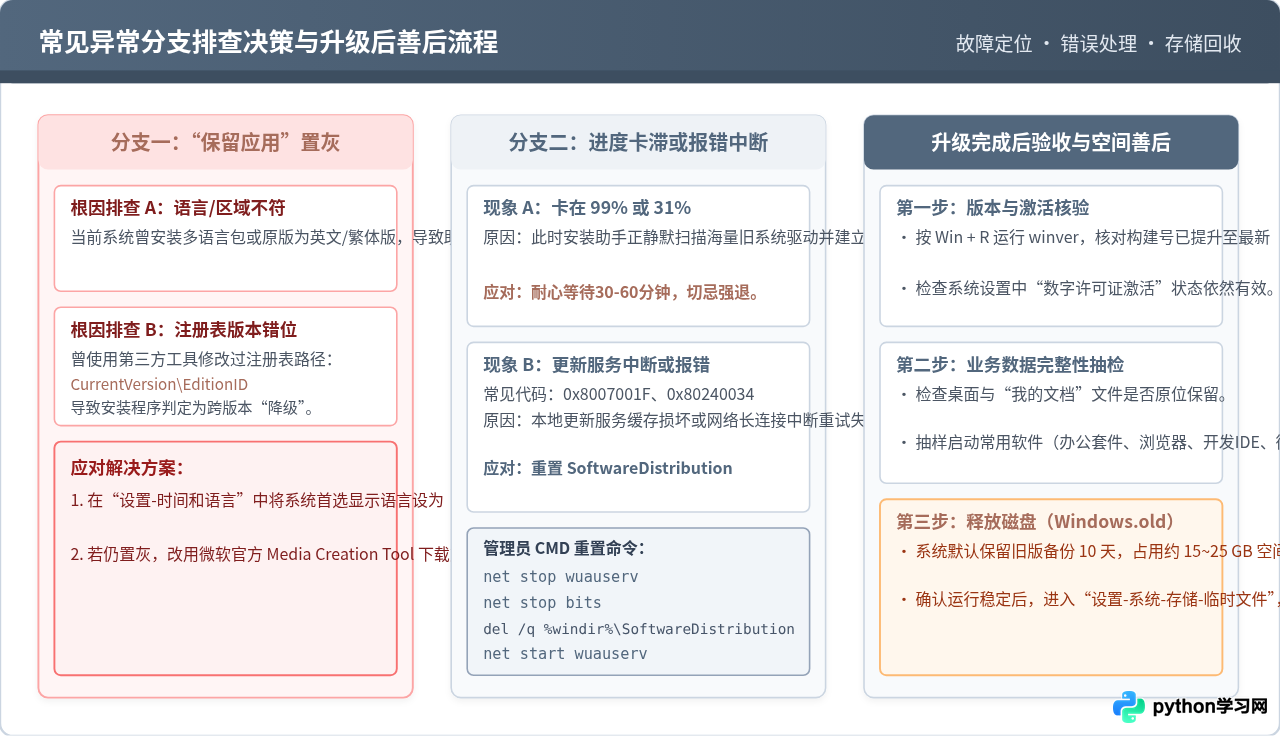
1. “保留个人文件和应用”置灰无法勾选的解决方案
如果遇到该选项置灰,通常是由于系统基准语言或注册表版本标识与安装包产生了分歧。排查方法如下:
- 检查区域语言设置:打开“设置 - 时间和语言 - 语言”,确保“Windows 显示语言”设定为“中文(简体,中国)”,并确保未将非常规区域语言设为主要默认项。
- 检查注册表版本键值:按
Win + R输入regedit,定位至HKEY_LOCAL_MACHINE\SOFTWARE\Microsoft\Windows NT\CurrentVersion。检查右侧的EditionID与ProductName是否与当前实际版本一致(例如专业版应为Professional),若此前被第三方修改工具篡改为高版本(如企图伪装成企业版),需将其修正回实际版本名称。 - 替代路径:使用官方 ISO 原地运行 Setup:如果助手仍无法识别,可以在微软官网使用 Media Creation Tool 下载官方正版 ISO 镜像,右键选择“装载”后,直接双击虚拟光驱中的
setup.exe,在安装界面中同样选择“保留个人文件和应用”进行原地升级,兼容性容错度通常更高。
2. 进度卡在特定百分比(如 99% 或 31%)的应对
当进度在 99% 长时间不增长时,大部分情况下并非死锁。因为此时程序正在后台深度扫描并重构驱动程序兼容性数据库,特别是电脑中安装了多种专业外部设备驱动时,耗时较长。建议至少保持耐心观察 45 分钟到 1 小时,查看硬盘指示灯是否有读写闪烁。
若长时间伴随网络断开且报出 0x8007001F 等服务中断代码,可按下快捷键 Win + X 选择以管理员身份运行“终端”或“命令提示符”,执行以下批处理命令重置更新服务缓存:
net stop wuauserv
net stop bits
del /s /q %windir%\SoftwareDistribution\Download
net start wuauserv
net start bits
清空缓存后,重新运行 Win10 安装助手即可重新触发正常下载通道。
3. 升级完成后的磁盘空间回收(Windows.old 清理)
原地升级成功后,系统盘根目录下会留存一个名为 Windows.old 的大容量文件夹(体积常在 15GB 至 25GB)。该文件夹是微软预留的系统级回退副本,在系统运行出现异常时,可以在 10 天内通过“设置 - 更新和安全 - 恢复”无损回退到上一版本。
建议在新系统中连续正常使用 3 到 7 天,确认各类办公软件、数据库、打印机驱动均稳定运转后,再进行清理。切记不要直接右键 Shift + Delete 强制删除该目录,因为该目录受系统 TrustedInstaller 权限保护,直接删除容易导致残留顽固空目录。
正确的清理路径为:打开“系统设置 - 系统 - 存储”,点击“临时文件”,等待系统扫描完成后,勾选“以前的 Windows 安装”,最后点击“删除文件”按钮,系统即可安全、彻底地回收这部分磁盘空间。
本站声明
本文内容仅供参考,不代表本站观点。转载或引用请注明出处。如发现内容问题,请通过联系我们页面反馈。















