


Ubuntu 安装 Python 3.10 后怎么配置为默认 Python3

在 Ubuntu 系统中安装 Python 3.10 后,如何使用 update-alternatives 正确配置系统默认 python3 命令,同时规避破坏 apt 等系统工具的风险与恢复方法。
python3,最稳妥、可随时切换且不破坏系统包管理器的标准方法,是通过 Debian/Ubuntu 内置的 update-alternatives 机制管理软链接。直接覆盖 /usr/bin/python3 往往会导致 apt 等关键系统组件因依赖预装版本而报错,采用优先级注册则能在保障系统稳定的同时平滑完成版本指派。
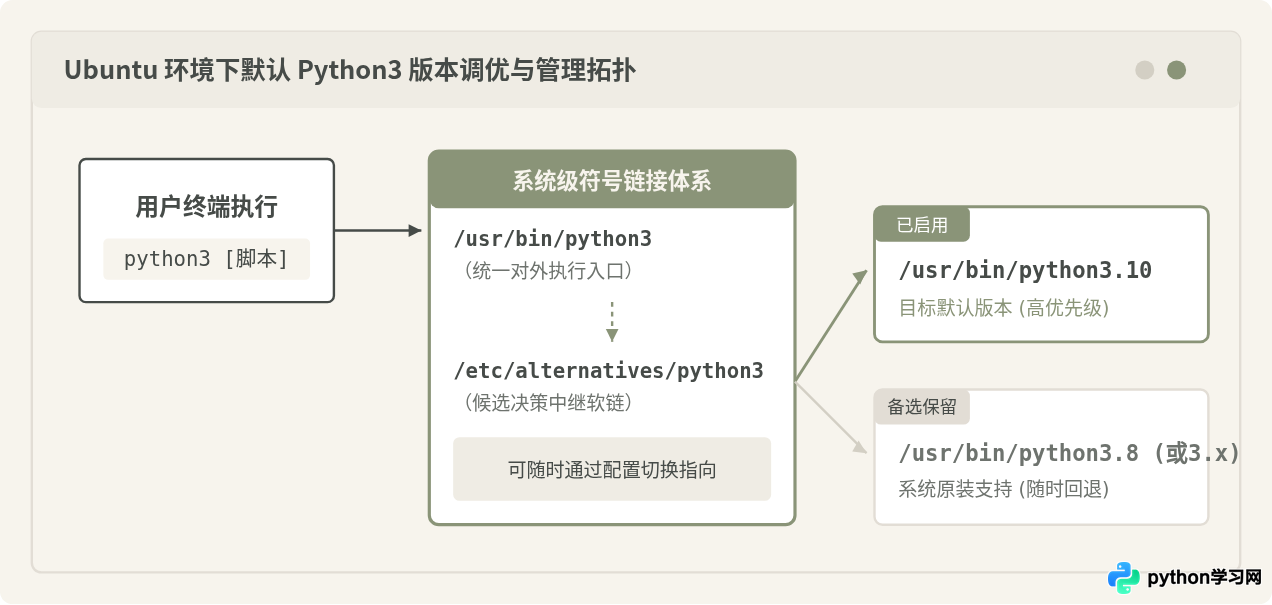
一、配置前的版本核对与路径确认
在配置系统默认版本之前,必须首先确定 Python 3.10 实际安装的可执行路径,以及当前系统预装的原生 Python3 版本。在 Ubuntu 各发行版中,无论是通过 ppa:deadsnakes/ppa 安装,还是自行编译安装在 /usr/local/bin,准确的绝对路径都是后续操作的基础。
打开终端,执行以下两条命令检查已有版本与定位路径:
# 检查当前默认响应的 python3 版本
python3 --version

# 查看系统中已安装的 python3 相关二进制文件位置
which python3.10
which python3
通常情况下,通过 APT 或 deadsnakes PPA 安装的二进制文件位于 /usr/bin/python3.10;如果是源码编译且默认未指定 --prefix,则可能位于 /usr/local/bin/python3.10。同时,查看系统预装版本(例如 Ubuntu 20.04 预装的 /usr/bin/python3.8),记录下这两个路径。
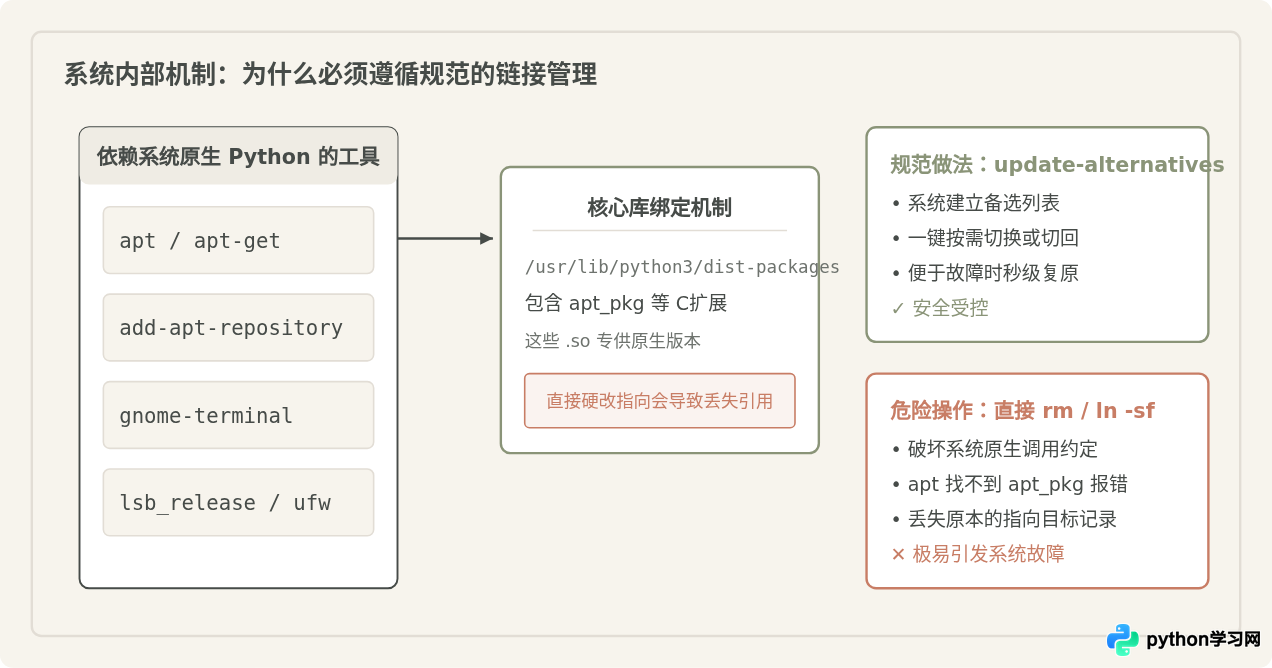
二、使用 update-alternatives 配置的核心步骤
update-alternatives 是 Debian 衍生系统中管理默认命令候选版本的规范工具。配置过程分为三步:注册系统原生版本、注册 Python 3.10,以及切换默认目标。
步骤一:将原装 Python 与 Python 3.10 注册到候选池
假设系统原装版本为 Python 3.8(路径为 /usr/bin/python3.8),新安装的版本为 /usr/bin/python3.10。使用具有 sudo 权限的账户分别运行以下命令:
# 注册原生版本,指定优先级为 1(数字越小优先级越低)
sudo update-alternatives --install /usr/bin/python3 python3 /usr/bin/python3.8 1

# 注册 Python 3.10,指定优先级为 2(数字越大优先级越高)
sudo update-alternatives --install /usr/bin/python3 python3 /usr/bin/python3.10 2
命令语法解析:
/usr/bin/python3:在/usr/bin中生成的通用软链接名称;python3:该候选项目在update-alternatives中的分组组名;/usr/bin/python3.x:具体的实际可执行二进制文件路径;- 最后的数字(如
1和2):优先级数值。在自动模式(auto mode)下,系统会自动选用数值最大的条目作为默认项。
步骤二:选择并切换默认版本
注册完成后,系统此时会因为 Python 3.10 拥有更高的优先级(2 > 1)而自动将其作为默认项。但为了确认或手动介入选择,可以执行交互式配置命令:
sudo update-alternatives --config python3执行后终端会输出类似如下的选择列表(示例输出):
  Selection    Path                  Priority   Status
------------------------------------------------------------
* 0            /usr/bin/python3.10   2          auto mode
  1            /usr/bin/python3.8    1          manual mode
  2            /usr/bin/python3.10   2          manual mode

Press <enter> to keep the current choice[*], or type selection number:
此时直接输入对应选项编号(如输入 0 或 2),然后回车确认即可将默认版本锁定为 Python 3.10。如果后续需要临时切回原生版本,也只需重新运行此命令输入 1 即可秒级复原。
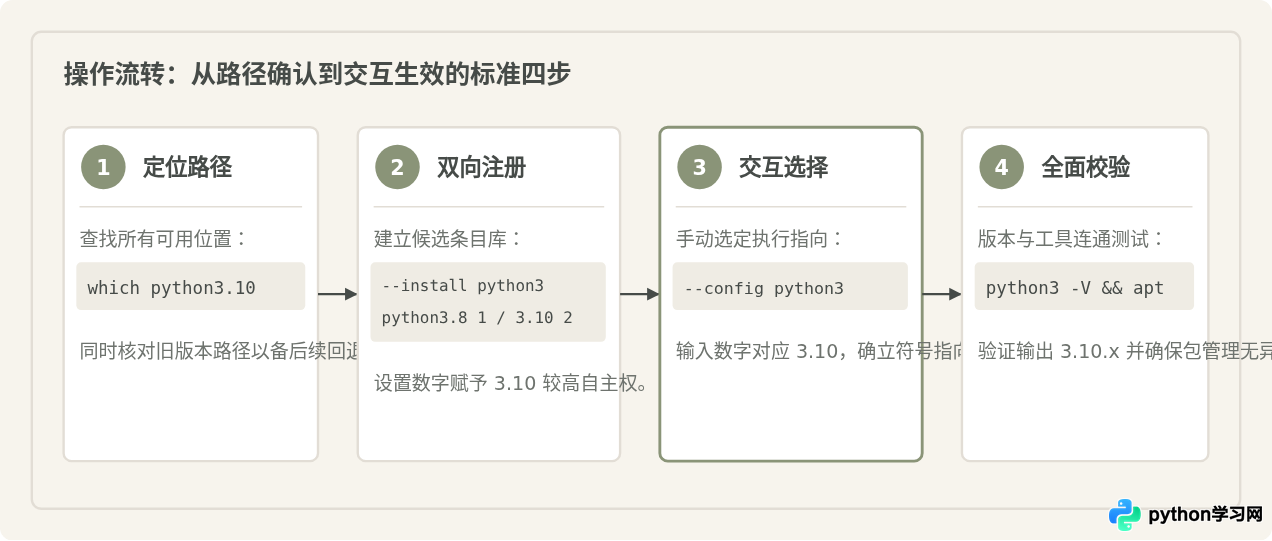
三、生效验证与对应 pip 环境同步
完成配置后,必须在当前会话中验证默认 python3 的实际指向,同时解决相匹配的 pip3 安装依赖。
1. 验证版本与实际路径
在终端直接执行以下指令:
python3 -V
# 预期示例输出:Python 3.10.14(以实际安装的具体微版本为准)

python3 -c "import sys; print(sys.executable)"
# 预期示例输出:/usr/bin/python3
2. 修复或配套安装 Python 3.10 的 pip
切换默认 Python3 后,原有的 pip3 往往仍与旧版本解释器绑定,或者出现 No module named 'pip'。为了让全局 pip3 与 python3.10 保持一致,应通过以下方式安装或重新绑定:
# 针对通过 deadsnakes PPA 安装的用户
sudo apt install python3.10-distutils
curl -sS https://bootstrap.pypa.io/get-pip.py | sudo python3.10

# 验证 pip 指向
python3 -m pip --version
# 预期输出末尾应显示 (python 3.10)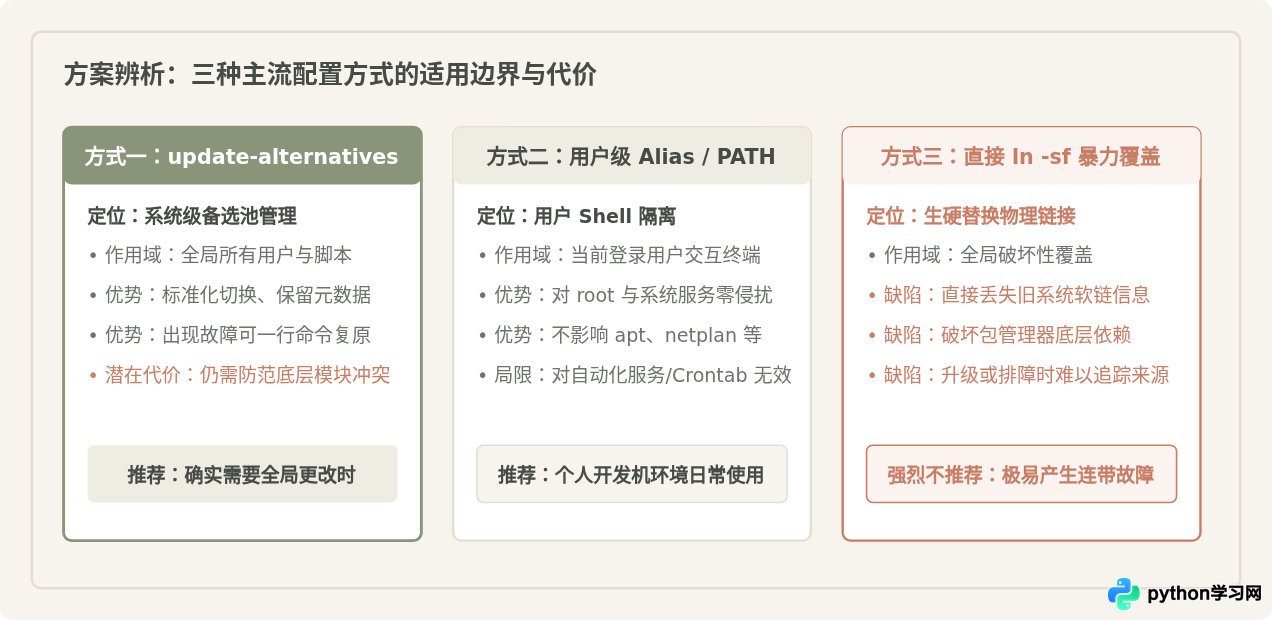
四、常见误区与容易混淆的说法辨析
在网络上的诸多讨论中,流传着一些关于配置默认 Python 的常见说法。理解这些说法的合理性与局限性,有助于避开实际运维中的陷阱:
误区一:“直接执行 sudo ln -sf /usr/bin/python3.10 /usr/bin/python3 最快最省事”
为什么看似合理:软链接是 Linux 下最直观的重定向机制,运行单行命令后 python3 -V 确实立即变成了 3.10,编写的用户 Python 脚本也能按预期执行。
局限与问题:Ubuntu 的包管理器 APT、软件源扩展 add-apt-repository 等本质上都是 Python 脚本,其头部声明通常为 #!/usr/bin/python3。这些工具深度依赖为系统原装 Python 版本编译的 C 扩展模块(例如 /usr/lib/python3/dist-packages/apt_pkg.cpython-*.so)。当全局软链接被生硬指向 Python 3.10 时,Python 3.10 无法直接载入针对 Python 3.8 编译的 C 模块,导致后续执行 apt update 或 apt install 时报出致命错误:ModuleNotFoundError: No module named 'apt_pkg'。
误区二:“配置了 update-alternatives 就可以完全取代虚拟环境”
为什么看似合理:既然系统默认可以直接随时切换到 Python 3.10,很多读者习惯直接在全局环境下通过 sudo pip3 install 安装项目所需的库。
局限与问题:全局环境的 Python 库版本是扁平的,任何新项目的依赖冲突都会直接污染系统环境。即使使用 update-alternatives,最佳实践仍然是将全局的 python3 保持稳定,项目级工作通过 python3.10 -m venv myenv 创建隔离的虚拟环境,在虚拟环境中拥有独立的依赖库与 pip,互不干扰。
五、常见问题排查与紧急恢复指南
如果在切换为 Python 3.10 后出现系统异常,可按以下具体方案排查和修复:
1. 故障表现:执行 apt 时提示 ModuleNotFoundError: No module named 'apt_pkg'
这是最典型的版本错配问题。最快且最根准的解决方法是将系统 python3 暂时切回原装版本,或者修复动态库软链接:
# 方案 A:使用 update-alternatives 一键切回系统原生 Python(如 3.8)
sudo update-alternatives --config python3
# 输入原生版本对应的编号即可

# 方案 B:若必须维持 3.10 为默认,可为 3.10 补全 apt_pkg 符号链接(以 3.8 切 3.10 为例)
cd /usr/lib/python3/dist-packages
sudo ln -s apt_pkg.cpython-38-x86_64-linux-gnu.so apt_pkg.so
2. 恢复为系统初始状态(取消 alternatives 托管)
若测试完毕后希望彻底清空 update-alternatives 的托管规则,让系统恢复到由 Ubuntu 系统包统一管理的初始状态,执行以下清理命令:
# 移除 update-alternatives 对 python3 组的托管
sudo update-alternatives --remove-all python3

# 恢复默认的系统软链接(指向操作系统预装的原生解释器)
sudo ln -s /usr/bin/python3.8 /usr/bin/python3alias python3='/usr/bin/python3.10'(写入 ~/.bashrc)或直接在项目中使用 /usr/bin/python3.10 -m venv .venv。只有在需要系统级全局服务统一运行在 3.10 环境下时,才建议采用 update-alternatives 方案。
本站声明
本文内容仅供参考,不代表本站观点。转载或引用请注明出处。如发现内容问题,请通过联系我们页面反馈。















