


Python新手该学哪个绘图库?主流可视化工具优缺点分析

针对Python初学者面临的可视化工具选择困境,客观分析Matplotlib、Seaborn、Plotly和Pandas内置绘图等主流工具的核心优缺点,并提供条件清晰的选型标准与进阶学习路线。
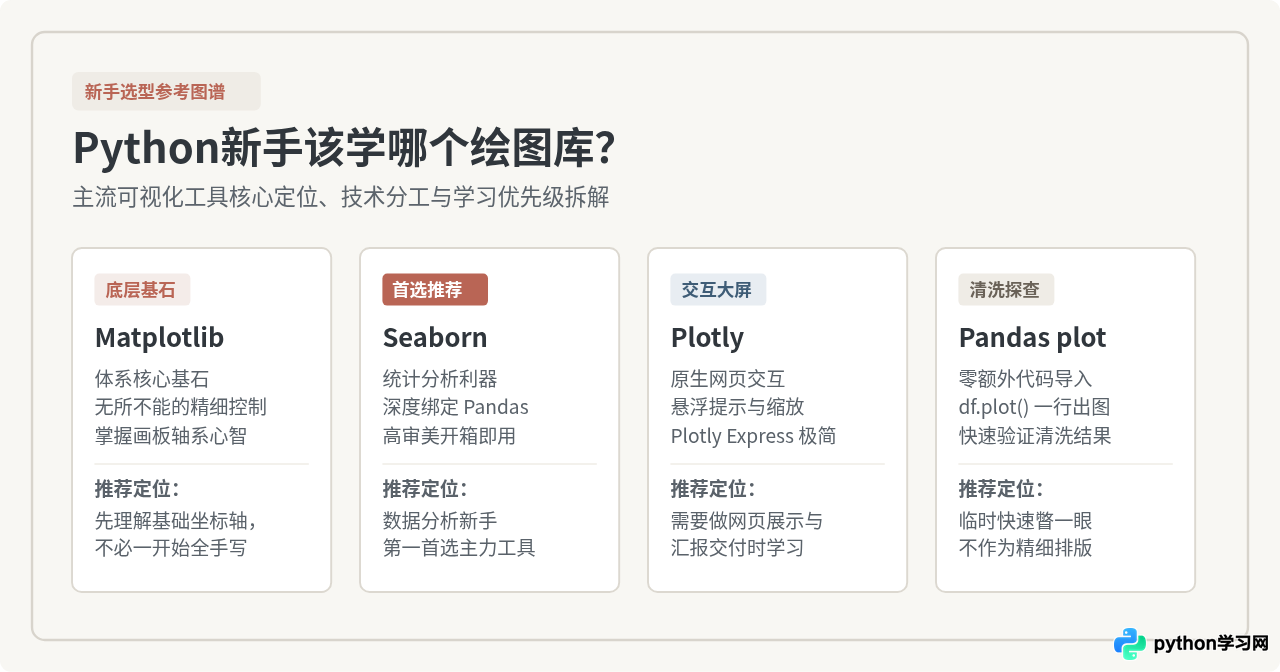
一、理解 Python 可视化生态的分工层次
初学者在接触 Python 可视化时,常常被众多的库名弄得眼花缭乱。很多新手误以为 Matplotlib、Seaborn 和 Pandas 绘图是各自独立、互不相干的替代方案,实际上它们之间存在着紧密的上下游调用关系。
Python 可视化生态并非单一工具的竞争,而是基于底层图形引擎与上层语法抽象构建起来的分层系统。看清工具处于哪一层,能够避免许多无谓的试错:
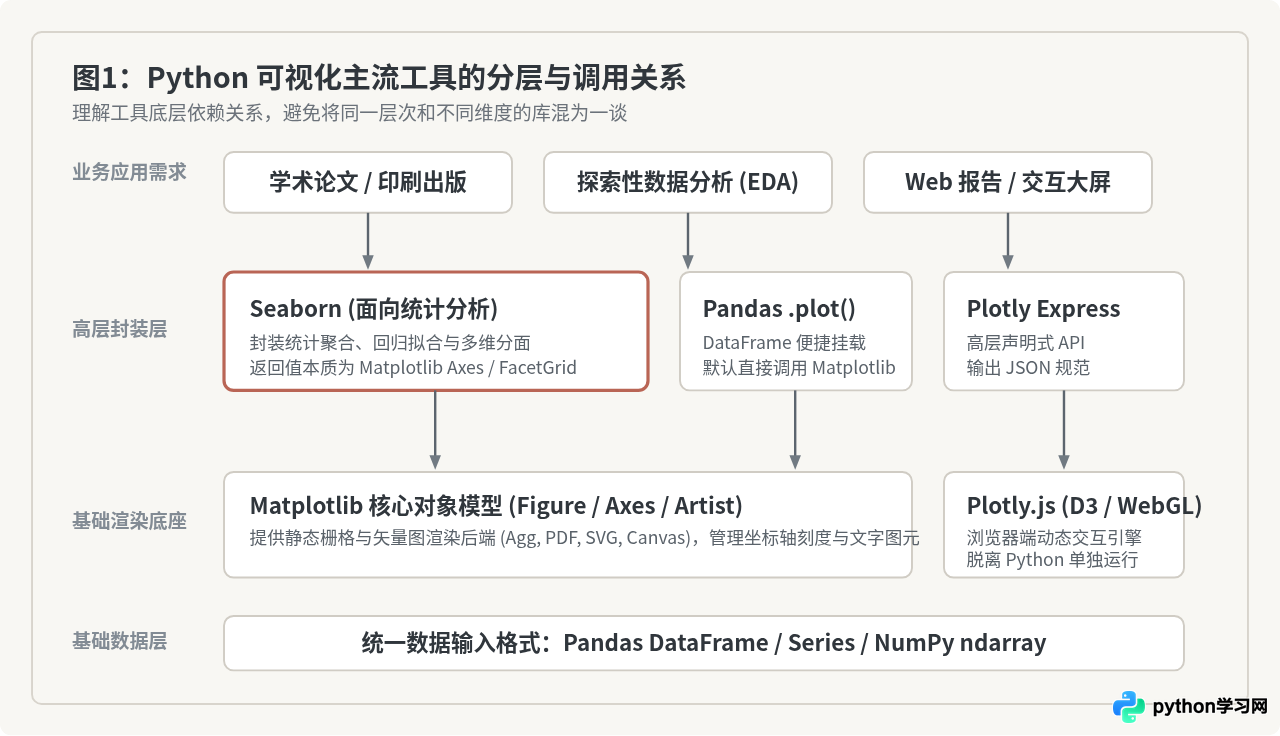
如上图所示,生态体系主要分为三层:
- 底层图元渲染引擎(Matplotlib):负责管理像素画布、坐标系网格、多子图排版与矢量元素输出。它的控制力最完整,但API颗粒度极细,需要编写大量样板代码。
- 高层统计与声明式封装(Seaborn 与 Pandas .plot()):直接建立在 Matplotlib 之上。Seaborn 接收 Pandas DataFrame 后自动完成数据分组、聚合与置信区间计算,并自动调用 Matplotlib 的底层图元完成渲染。
- 独立网页交互体系(Plotly):不依赖 Matplotlib,其后端直接生成标准化 JSON 数据,在浏览器中由 Plotly.js(基于 D3 与 WebGL)进行动态渲染,天生具备鼠标悬停提示、拖拽放大和多图联动能力。
二、四大主流绘图工具优缺点深度拆解
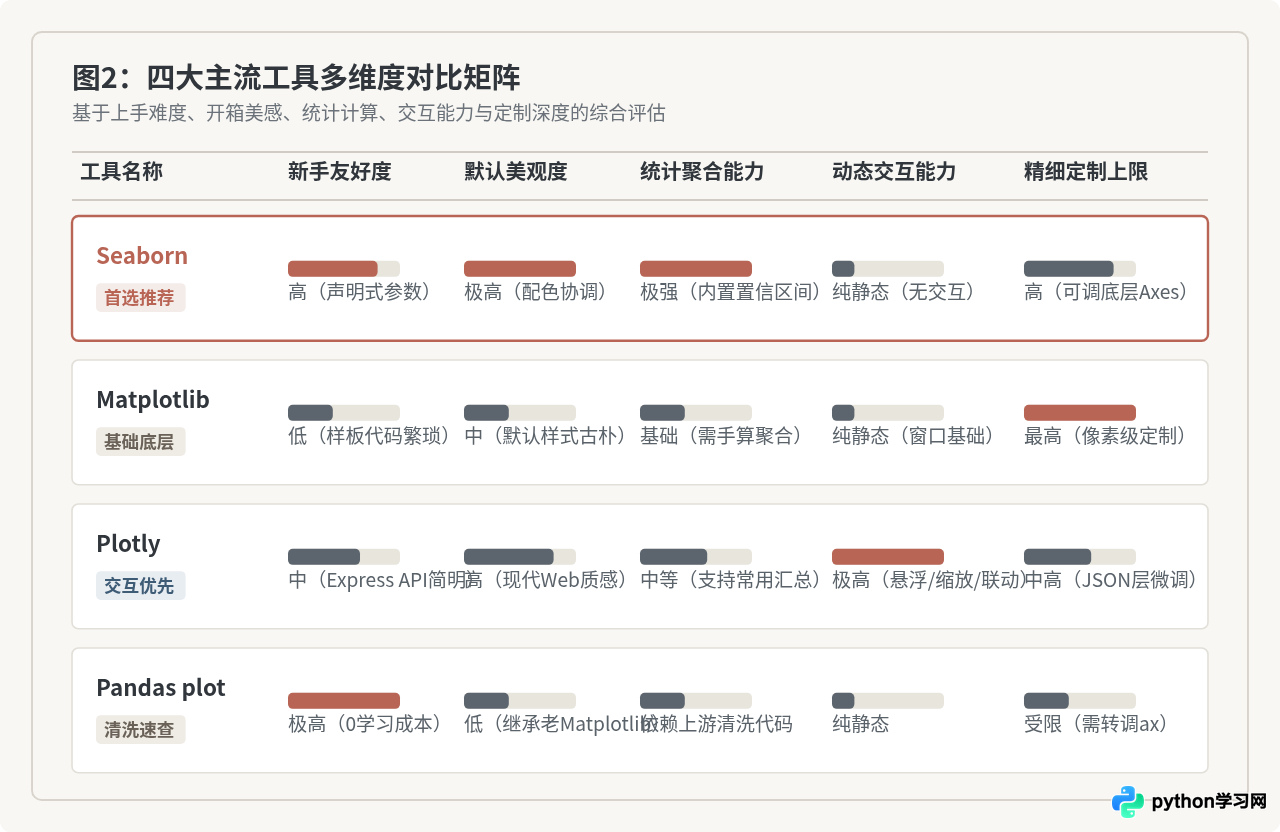
1. Seaborn:新手做统计分析与学术图表的第一选择
Seaborn 是目前对初学者最友好的静态绘图库。它的核心优势在于将“数据统计处理”与“绘图命令”合二为一,极大减少了新手从原始数据表格到美观图表之间的认知负担。
优点:
- 开箱即用的高审美:默认的配色方案、字号比例与间距均经过专业设计,无需繁琐调参即可满足论文发表与汇报要求。
- 原生契合长表格数据:可以直接传入 Pandas DataFrame,通过指定列名(如
x='年龄'、y='收入'、hue='性别')自动完成分类拆解与图例生成。 - 内置常用统计运算:在绘制柱状图、折线图时能自动计算均值与 95% 置信区间,避免新手自己写循环求统计量的繁琐操作。
缺点:
- 无法脱离 Matplotlib 独立存在;当需要修改坐标轴断点、特殊刻度格式等边缘细节时,依然需要调用底层的 Axes 对象。
- 不支持浏览器端的鼠标悬浮与动态缩放。
2. Matplotlib:不可替代的底层基石与控制上限
Matplotlib 是 Python 社区最元老级、也是资料最丰富的可视化工具。几乎所有第三方库在底层都在与它的对象模型打交道。
优点:
- 极高的精细控制上限:从刻度线的朝向、双 Y 轴位置,到不规则的多子图拼图排版,每一处图元都可以用代码精确指定。
- 跨平台生态支持最全面:无论是生成 LaTeX 矢量插图(PDF/EPS),还是保存高分辨率印刷图片(TIFF/PNG),都能稳定运行。
缺点:
- 代码冗长。为了画一张带有分组标签的双色柱状图,新手往往需要手写 15 行以上的计算与偏移逻辑。
- 默认视觉样式较为古朴,字体与坐标轴间距若不经过手工调整,直接导出的图表显得粗糙。
3. Plotly(重点是 Plotly Express):网页汇报与大屏交互利器
Plotly 是 Python 生态中最主流的动态交互可视化方案。其高级 API 模块 plotly.express 极大地降低了上手难度,仅需数行代码就能生成交互式网页图表。
优点:
- 原生富交互体验:图表自带鼠标悬停数据卡片、局部矩形框选放大、双击还原等能力,极利于非技术人员自行探查数据细节。
- 语法同样贴合 Pandas:
plotly.express的参数设计与 Seaborn 类似,支持基于列名进行颜色(color)、分面(facet_col)映射。 - 易于嵌入现代 Web 应用:可直接嵌入 Streamlit、Dash、FastAPI 等框架构建的数据大屏。
缺点:
- 导出的静态图片依赖额外的独立无头浏览器环境(如 kaleido 依赖包),导出过程偶尔会出现环境适配问题。
- 如果图表中渲染的点位数量达到数十万量级,纯网页端的内存消耗与卡顿会明显上升。
4. Pandas 内置绘图(df.plot()):极速探查的辅助帮手
严格来说这并非独立工具,而是 Pandas 对 Matplotlib 的轻量快捷包装。
优点:
- 零导入成本。不需要单独
import matplotlib.pyplot as plt,清洗数据到一半直接df['销售额'].plot(kind='hist')即可弹出窗口查看分布。
缺点:
- 版面定制选项极少,不适合直接用于正式报告或对外交付的材料。
三、同一绘图任务的代码实现差异对比
为了直观展现各工具在思维模式和编码量上的差异,我们以常见任务为例:基于数据表绘制按类别着色的散点图。
方法 1:使用 Seaborn(推荐写法)
import seaborn as sns
import matplotlib.pyplot as plt

# 载入数据并绘图:指定数据表与映射字段,一行完成着色与图例
tips = sns.load_dataset("tips")
fig, ax = plt.subplots(figsize=(7, 4.5))
sns.scatterplot(data=tips, x="total_bill", y="tip", hue="time", style="time", ax=ax)
ax.set_title("消费金额与小费关系(按就餐时间区分)")
plt.tight_layout()
plt.show()
可以看到,Seaborn 代码结构极具表现力:只需要交代“数据来自哪个表格”、“哪个字段作为横纵轴”、“按哪个类别着色”,剩下的图例位置、点样式匹配全部由库自动处理。
方法 2:纯 Matplotlib 实现同等效果
import matplotlib.pyplot as plt

# 纯 Matplotlib 需要手动对数据进行分组过滤并逐个循环绘制
groups = tips.groupby('time')
fig, ax = plt.subplots(figsize=(7, 4.5))

colors = {'Lunch': '#B96555', 'Dinner': '#30363C'}
for name, group in groups:
    ax.scatter(group['total_bill'], group['tip'], label=name, color=colors.get(name), alpha=0.8)

ax.set_xlabel("total_bill")
ax.set_ylabel("tip")
ax.set_title("消费金额与小费关系(按就餐时间区分)")
ax.legend(title="time")
plt.tight_layout()
plt.show()
在纯 Matplotlib 下,新手必须自行处理 groupby 遍历、颜色映射字典、添加图例标题等琐碎环节。这正是为什么新手如果直接从 Matplotlib 上手,容易被琐碎的 API 劝退。
四、新手选型决策路径
选择哪个库,不取决于哪个库“更高级”,而完全取决于你的交付对象与图表类型。
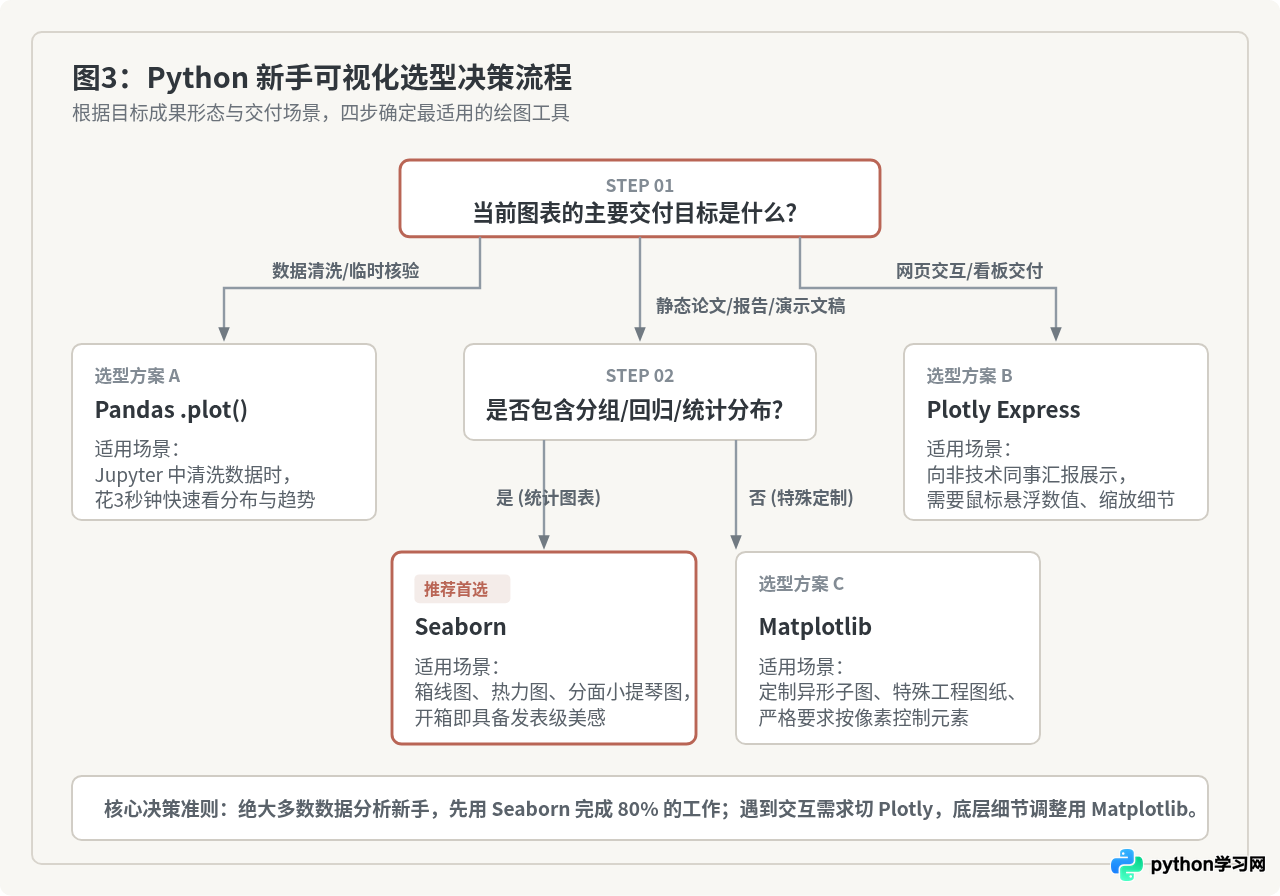
按照上述决策流程,可遵循以下三个判断原则:
- 如果只需要在 Jupyter Notebook 中检查数据分布:不要跳出当前流程,优先使用
df['col'].hist()或df.plot.scatter(),三秒内解决问题。 - 如果要输出为 PDF/Word 报告、学术论文或印刷材料:毫不犹豫选择 Seaborn。当需要调整坐标轴标签文字、修改整体图片大小时,借用 Matplotlib 的
fig, ax进行收尾。 - 如果需要发送给产品经理、客户或嵌入内部管理后台:使用 Plotly Express,其自带的数据点数值浮窗能解答读者的大部分追问,避免反复截图重绘。
五、推荐的新手渐进式学习路径
很多新手之所以在绘图环节感到挫败,是因为学习顺序颠倒:要么一开始死背 Matplotlib 的几百个微观函数,要么盲目追逐过于复杂的网页大屏库。最省力且成效显著的进阶路线如下:
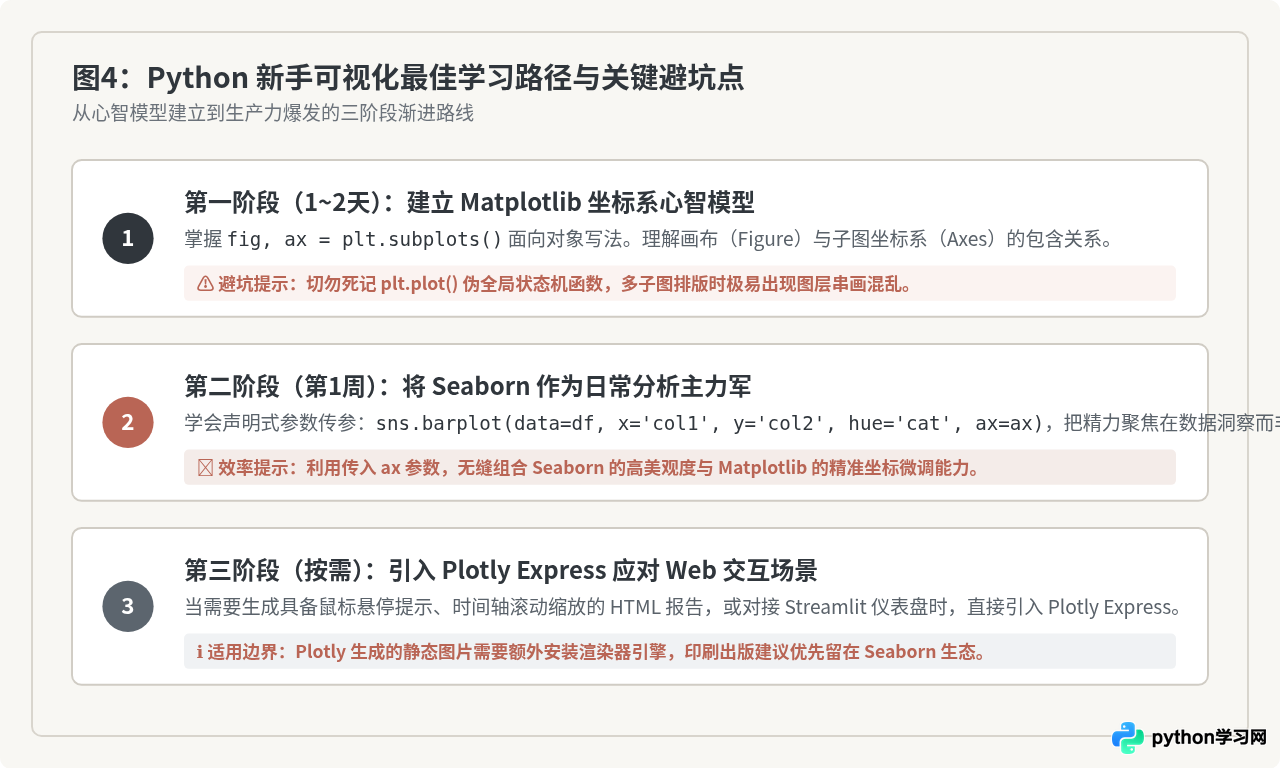
plt.title()、plt.xlabel()),统一使用显式对象模式:fig, ax = plt.subplots()。只要把图画在指定的 ax 上,后续无论是组合多图、与 Seaborn 混用,还是调整画布比例,都不会出现图层错乱的问题。
总结而言,Python 新手无需在各个绘图库之间非此即彼地做单选题。以 Seaborn 作为日常主力探索工具,掌握 Matplotlib 的核心坐标轴控制能力,并在有动态交互需求时灵活调用 Plotly,便是兼顾开发效率与图表质量的最优解。
本站声明
本文内容仅供参考,不代表本站观点。转载或引用请注明出处。如发现内容问题,请通过联系我们页面反馈。















