


VS Code和PyCharm中怎么配置并运行Python游戏项目

本文详细讲解在 VS Code 与 PyCharm 两个主流集成开发环境中,如何正确配置虚拟环境、运行参数以及至关重要的工作目录(cwd),确保基于 Pygame 或其他图形库的 Python 游戏项目顺畅运行与调试。
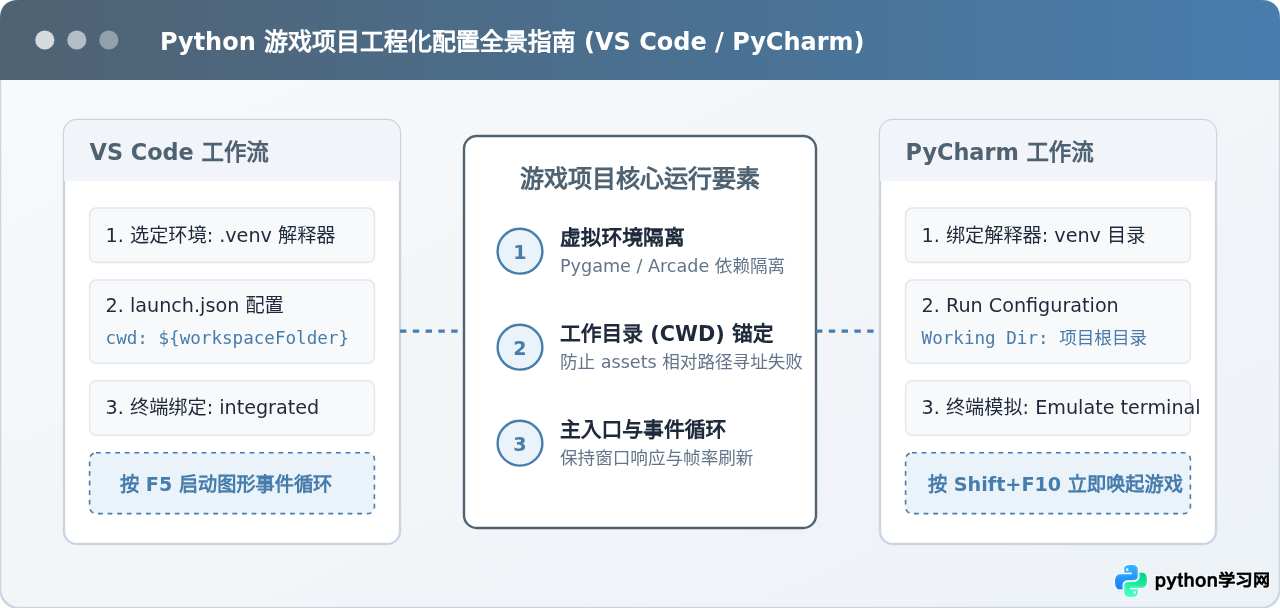
运行 Python 游戏项目的核心不仅在于安装 Pygame 或 Arcade 等第三方引擎库,更在于让开发环境准确识别两件事:使用哪一个已安装游戏依赖的解释器,以及把哪一个目录作为程序加载图片、音效等资产文件的工作目录(Working Directory)。无论是使用轻量模块化的 VS Code,还是使用集成度更高的 PyCharm,配置的关键步骤都围绕“虚拟环境解析、启动入口绑定与工作路径校准”展开。遵循清晰的配置顺序,可以彻底避免游戏开发中高发的模块缺失与资源寻址报错。
一、游戏项目的典型文件架构与环境准备
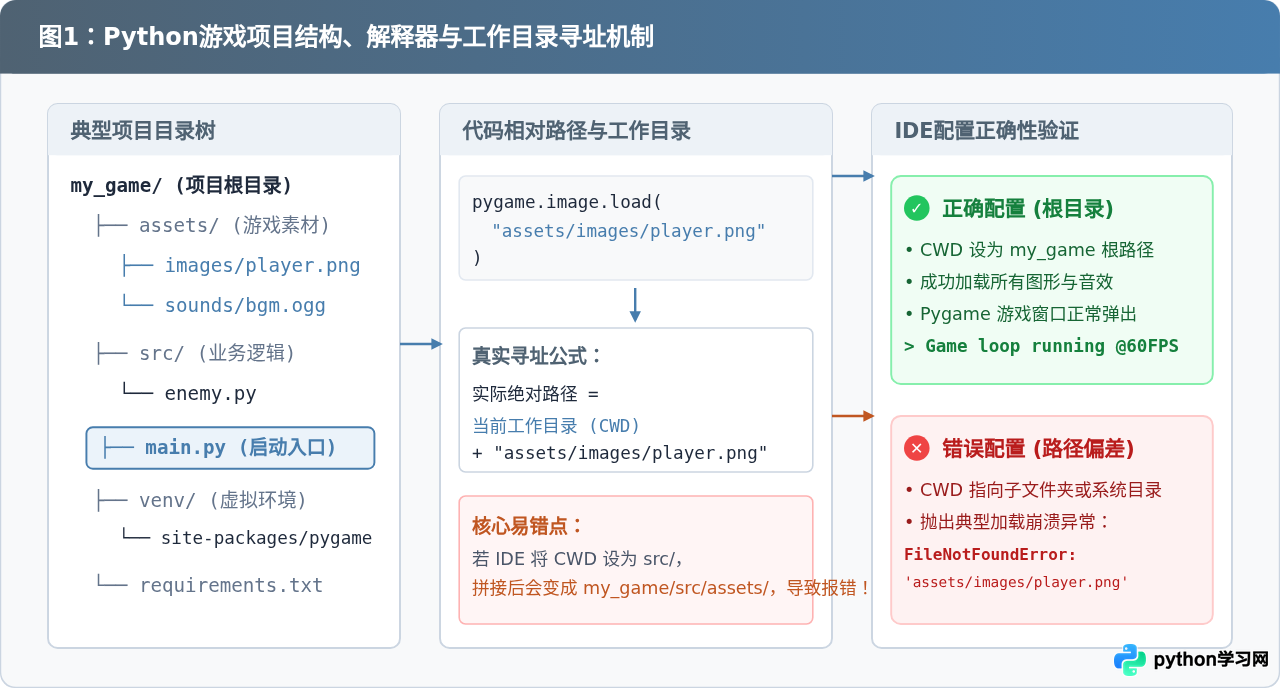
普通的 Python 脚本往往只依赖内存数据处理,而游戏项目通常由启动主程序(如 main.py)、模块拆分目录(如 src/)和外部资源资产(如 assets/images/、assets/sounds/)共同构成。正是这种对外部多媒体资源的强依赖,使得游戏项目对执行环境的“当前工作路径”极为敏感。
my_game/
├── assets/
│   ├── images/
│   │   └── player.png
│   └── sounds/
│       └── bgm.ogg
├── src/
│   ├── __init__.py
│   └── enemy.py
├── .venv/               # 推荐在工程根目录下建立独立虚拟环境
├── main.py              # 游戏主启动程序,包含主事件循环
└── requirements.txt     # 依赖声明文件
在配置 IDE 之前,建议先在操作系统终端(或 IDE 内置终端)中于项目根目录下创建并激活专用的虚拟环境,随后安装游戏核心依赖。这样可以保证所有库只安装在该项目下,不污染全局 Python 环境:
# macOS / Linux 终端进入项目根目录:
cd /path/to/my_game
python3 -m venv .venv
source .venv/bin/activate
pip install pygame

# Windows PowerShell 终端:
cd D:\path	o\my_game
python -m venv .venv
.\.venv\Scripts\Activate.ps1
pip install pygamepygame.image.load("assets/images/player.png") 时,相对路径默认是相对于“当前执行进程的工作目录(CWD)”进行计算的,而不是相对于代码文件所在的绝对路径。如果 IDE 启动脚本时将工作目录误设到了 src/ 或用户家目录,程序就会因为找不到资源而抛出 FileNotFoundError。
二、在 VS Code 中配置与运行 Python 游戏项目
VS Code 采用以文件夹为工作区的理念。只要配置好解释器路径与启动调试定义,即可一键启动游戏主循环。
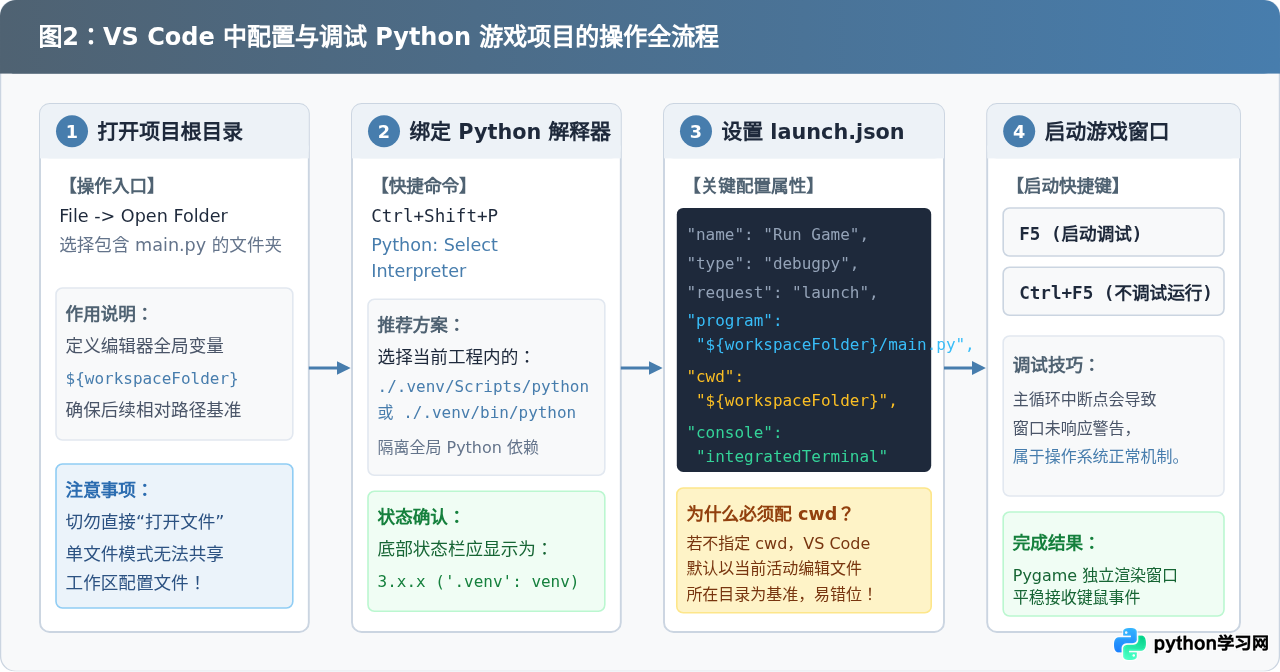
1. 打开项目根目录
启动 VS Code 后,点击菜单栏的 File -> Open Folder...(macOS 为 File -> Open...),选中游戏的根文件夹 my_game。必须打开根目录而非单独打开 main.py 文件,只有打开文件夹,VS Code 才能在根目录下生成 .vscode 配置并识别工作区变量 ${workspaceFolder}。
2. 选择 Python 解释器
按下快捷键 Ctrl+Shift+P(macOS 为 Cmd+Shift+P)打开命令面板,输入并选择 Python: Select Interpreter。VS Code 会自动扫描当前项目目录下的虚拟环境。选中刚刚创建的 ./.venv/bin/python(Windows 下为 .\.venv\Scripts\python.exe)。选择后,窗口底部状态栏会显示当前绑定的 Python 版本与 ('.venv': venv) 标识。
3. 创建与修改 launch.json 运行配置
切换到左侧活动栏的“运行和调试”视图(快捷键 Ctrl+Shift+D 或 Cmd+Shift+D),点击“创建 launch.json 文件”,环境选择“Python Debugger”,模板选择“Python 文件”。这会在项目根目录下生成 .vscode/launch.json 文件。请将其内容替换为以下针对游戏项目的优化配置:
{
    "version": "0.2.0",
    "configurations": [
        {
            "name": "运行Python游戏",
            "type": "debugpy",
            "request": "launch",
            "program": "${workspaceFolder}/main.py",
            "console": "integratedTerminal",
            "cwd": "${workspaceFolder}"
        }
    ]
}
在这个配置中,有两项对游戏项目尤为关键:
"cwd": "${workspaceFolder}":强制运行目录锁定为项目根文件夹,保证代码内引用的所有相对路径资源(如assets/...)都能被精准找到。"console": "integratedTerminal":使用内置集成终端运行。图形库初始化时若需要标准输入或输出调试日志,集成终端能提供最贴合系统环境的行为,避免“内部调试控制台”吞掉输出或无法接收键盘事件。
4. 启动与调试运行
打开 main.py,直接按 F5(带断点调试)或 Ctrl+F5(不调试直接运行)。VS Code 会在集成终端中自动执行虚拟环境命令,随后系统会弹出独立的 Pygame 游戏图形窗口。
while running:)内部打断点时,程序暂停会导致游戏窗口在操作系统层面暂时失去响应,鼠标指针可能会转圈。这是操作系统在未能及时接收到窗口事件轮询(pygame.event.pump())时的正常保护行为,继续步进执行(F10/F5)恢复循环后即会复原。
三、在 PyCharm 中配置与运行 Python 游戏项目
PyCharm 作为全功能 IDE,拥有图形化的“运行/调试配置(Run/Debug Configurations)”管理器,配置逻辑更加结构化。
1. 打开工程并绑定解释器
在 PyCharm 欢迎界面点击 Open,或在菜单栏选择 File -> Open...,定位并打开 my_game 文件夹。打开后,进入设置菜单:
- Windows / Linux:
File -> Settings -> Project: my_game -> Python Interpreter - macOS:
PyCharm -> Settings (Preferences) -> Project: my_game -> Python Interpreter
点击右上角的 Add Interpreter -> Add Local Interpreter...,选择 Existing,在路径框中浏览并选中 my_game/.venv/bin/python(Windows 对应 python.exe)。点击 OK 保存后,PyCharm 会自动建立索引并识别 Pygame 库的代码补全。
2. 创建运行配置(Run Configuration)
点击 PyCharm 顶部右上角工具栏的 Current File 下拉框(或点击 Edit Configurations...),点击左上角 + 号,选择 Python 新建一项配置:
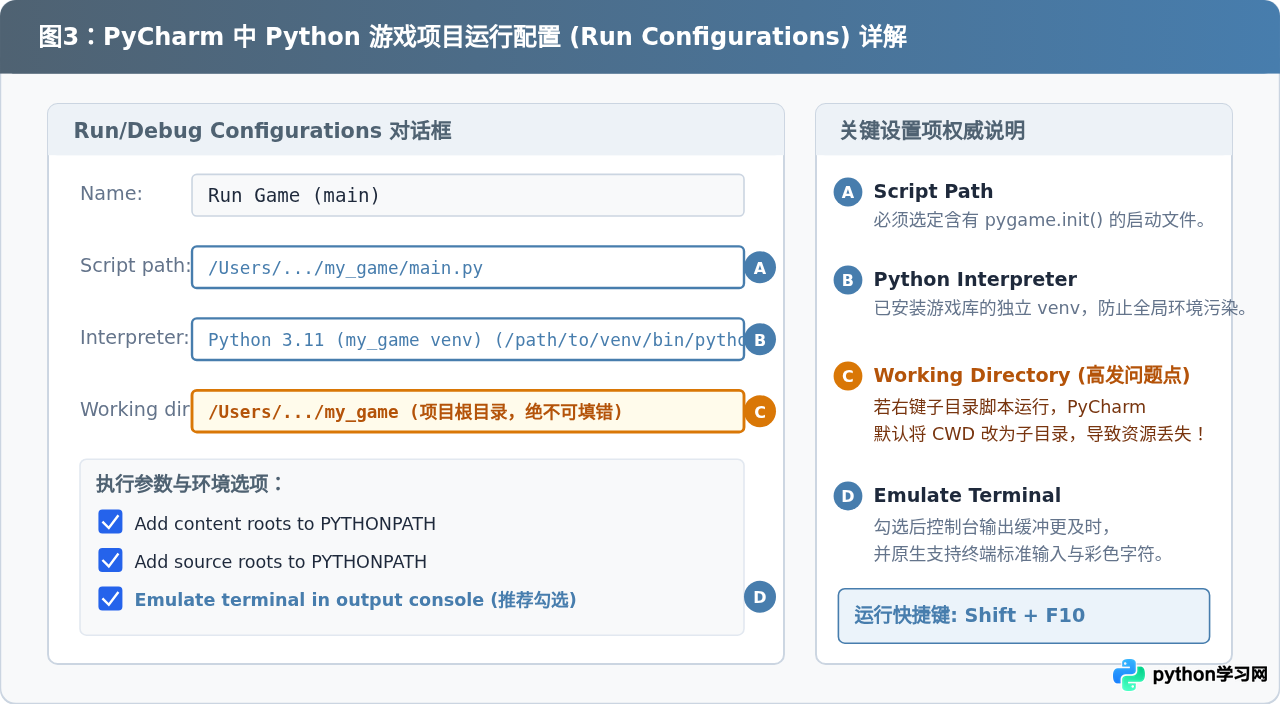
- Name: 输入自定义名称,如
Run Main Game。 - Script path: 点击右侧文件夹图标,准确选定
/path/to/my_game/main.py。 - Python interpreter: 选定刚才配置好的
.venv解释器。 - Working directory: 此处为高发易错项!务必确认填写的是工程根目录
/path/to/my_game,而不是/path/to/my_game/src。 - Environment / Execution: 展开高级选项,建议勾选
Emulate terminal in output console(在输出控制台中模拟终端)。勾选此项能让控制台更实时地响应终端交互及标准键盘中断。
3. 运行与验证
配置完成后点击 Apply 和 OK。直接点击右上角的绿色三角形“运行”按钮,或按下快捷键 Shift+F10(macOS 为 Control+R)。底部 Run 面板会打印启动指令,随后独立游戏窗口即刻生成并接受按键操控。
四、两款工具的配置机制对比与常见排错指南
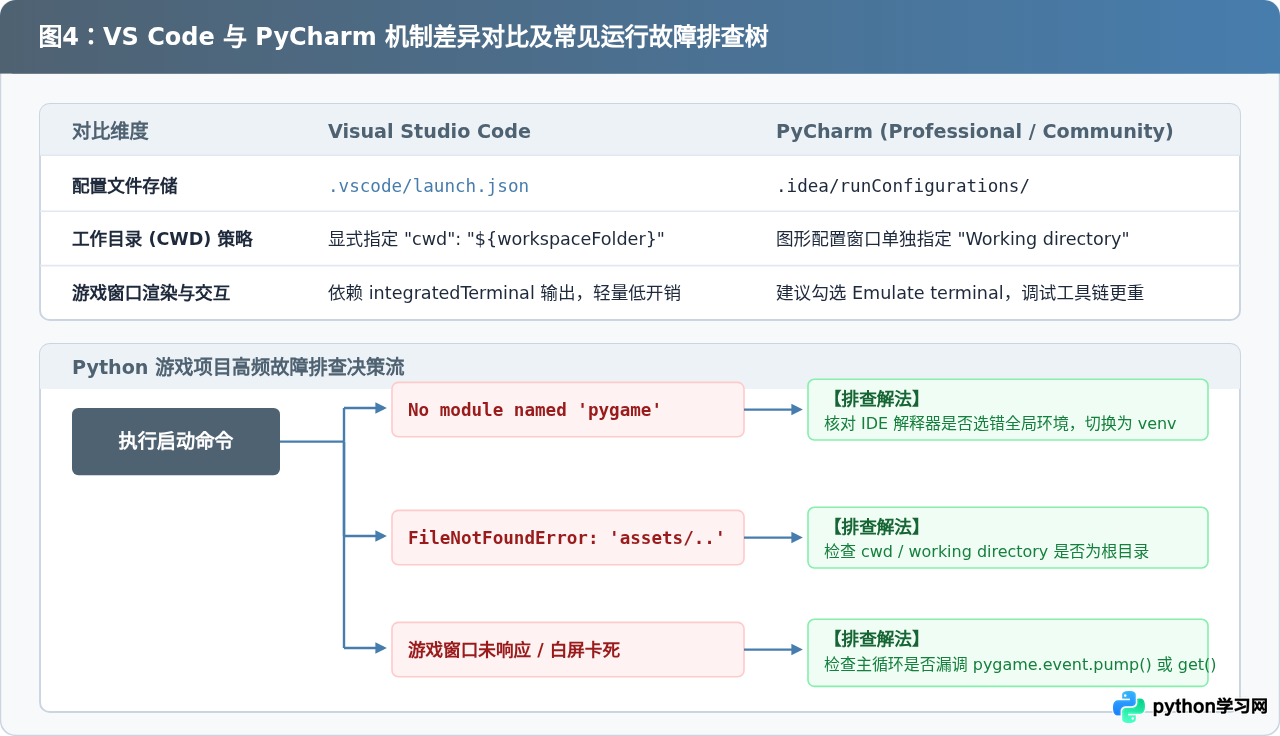
对比两款主流工具,VS Code 的优势在于配置透明、启动迅速,通过单份 launch.json 文本即可与团队版本库(Git)共享;而 PyCharm 的优势在于图形向导完备、虚拟环境自动检测能力强,但如果通过右键某个子模块脚本运行,PyCharm 会临时自动生成针对该单文件的运行配置,并容易将 Working directory 错误地定位为该文件所在的子目录,需要开发者留意检查。
常见排错自查表
-
报错
ModuleNotFoundError: No module named 'pygame'
原因: IDE 当前运行所使用的 Python 解释器并不是安装了该依赖的虚拟环境。
解决办法: 在 VS Code 底部状态栏检查解释器标签,或在 PyCharm 的运行配置中核实Python Interpreter是否指向.venv。同时可以在终端运行pip list确认当前环境是否存在该库。 -
报错
FileNotFoundError: No such file or directory: 'assets/...'
原因: 运行时的当前工作目录(CWD)发生偏移,通常发生在把子目录(如src/)设为了工作路径。
解决办法: 在 VS Code 的launch.json中强制添加"cwd": "${workspaceFolder}";在 PyCharm 中检查Working directory是否指向工程根路径。另一种防御性代码写法是在加载资源前,通过os.chdir(os.path.dirname(os.path.abspath(__file__)))显式切换工作目录。 -
运行后控制台无报错,但游戏窗口一闪而过立刻关闭
原因: 主程序中缺少保持窗口存活的事件循环,或者事件监听退出条件在初始化阶段被意外触发。
解决办法: 检查main.py中是否存在标准的while running:循环结构,并确认其中调用了pygame.event.get()监听QUIT事件,以及在循环末尾调用了pygame.display.flip()和时钟帧率限制clock.tick(60)。
五、规范且可直接运行的示例启动代码
为了检验你的 IDE 配置是否已经完全就绪,可以在项目根目录下创建 main.py,写入如下标准测试骨架代码。该代码具备资源路径防御性检查、完整主循环与帧率控制:
import sys
import os
import pygame

# 防御性设置:自动将工作目录对齐到 main.py 所在目录
BASE_DIR = os.path.dirname(os.path.abspath(__file__))
os.chdir(BASE_DIR)

def main():
    # 1. 初始化 Pygame 模块
    pygame.init()

    # 2. 创建主渲染窗口
    screen_width, screen_height = 640, 480
    screen = pygame.display.set_mode((screen_width, screen_height))
    pygame.display.set_caption("Python 游戏环境测试窗口")

    # 3. 初始化时钟对象以控制刷新率
    clock = pygame.time.Clock()
    running = True

    # 4. 游戏主循环
    while running:
        # 事件轮询(必须处理,否则操作系统会标记窗口为未响应)
        for event in pygame.event.get():
            if event.type == pygame.QUIT:
                running = False
            elif event.type == pygame.KEYDOWN:
                if event.key == pygame.K_ESCAPE:
                    running = False

        # 画面绘制逻辑
        screen.fill((79, 98, 114))  # 填充背景色

        # 刷新屏幕显示
        pygame.display.flip()

        # 锁定每秒 60 帧
        clock.tick(60)

    # 5. 退出清理
    pygame.quit()
    sys.exit()

if __name__ == "__main__":
    main()
在 VS Code 中按下 F5 或在 PyCharm 中按下 Shift+F10,如果能正常弹出一个尺寸为 640x480 的纯色窗口,且按 ESC 键或点击右上角关闭按钮能平稳退出,则说明解释器环境与运行配置均已成功就绪,可以正式进入游戏业务逻辑与资产资源的设计开发中。
本站声明
本文内容仅供参考,不代表本站观点。转载或引用请注明出处。如发现内容问题,请通过联系我们页面反馈。















