


Python Pygame下载太慢?配置国内镜像源加速及离线安装教程

针对Python开发中Pygame库下载速度缓慢、超时报错等问题,详细提供单次临时指定国内镜像源、全局永久配置pip镜像源,以及内网隔离环境下的Wheel离线包完整安装教程与常见故障排查方案。
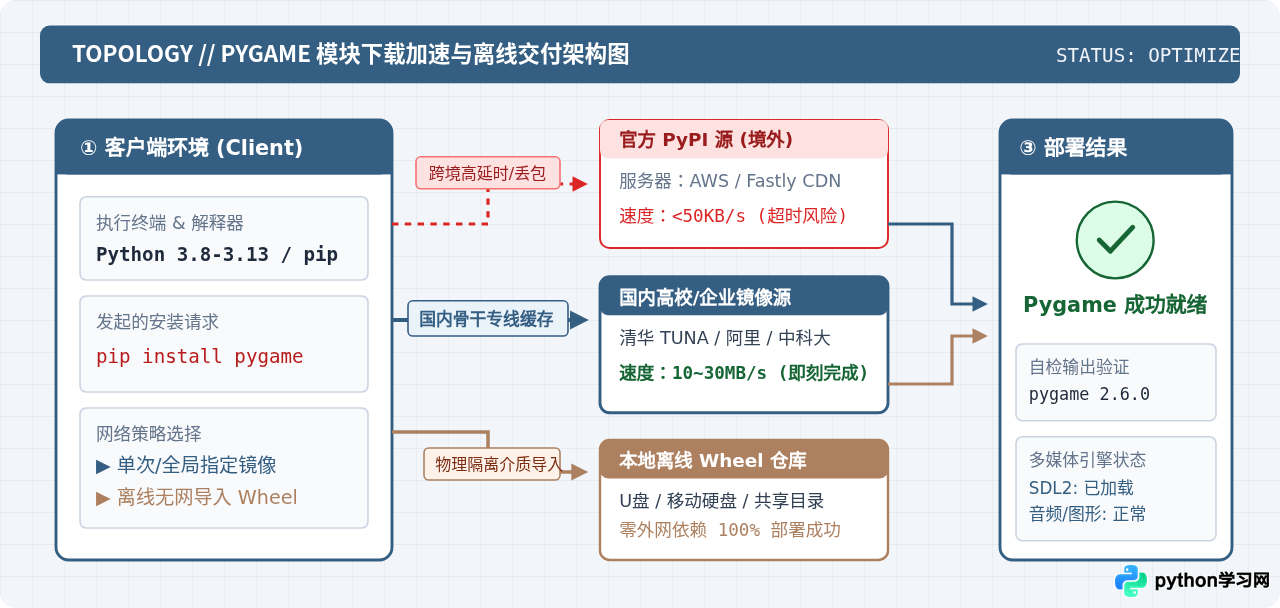
pip install pygame 频繁出现进度缓慢甚至 ReadTimeoutError 超时报错,根源在于默认的 PyPI 官方仓库服务器部署于境外,且 Pygame 依赖庞大的 SDL 多媒体预编译底层库。要解决这一瓶颈,有两种标准途径:一是通过国内知名高校与企业的高速镜像源(如清华 TUNA、阿里云、中科大等)替代官方源,实现瞬时高速下载;二是在隔离内网或竞赛专用电脑中,提前下载与 Python 版本及操作系统完全对应的 Wheel(.whl)二进制包进行离线安装。本文将针对这两种典型场景,详细说明单次加速、全局永久配置及离线构建的具体步骤与故障排查方法。
一、为什么 pip 安装 Pygame 容易卡顿或超时?
在使用 pip install pygame 命令时,许多开发者会遇到下载进度长时间停滞在 0% 或个位数百分比,最终以 ReadTimeoutError: The read operation timed out 异常中断的情况。这种现象并非偶然,而是由以下两个客观因素共同导致的:
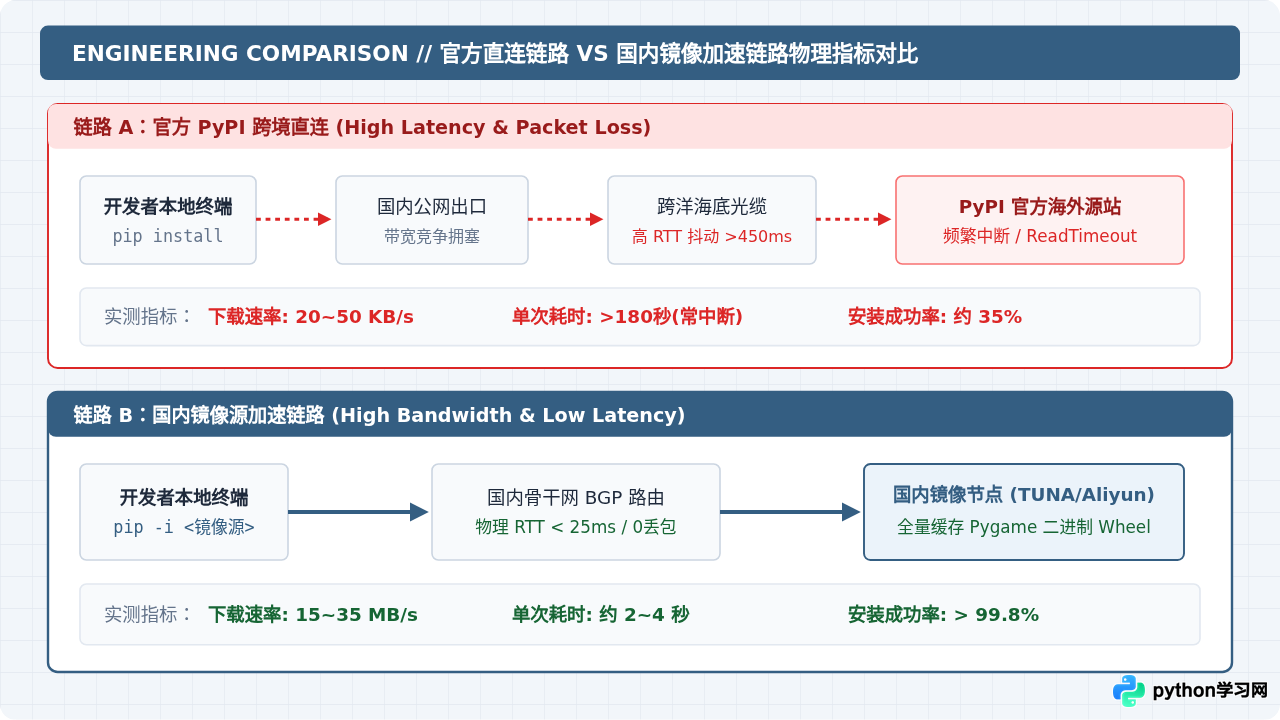
- 官方 PyPI 节点的地理与链路限制:Python 官方的包索引仓库(Python Package Index,简称 PyPI)主要托管在海外云服务器(如 Fastly CDN 与 AWS S3)。国内终端在发起解析与下载请求时,数据包需跨越国际出口网关和多级骨干节点,高峰时段丢包率高、RTT 握手延时往往超过 400ms,极易触发 pip 客户端默认的 15 秒超时保护机制。
- Pygame 安装包的底层构成与体积:与其他轻量级纯 Python 库(通常仅几十 KB 到几百 KB)不同,Pygame 是基于 SDL(Simple DirectMedia Layer)多媒体跨平台 C 库封装而成的。为了让用户在没有安装 C++ 编译环境的情况下开箱即用,官方在预编译 Wheel(
.whl)文件中内置了图形渲染、音频解码、字体光栅化(FreeType)、图像格式支持等完整的动态链接二进制文件。一个标准的 Pygame 预编译包体积通常在 10MB 到 25MB 左右。在境外低速链路下,一旦网络抖动引起 TCP 重传累积,就会直接导致握手通道中断。
二、方法一:单次临时指定国内镜像源安装
如果你只是在临时调试代码、在公用计算机上使用,或者在一次性的自动化测试(CI/CD)脚本中构建环境,无需修改全局配置,最便捷的方法是在执行 pip install 时通过 -i(或 --index-url)参数显式指定国内镜像源地址。
1. 常见国内优质镜像源地址
以下是国内长期维护、带宽充足且同步频率高(通常每几分钟到数小时全量同步一次)的稳定镜像源:
| 机构/服务商 | 镜像源 Simple 索引地址 | 适用场景与特点 |
|---|---|---|
| 清华大学 (TUNA) | https://pypi.tuna.tsinghua.edu.cn/simple |
教育网与公网双栈优化,学术科研首选,同步极快 |
| 阿里云 (Alibaba Cloud) | https://mirrors.aliyun.com/pypi/simple/ |
国内各大运营商互联带宽极高,商业服务器推荐 |
| 中国科学技术大学 (USTC) | https://pypi.mirrors.ustc.edu.cn/simple/ |
老牌开源镜像站,线路稳定,支持 IPv6 |
| 华为云 (Huawei Cloud) | https://repo.huaweicloud.com/repository/pypi/simple/ |
电信及企业宽带访问速度优异 |
| 腾讯云 (Tencent Cloud) | https://mirrors.cloud.tencent.com/pypi/simple/ |
腾讯云内网专线及各区域公网高速响应 |
2. 完整执行命令
以清华大学开源软件镜像站为例,打开系统的命令提示符(CMD/PowerShell)或终端(Terminal),直接执行以下命令:
Bash / CMD / PowerShellpip install pygame -i https://pypi.tuna.tsinghua.edu.cn/simple--trusted-host 信任参数SSL: CERTIFICATE_VERIFY_FAILED 警告。此时可追加 --trusted-host 参数将该镜像源域名加入信任白名单:
pip install pygame -i https://pypi.tuna.tsinghua.edu.cn/simple --trusted-host pypi.tuna.tsinghua.edu.cn3. 实际命令运行输出示例
如输出所示,原本需要数分钟乃至超时中断的 10.9MB 预编译包,通过国内镜像源以 18.2 MB/s 的高速瞬间完成下载并安装完毕。
三、方法二:配置全局 pip 镜像源(一劳永逸)
对于个人开发电脑,每次手动在命令后面添加 -i ... 参数既繁琐又容易遗忘。通过配置全局 pip 镜像源,未来不管是安装 Pygame、NumPy 还是任何第三方模块,系统都将自动默认从国内镜像站高速拉取。
1. 现代化自动化命令配置(推荐)
自 pip 10.0 及以上版本开始,官方内置了 pip config 管理命令,无需手动寻找和创建复杂的系统文件夹,仅需一行命令即可自动完成配置并写入标准路径:
pip config set global.index-url https://pypi.tuna.tsinghua.edu.cn/simple若网络环境对证书校验严格,可同时配置自动信任该主机:
pip config set install.trusted-host pypi.tuna.tsinghua.edu.cn2. 验证全局配置是否生效
执行 pip config list 命令,可即时核对当前激活生效的配置项:
pip config list配置生效后,今后只需直接输入 pip install pygame,即可直接享受镜像加速效果。
3. 配置文件在不同操作系统中的物理存储路径
了解配置文件的具体存储位置,有助于在需要多套配置隔离或手动排查环境时进行直接编辑。不同操作系统对应的物理路径如下:
- Windows 系统:通常存放于
C:\Users\<用户名>\AppData\Roaming\pip\pip.ini(可在资源管理器地址栏直接输入%APPDATA%\pip\pip.ini快速访问)。 - Linux 系统:存放于用户家目录下的隐藏路径
~/.config/pip/pip.conf或~/.pip/pip.conf。 - macOS 系统:同样位于
~/Library/Application Support/pip/pip.conf或~/.config/pip/pip.conf。
四、方法三:内网及隔离环境下的 Pygame 离线安装
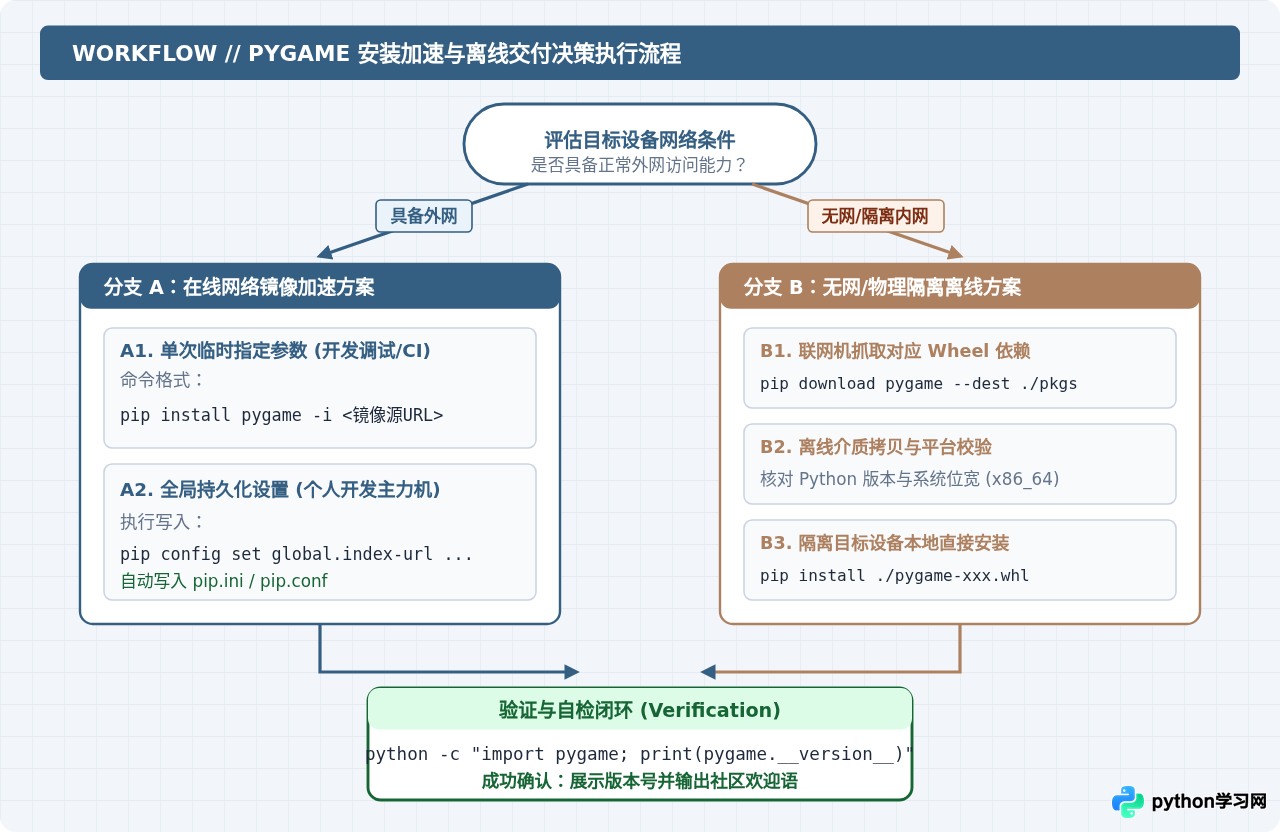
在机房网络管制、封闭竞赛环境、企业保密内网或无外网覆盖的现场设备中,机器完全无法连接外网镜像。此时最佳实践是在另一台能够联网的计算机上下载预编译好的二进制 Wheel(.whl)文件,再通过移动存储设备拷贝至目标机完成离线安装。
1. 第一步:在联网机上下载对应的 Wheel 安装包
利用 pip 自带的 download 指令,不仅可以下载目标包本身,还能自动将目标包所依赖的所有衍生模块一并完整抓取:
# 创建存放离线包的专用目录并下载
mkdir pygame_offline
pip download pygame -d ./pygame_offline -i https://pypi.tuna.tsinghua.edu.cn/simple必须使用特定参数精确指定目标机器的平台和 Python 版本:
pip download pygame \
    --platform win_amd64 \
    --python-version 310 \
    --only-binary=:all: \
    -d ./pygame_offline \
    -i https://pypi.tuna.tsinghua.edu.cn/simple
2. 第二步:理解 Wheel 文件的命名规则
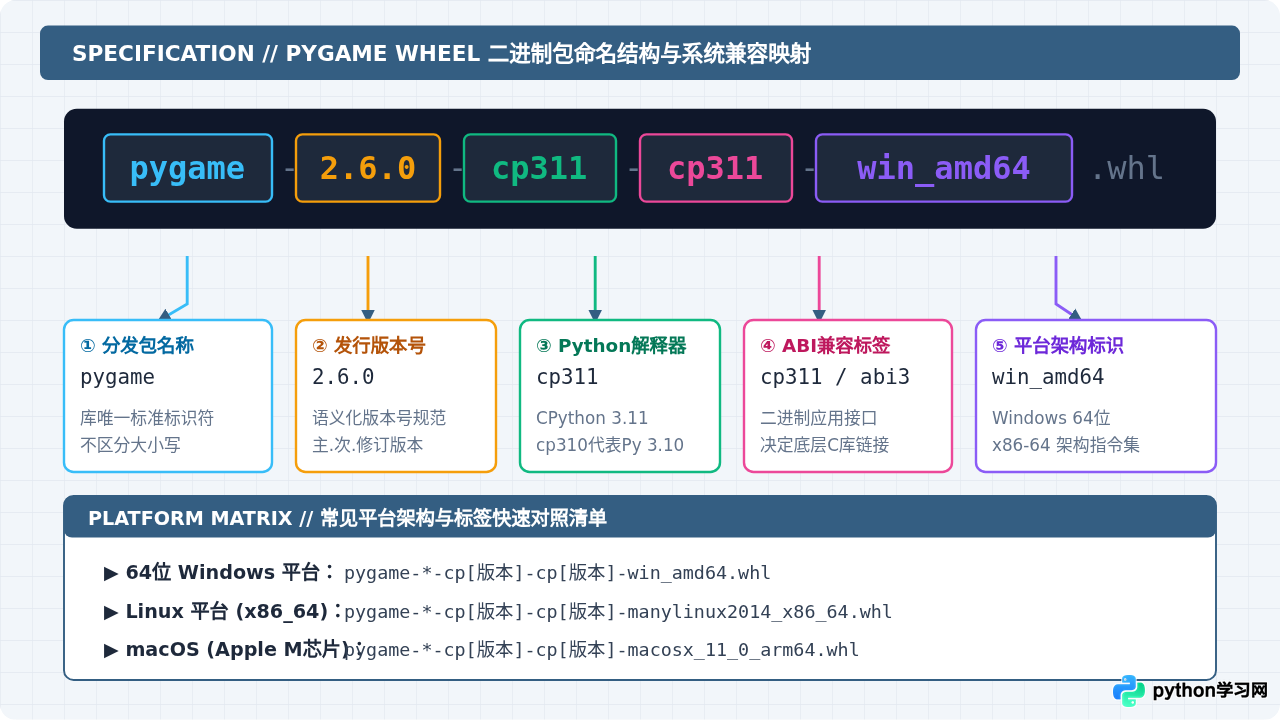
打开 ./pygame_offline 目录,你会看到类似名为 pygame-2.6.0-cp311-cp311-win_amd64.whl 的文件。这个长文件名并非随机生成,而是遵循 PEP 427 官方标准,每个字段都代表严格的兼容性约定:
3. 第三步:在目标离线机上执行安装
将包含 .whl 文件的目录通过 U 盘拷贝至离线计算机(例如放置在 D:\pygame_offline 或当前工作目录)。在目标机上打开终端,切换到该目录并直接执行安装命令:
# 方式一:直接指定单个完整的 whl 文件名进行安装
pip install pygame-2.6.0-cp311-cp311-win_amd64.whl

# 方式二:如果包含依赖项,指定本地查找目录并完全禁止网络检索
pip install --no-index --find-links=./pygame_offline pygame--no-index 与 --find-links--no-index 表示明确告知 pip 不尝试连接任何网络包索引;--find-links=./pygame_offline 则指定 pip 在本地指定目录中查找匹配的 wheel 包。这对于包含多个连带依赖库的复合安装场景非常有效。
五、验证安装与功能自检
完成镜像加速安装或离线安装后,切勿直接开始编写复杂的项目代码,建议按照以下两步快速进行安装成果验证:
1. 第一阶段:Python 交互式环境检测
在终端中直接运行 Python 单行指令,导入 pygame 模块并打印其版本号:
python -c "import pygame; print('Pygame version:', pygame.__version__)"
如果终端正常输出了 Hello from the pygame community. 欢迎标语,并正确输出了对应的 SDL 核心版本与 Pygame 版本号,说明核心 C 扩展动态库已成功链接载入。
2. 第二阶段:内置演示程序全面自检
Pygame 官方在包中内置了多个经典的游戏测试例程。最典型的是经典外星人射击游戏示例,该例程能全面测试当前环境下的图形窗口渲染、音频设备初始化、键盘事件监听及帧率计时器是否一切正常:
python -m pygame.examples.aliens执行此命令后,系统将弹出一个带有背景音乐、精灵图动画并支持左右移动射击的经典游戏窗口。若能流畅操作并听到音效,即代表当前 Python 环境的 Pygame 所有子系统均配置完善。
六、常见安装报错排查与解决方法
在不同的系统配置和 Python 版本组合下,开发者可能会遭遇几种典型的错误。下文梳理了引发这几种报错的具体成因及精准排查路径:
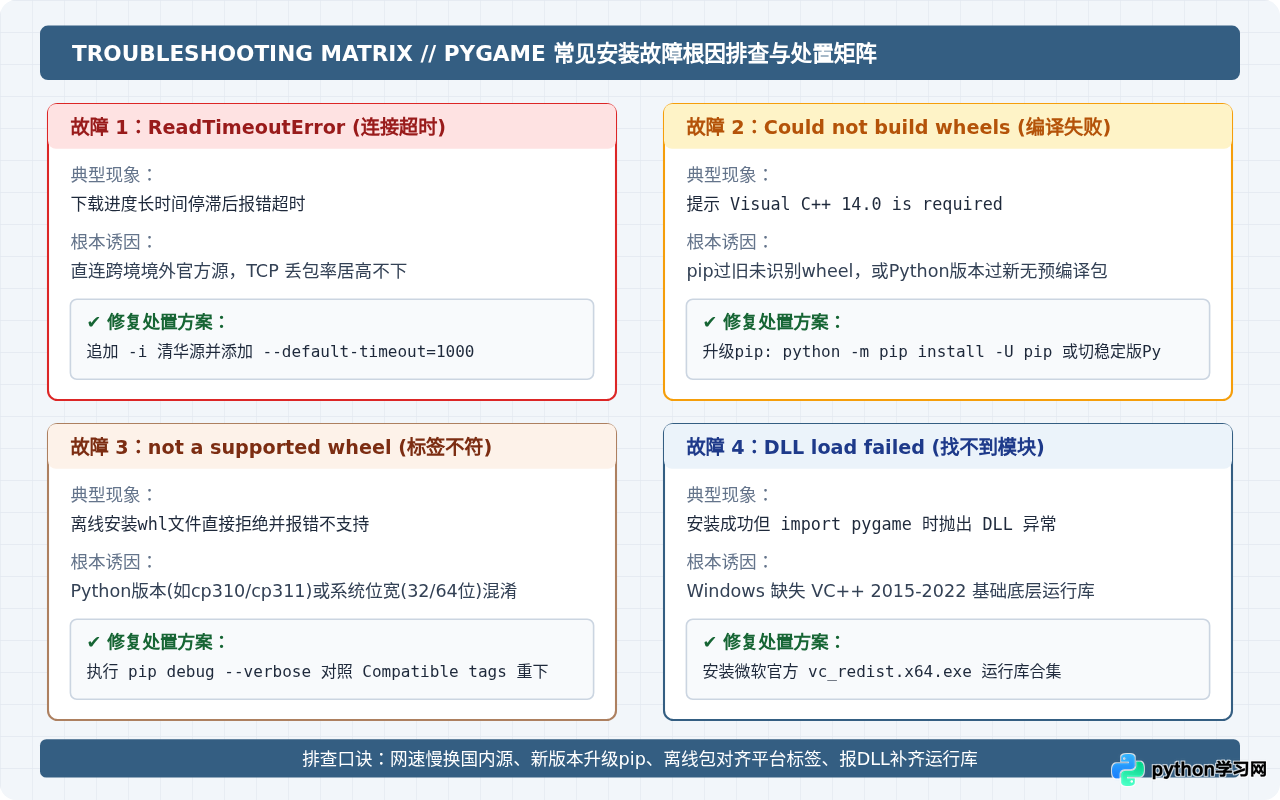
1. 报错:ReadTimeoutError: The read operation timed out
- 原因:未配置镜像源,直连海外官方 PyPI 发生网络波动,等待时间超过 pip 默认设置。
- 修复方法:确认命令中添加了国内镜像源
-i https://pypi.tuna.tsinghua.edu.cn/simple。若使用企业代理或热点仍偶发抖动,可额外增加网络超时容忍时间:pip --default-timeout=1000 install pygame -i https://pypi.tuna.tsinghua.edu.cn/simple。
2. 报错:Could not build wheels for pygame ... 或 error: Microsoft Visual C++ 14.0 or greater is required
- 原因:你使用的可能是刚刚发布的最新版 Python(例如刚发布的预览版或小版本),而 Pygame 官方尚未为其构建预编译好的
.whl二进制包。此时 pip 会自动回退下载.tar.gz源码包并在本地尝试调用 C++ 编译器构建,若本地没有安装包含 SDL2 头文件的 Visual Studio C++ 工具链,编译便会失败。 - 修复方法:
- 首先尝试升级 pip 自身:
python -m pip install --upgrade pip。旧版本的 pip 可能无法识别较新格式的 wheel 兼容标签,升级后即可正常拉取预编译轮子。 - 若确实是该 Python 版本暂无预编译包,建议选用与当前主流生态完全兼容的 Python 稳定版本(例如 Python 3.10、3.11 或 3.12)。
- 首先尝试升级 pip 自身:
3. 报错:ERROR: pygame-xxx.whl is not a supported wheel on this platform
- 原因:离线安装时下载的
.whl文件与当前运行终端的 Python 解释器不兼容。最常见的是下载了 32 位(win32)轮子而 Python 是 64 位(win_amd64),或 Python 版本不一致(例如用 3.9 环境安装cp311的包)。 - 排查方法:在目标机终端运行
pip debug --verbose,查看输出中Compatible tags列表,下载文件名必须与列表中列出的标签完全匹配。
4. 报错:ImportError: DLL load failed while importing base: 找不到指定的模块
- 原因:Windows 操作系统中缺少 Pygame 依赖的核心 Microsoft Visual C++ 运行时库(Runtime)。
- 修复方法:前往微软官方网站下载并安装 Visual C++ 2015–2022 Redistributable (x64) 安装包(
vc_redist.x64.exe),安装完成后重启终端即可正常导入。
七、安装方案选型对比与总结
为了帮助你在不同项目环境中迅速做出最佳技术选型,下表对本文介绍的几种 Pygame 安装策略进行了多维度综合对比:
| 方案类型 | 核心命令 / 关键参数 | 配置持久度 | 外网依赖要求 | 最适用开发场景 |
|---|---|---|---|---|
| 临时单次镜像 | pip install pygame -i <URL> |
单次命令有效 | 需国内互联网访问 | 临时测试、教学演示机、自动化流水线脚本 |
| 全局持久配置 | pip config set global.index-url <URL> |
永久生效(写配置文件) | 需国内互联网访问 | 个人开发笔记本、台式工作站主力机 |
| Wheel 离线部署 | pip install <package>.whl |
单次本地安装 | 目标机零外网依赖 | 封闭内网、保密服务器、机房考核机、展厅终端 |
- 最快安装:
pip install pygame -i https://pypi.tuna.tsinghua.edu.cn/simple - 一劳永逸:
pip config set global.index-url https://pypi.tuna.tsinghua.edu.cn/simple - 离线下载:
pip download pygame --platform win_amd64 --python-version 311 -d ./pkgs - 测试自检:
python -m pygame.examples.aliens
本站声明
本文内容仅供参考,不代表本站观点。转载或引用请注明出处。如发现内容问题,请通过联系我们页面反馈。















