


Python怎么调用系统默认应用打开图片文件

详细讲解在Python中如何跨平台调用操作系统默认图片查看器打开图片文件,涵盖Windows的os.startfile、macOS的open与Linux的xdg-open原生实现,并分析与PIL Image.show()的机制差异。
os.startfile(),在 macOS 下通过 subprocess.run(['open', 路径]),在 Linux 桌面环境下通过 subprocess.run(['xdg-open', 路径])。通过标准库将它们封装为统一函数,即可在不阻塞脚本运行的前提下,直接唤醒用户偏好的照片查看器。
一、核心思路与跨平台封装实现
Python 标准库为了保持轻量与平台中立,并未直接提供一个名为 open_with_default_app() 的全平台统一函数。不过,各大现代操作系统均内置了基于文件扩展名与 MIME 类型的“默认关联应用启动器”。
因此,解决该问题的核心在于:在 Python 代码执行期,利用标准库 platform.system() 判断当前的操作系统内核类型,将目标图片文件的真实绝对路径派发给该系统专属的原生打开指令。
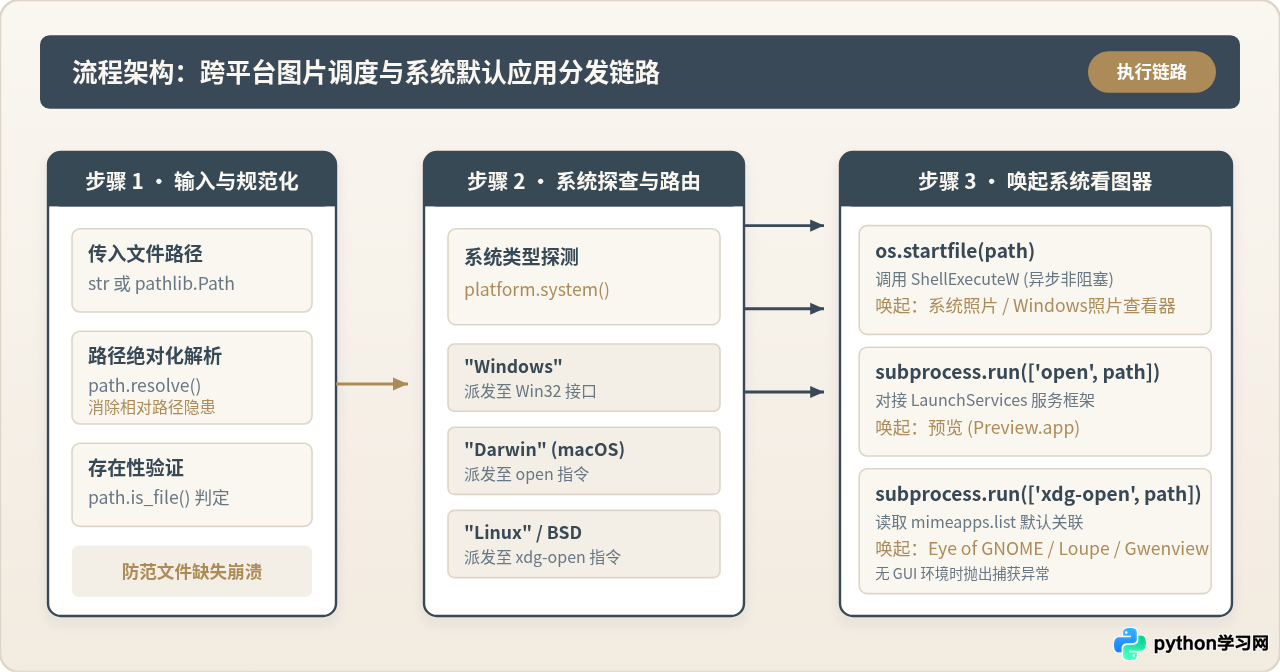
为了确保代码在生产或日常脚本中的健壮性,调用前需要规范化文件路径(转换为绝对路径并校验文件是否存在),同时避免路径中的空格与中文字符在命令行中发生歧义解析。以下是完整的工程化实现代码:
import os
import platform
import subprocess
from pathlib import Path

def open_image_with_default_viewer(image_path: str | Path) -> None:
    # 规范化并获取目标图片的绝对路径
    target_path = Path(image_path).resolve()

    # 1. 严格校验文件存在性,避免无效路径传递给系统接口
    if not target_path.is_file():
        raise FileNotFoundError(f"未找到指定的图片文件: {target_path}")

    current_os = platform.system()
    path_str = str(target_path)

    # 2. 根据操作系统分支派发原生指令
    try:
        if current_os == "Windows":
            # Windows: 调用 Win32 ShellExecuteW,完全非阻塞且原生兼容各种字符路径
            os.startfile(path_str)

        elif current_os == "Darwin":
            # macOS: 调用系统 open 工具,使用列表传参防范空格与注入
            subprocess.run(["open", path_str], check=True)

        elif current_os == "Linux":
            # Linux / BSD: 遵循 FreeDesktop 规范的 xdg-open
            subprocess.run(["xdg-open", path_str], check=True)

        else:
            raise RuntimeError(f"当前暂不支持的操作系统: {current_os}")

    except subprocess.CalledProcessError as exc:
        raise RuntimeError(f"调用系统默认应用失败,退出码: {exc.returncode}") from exc
在主程序中,直接传入相对路径或绝对路径即可调用:
if __name__ == "__main__":
    # 示例:打开当前目录下的 sample_image.jpg 图片
    test_image = Path("./sample_image.jpg")
    try:
        open_image_with_default_viewer(test_image)
        print("[示例输出] 成功唤醒系统看图程序,Python 主进程继续执行")
    except Exception as err:
        print(f"[示例输出] 打开失败: {err}")
二、三大操作系统原生打开机制深度解析
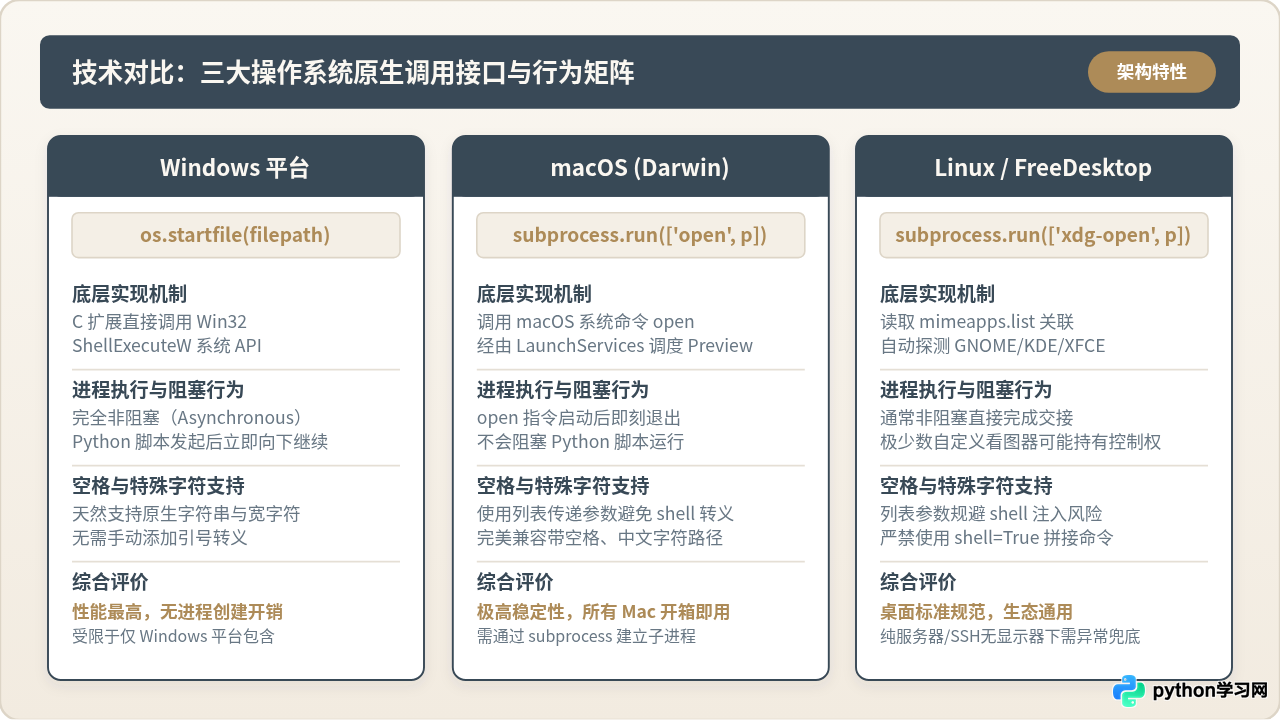
上述函数之所以能精准打开图片,是因为它依托了各操作系统底层的桌面窗口协议。下面逐一拆解三大平台在处理文件关联时的底层运作机制:
1. Windows 平台的 os.startfile
在 Windows 上运行 Python 时,os 模块会注入一个专有的 C 函数 os.startfile(filepath)。它的底层直接映射到了 Windows 系统的核心 API ShellExecuteW()。
当调用该函数时,Windows 会检索注册表中的文件后缀关联(例如 .jpg 关联至新版“照片”或旧版“Windows 照片查看器”),启动该程序并传递文件句柄。这个过程是完全异步非阻塞的,Python 解释器在提交指令后立即返回,无需创建新的命令行终端窗口,执行效率最高。
2. macOS 平台的 open 指令
macOS 提供了强大的系统级命令行工具 /usr/bin/open,它是苹果 LaunchServices 框架的对外命令行接口。
执行 open sample.jpg 与用户在访达(Finder)中双击图片文件的行为完全等同。LaunchServices 会自动识别图像文件的统一类型标识符(UTI,如 public.jpeg),唤起系统默认的“预览(Preview.app)”或用户设置的第三方看图工具。工具在向系统通知服务提交任务后便会迅速退出,因此 subprocess.run 会在极短时间内完成返回。
3. Linux 平台的 xdg-open
Linux 发行版众多(Ubuntu, Fedora, Arch 等),桌面环境也各有不同(GNOME, KDE Plasma, XFCE)。为了实现跨桌面环境的通用关联,FreeDesktop.org 制订了 XDG 规范,其中 xdg-open 是事实上的标准入口。
xdg-open 会检查当前桌面环境,并读取 ~/.config/mimeapps.list 或 /usr/share/applications/mimeapps.list 中的 MIME 规则(例如 image/png 映射至 org.gnome.Loupe.desktop),进而拉起对应的看图应用。
三、为什么不建议用 PIL Image.show() 打开本地已有图片?
许多刚接触 Python 图像处理的开发者会倾向于安装 Pillow 库,并使用 Image.open("pic.jpg").show() 来展示图片。这种方式虽然能“看到”图片,但在处理本地既有文件时存在明显的机制弊端。
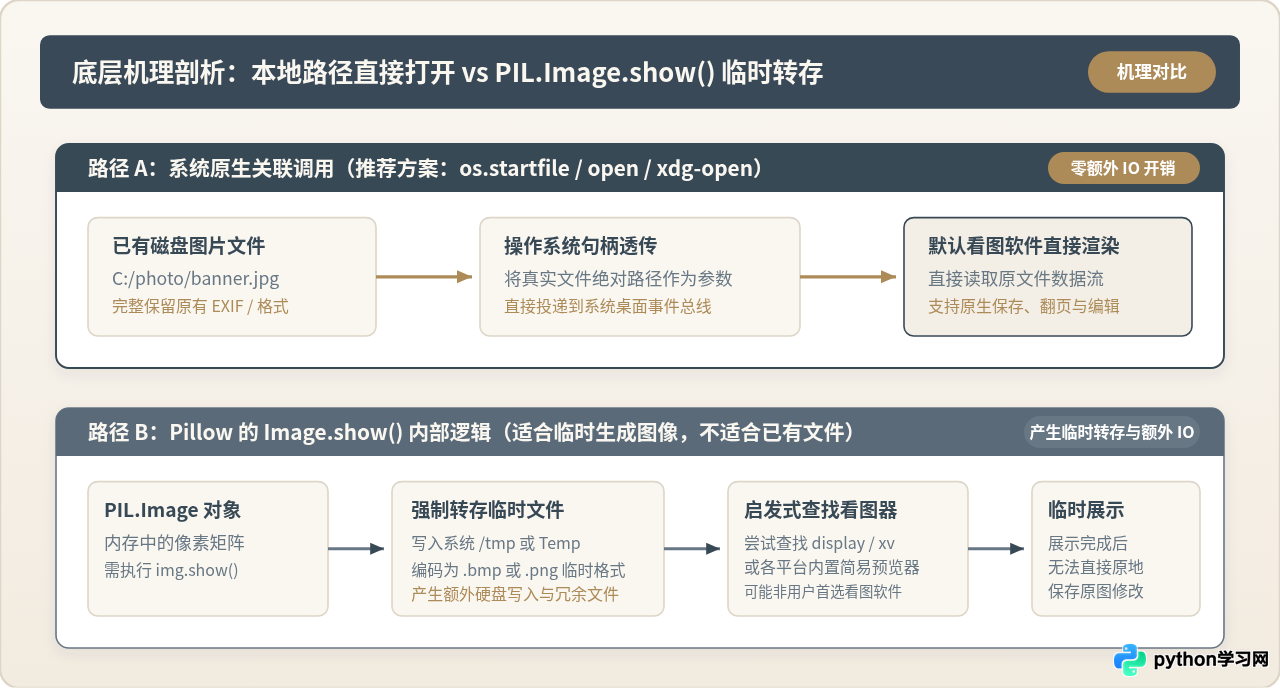
理解两者区别的关键在于数据流向与磁盘开销:
-
磁盘开销与垃圾文件:
Image.show()本质上是 Pillow 设计用于快速调试内存中尚未保存的图像数据的工具。当你对一个已有磁盘文件调用该方法时,Pillow 会先解码该图片进入内存,然后将其重新编码为未压缩的临时 BMP 或 PNG 格式,写入操作系统的临时目录(如 Windows 的%TEMP%或 Linux 的/tmp),再调用看图器打开该临时文件。这造成了两次多余的编解码与磁盘 I/O。 -
破坏文件上下文:通过临时文件打开后,看图软件顶部显示的窗口标题是一串无规律的临时文件名(如
TMP_128913.bmp)。用户无法在看图软件中按键盘“左右箭头”连续翻看同目录下的前后照片,也无法直接在软件中对原图进行旋转或裁剪保存。 - 额外依赖负担:仅仅为了查看一张图片而引入 Pillow,增加了无谓的第三方库依赖,而在没有安装 Pillow 的纯净 Python 环境中脚本将直接无法运行。
四、工程化避坑指南:空格、非阻塞与无桌面环境
在实际部署或编写跨平台脚本时,有三个极易被忽视但频繁导致程序异常的边界情况需要特别注意:
1. 严格使用列表传参
在调用 subprocess.run 时,务必传入参数列表 ['open', path],坚决禁止使用字符串拼接和 shell=True。这能从根源上杜绝由于路径中含有空格、括号或中文字符导致的解析截断与命令注入隐患。
2. 非阻塞与阻塞解耦
Windows 的 os.startfile 天然非阻塞;macOS 的 open 也是启动后立刻退出。在 Linux 某些特殊看图软件下,若希望绝对保证子进程不挂起 Python 主脚本,可将 subprocess.run 替换为 subprocess.Popen 并分离进程组。
3. Linux 无桌面服务器检测
若脚本运行在 Docker 容器、云服务器或纯 SSH 终端中,系统不存在 X11 或 Wayland 显示服务,调用 xdg-open 会直接抛出异常。应在调用前预先探测 DISPLAY 或 WAYLAND_DISPLAY 环境变量。
以下是针对 Linux 无桌面环境(Headless 环境)的针对性检测代码片段:
def has_linux_desktop_environment() -> bool:
    """检测当前 Linux 系统是否具备可用的图形桌面显示通道"""
    return bool(os.environ.get("DISPLAY") or os.environ.get("WAYLAND_DISPLAY"))

# 在 Linux 分支下的安全防御示例:
if current_os == "Linux":
    if not has_linux_desktop_environment():
        raise RuntimeError("检测到当前环境处于无图形界面模式 (Headless/SSH),无法打开系统看图应用。")
    subprocess.run(["xdg-open", path_str], check=True)
五、总结与调用排错全景
调用系统默认看图应用的核心是“借力系统能力,避免造轮子”。通过系统原生调度器,程序体积小、反应迅速,且百分之百尊重用户在操作系统中个性化设定的默认看图器。
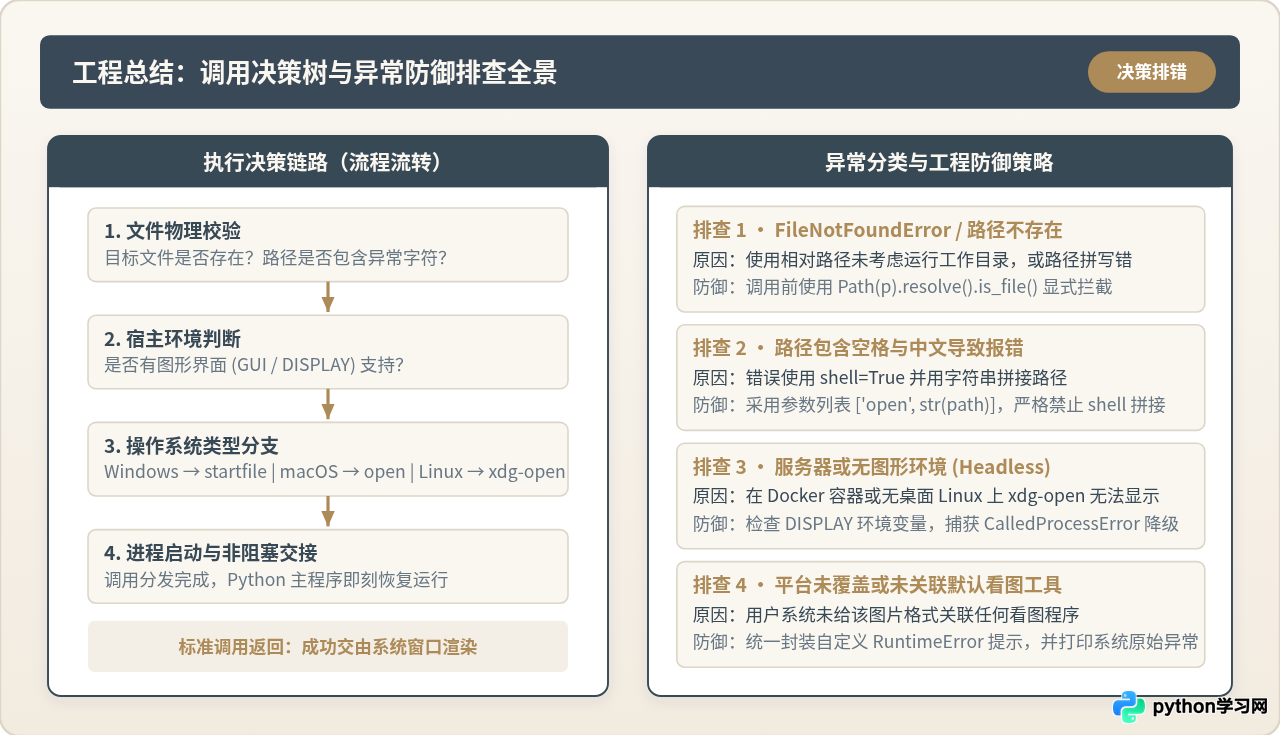
1. 已有本地图片(JPG/PNG/GIF/WebP 等):优先采用本文提供的跨平台原生调度方案(os.startfile / open / xdg-open),零开销且用户体验最佳。
2. 内存算法实时生成的图像(PIL/OpenCV/NumPy Array):若需在代码编写阶段快速预览像素矩阵,可以使用 Image.show() 或 Matplotlib 的 plt.imshow();若需交付给用户长期查看,建议先调用 save() 保存到指定本地路径,再通过原生方案打开。
本站声明
本文内容仅供参考,不代表本站观点。转载或引用请注明出处。如发现内容问题,请通过联系我们页面反馈。















