


免费AI绘图优化指南:提示词写法与参数设置技巧

针对免费AI绘图工具生成的图片背景杂乱、主体缺失或结构错误等问题,本文从提示词的具体化、画幅比例的预设、参数的合理理解以及迭代优化的策略四个维度提供解决方案。通过明确主体位置、避免参数混用和单次变量调整,帮助读者在有限额度内提升出图质量,而非盲目依赖付费或通用模板。
输入“一盆好看的植物”,出来的图片却背景凌乱;再加一长串“高清、精致、大师级”,叶片还是不对。免费额度很容易花在这种来回尝试上,问题却未必出在没付费。
先检查描述是否明确、画幅是否适合用途,以及当前模型到底开放了哪些设置。把一个能看见的问题改清楚,通常比同时拉满所有参数更容易判断有没有进步。下面以给读书活动做一张植物主题封面为例,不预设任何平台都提供同样的免费额度。
画面太乱,先把主体和摆放位置说清楚
“好看”没有交代画面里要有什么。可以改成:“一盆绿色龟背竹,白色陶盆,放在浅木色桌面右侧,左侧留出大块浅色空白,柔和窗光,简洁摄影风格,画面中不出现文字。”这不是万能模板,而是把主体、位置、背景、光线和用途写清楚。
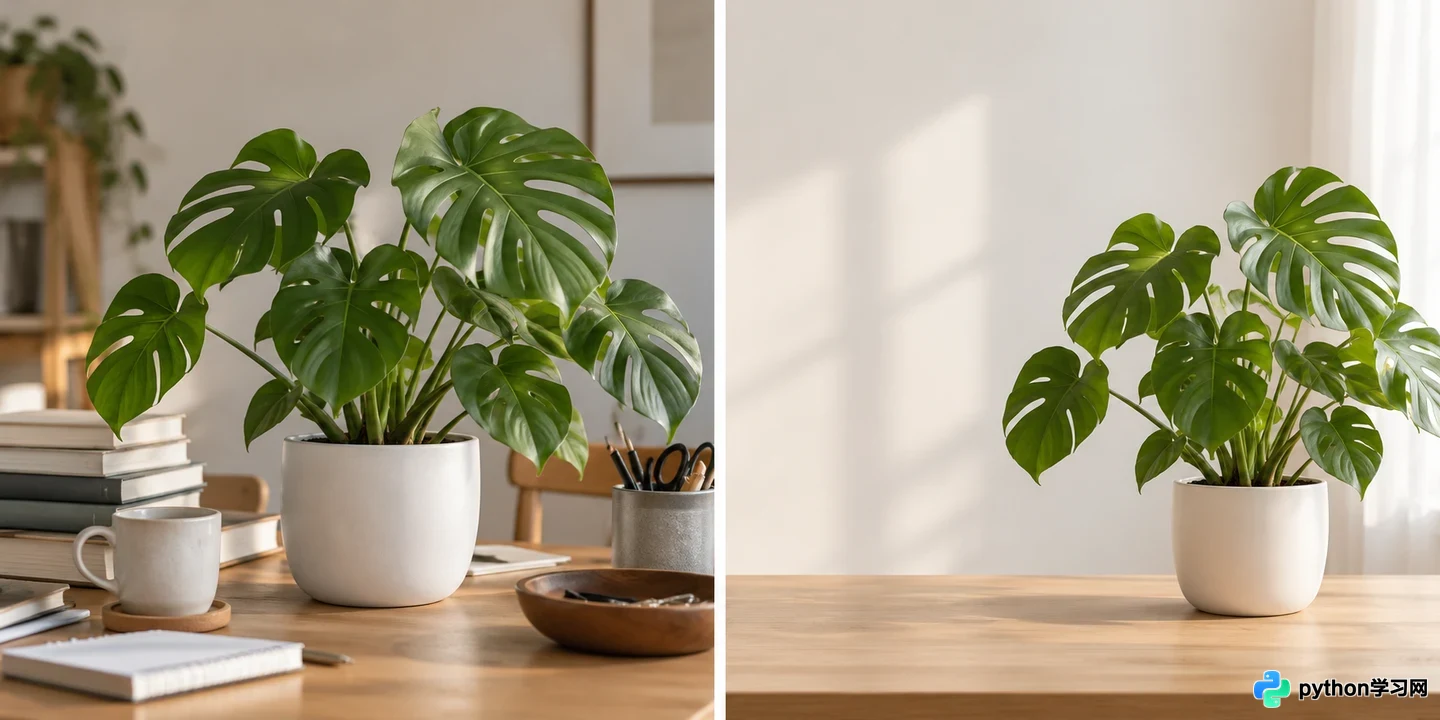
左侧为模糊提示词生成的杂乱背景,右侧为明确主体位置和留白后的简洁构图
如果结果仍然拥挤,先删掉多余摆件,明确只保留一盆植物。不要一边要求极简背景,一边又加入书架、花瓶、咖啡杯和城市夜景;模型需要在相互竞争的要求中分配画面。
封面标题可以后期在排版软件中添加。让模型先解决主体和留白,能够减少对文字拼写、字形和布局同时正确的依赖。提示词里的“8K”也不会自动把下载文件变成对应像素尺寸,清晰度要检查实际文件。
主体总被裁掉,先改画幅再改描述
竖图硬裁成横幅,植物叶片容易被切掉。开始生成前就选接近最终用途的比例:例如横向封面先考虑 16:9,方形卡片先考虑 1:1,再根据结果调整主体大小和边缘留白。
以 Adobe Firefly 网页为例,进入【图像】中的生成图像功能,在常规设置里选择模型和画面比例。可用比例随模型变化,当前界面没有的选项不能靠提示词中的数字强行开启。先看预览构图,再决定是否需要换比例。
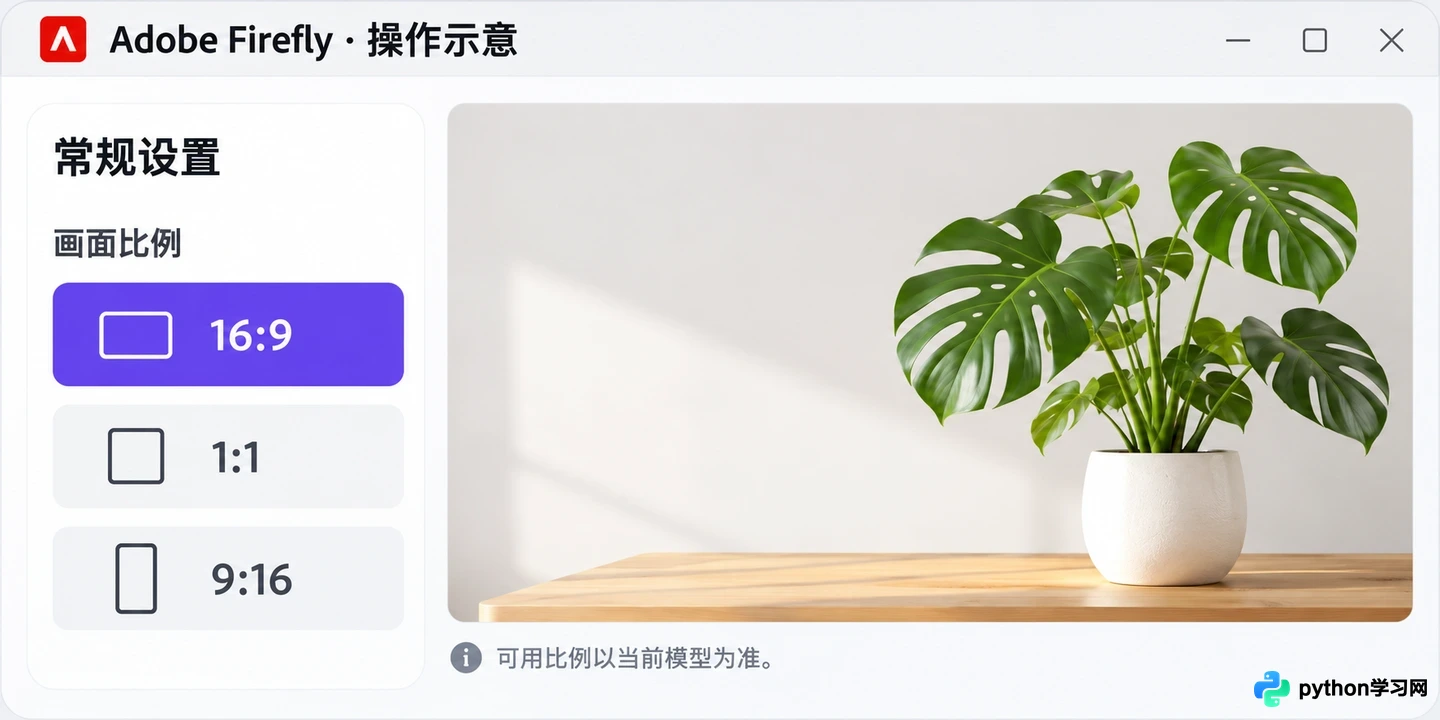
Adobe Firefly网页版生成界面,突出显示画面比例选择区域
支持构图参考的模型还可使用自己制作或有权使用的参考图。Firefly 的【构图】参考强度用于控制对参考构图的遵循程度;如果参考图把植物摆得太靠边,单纯增加强度只会更坚持这个布局,应先修正参考图。
参数没有统一最佳值,尤其别混用不同的强度
有些平台只开放风格和比例,有些 Stable Diffusion 工作流还会提供引导强度、采样步数和随机种子。看不到高级参数并不代表操作遗漏,先按当前模型的默认值开始,不要照搬另一模型的数字。
在支持相应参数的扩散模型中,引导强度影响提示词对生成结果的约束;过高可能带来伪影,并非越高越清晰。负面提示词也只有在模型和界面支持时才有意义,可以针对多余物体等具体问题使用,不能靠堆积词语保证修复结构错误。
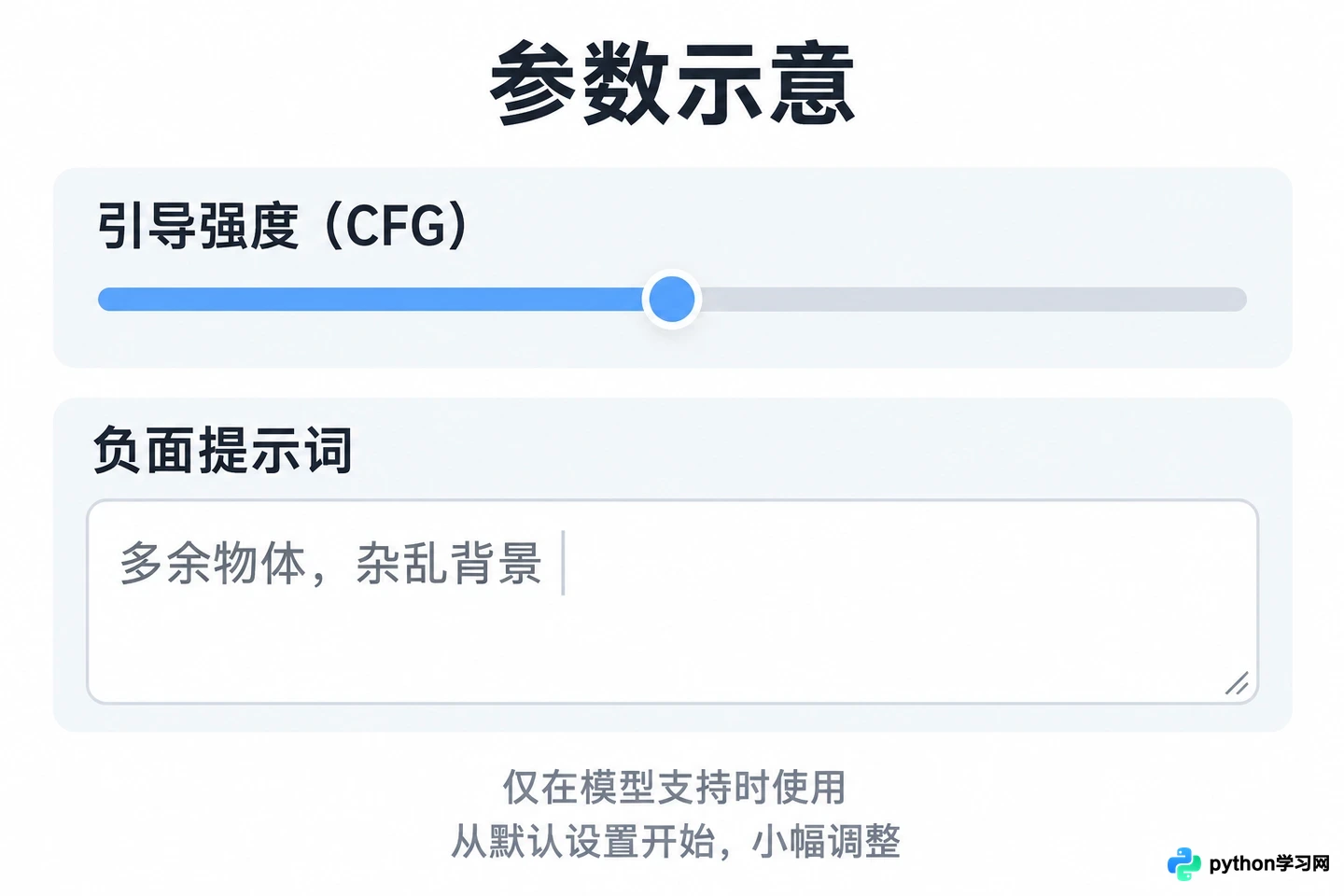
Stable Diffusion或类似工具的参数面板,展示引导强度和负面提示词输入框
同样叫“强度”,图生图的重绘强度与构图参考强度并不相同。以 Diffusers 常见图生图流程为例,较高重绘强度通常允许更大改变,较低则更多保留原图,不能照着构图参考的理解反向操作。
采样步数也应遵循当前模型与采样器的建议,不把增加耗时当成必然提升。支持种子时,保留同一配置和种子有助于比较一次修改,但跨模型、版本或运行环境不保证复现同一画面。
免费额度有限,就一次只改一个问题
先保存提示词、模型、比例和可见参数,再检查植物是否完整、留白是否够用、叶片有没有明显结构错误。下一轮只处理最影响用途的一项,例如把主体从居中改到右侧,不同时更换风格、模型和全部参数。
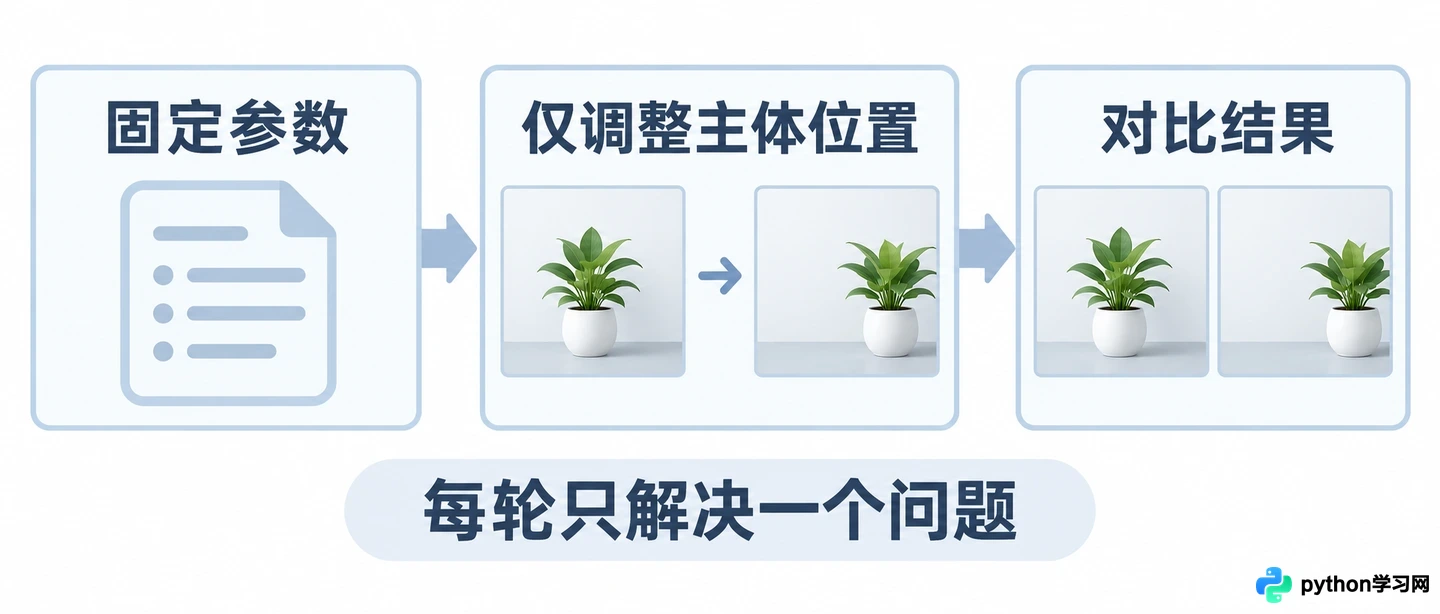
流程图展示每次只修改一个参数(如位置)而保持其他设置不变
构图已经合适、只有局部不对时,可以检查当前账号是否支持局部编辑,并先确认是否额外消耗额度。放大只能解决部分尺寸需求,不能保证修复错误叶形;平台没有提供的编辑能力,也不必靠反复全图生成硬凑。
免费绘图的优化顺序可以很朴素:先写清主体与用途,再选合适比例,最后小幅调整模型实际支持的参数。留下每轮设置和问题记录,比收藏一套所谓通用神参数更实用。
本站声明
本文内容仅供参考,不代表本站观点。转载或引用请注明出处。如发现内容问题,请通过联系我们页面反馈。















