


macOS和Linux下怎么指定Python安装目录

详细讲解在macOS与Linux系统下指定Python安装目录的方法,涵盖源码编译--prefix参数配置、环境变量设置、多版本管理工具及虚拟环境目录隔离方案。
在 Linux 多用户服务器上进行开发时,往往因为缺少 root 权限而无法向系统默认的 /usr 或 /usr/local 目录写入文件;而在 macOS 本地开发环境中,如果随意安装多个版本的 Python,也很容易与系统工具或 Homebrew 托管的环境产生重叠。指定独立安装目录的核心方法,是通过官方源码编译时配置 --prefix 参数将 Python 部署到任意指定文件夹。此外,结合管理工具 pyenv 或运行环境隔离命令 venv,也可以在不同粒度下实现目录自定义。
一、核心机制:通过 --prefix 参数指定独立安装路径
在基于 Unix 的系统(包括 macOS 与各类 Linux 发行版)中,GNU Autotools 风格的软件安装标准通过 ./configure 脚本生成 Makefile。默认情况下,如果不显式指定路径,安装根目录前缀通常为 /usr/local。执行 make install 后,所有生成的可执行文件、库文件和头文件都会分散存放到该目录下的各个子目录中。
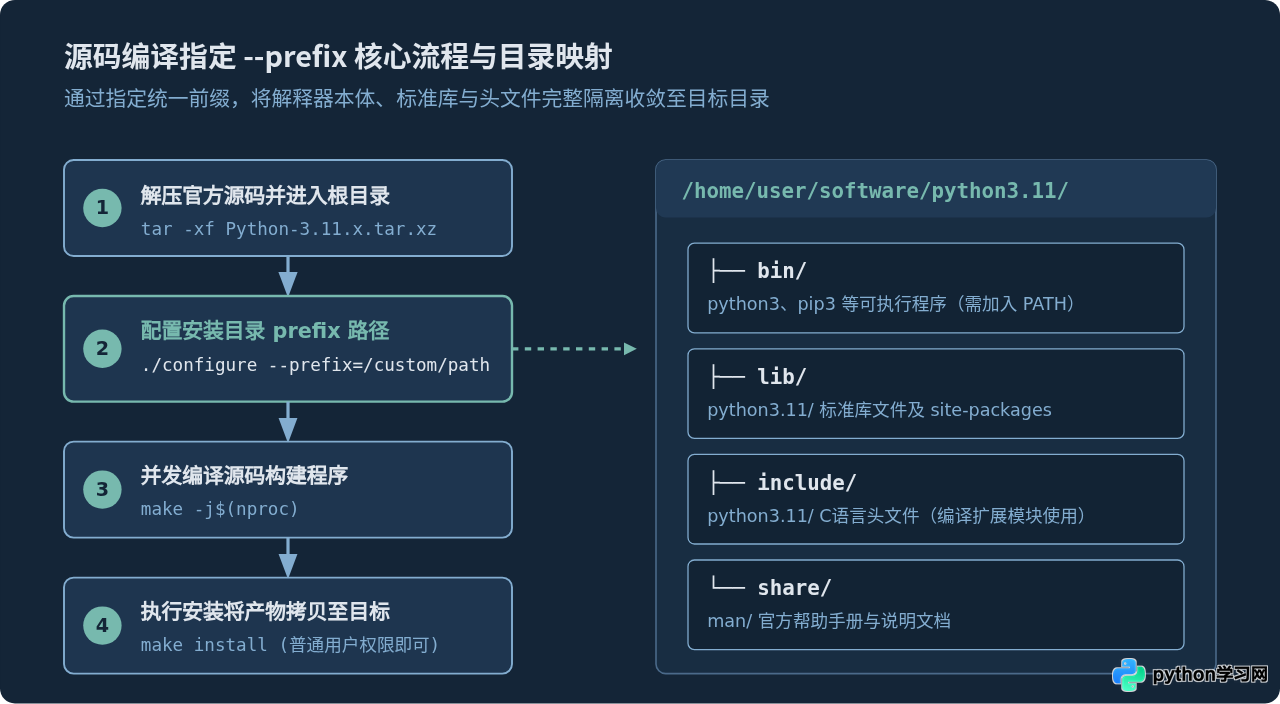
若要在配置阶段改变安装位置,只需向 ./configure 传入 --prefix=/your/custom/path。该参数决定了安装过程中所有子目录的基准锚点:
<prefix>/bin:存放python3、pip3等可执行文件及软链接。<prefix>/lib:存放 Python 标准库源文件及第三方扩展库目录site-packages。<prefix>/include:存放供 C/C++ 扩展编译使用的 Python 头文件(如Python.h)。<prefix>/share:存放配套的帮助文档和 man 手册。
二、操作准备:安装编译必需的底层依赖
从源码构建 Python 需要系统具备 C 编译器(如 GCC 或 Clang)以及 OpenSSL、libffi、zlib 等核心支持库。若缺少这些依赖,编译后的 Python 将无法使用 SSL 加密连接或无法通过 pip 安装依赖包。
1. Linux 环境准备(以 Debian/Ubuntu 与 RHEL/CentOS 为例)
在 Ubuntu 或 Debian 系统中,执行如下命令安装基础编译工具与依赖库:
# 适用于 Debian / Ubuntu 系统
sudo apt update
sudo apt install -y build-essential libssl-dev zlib1g-dev \
  libbz2-dev libreadline-dev libsqlite3-dev wget curl llvm \
  libncursesw5-dev xz-utils tk-dev libxml2-dev libxmlsec1-dev \
  libffi-dev liblzma-dev
若使用 RHEL、Rocky Linux 或 CentOS:
# 适用于 RHEL / CentOS / Rocky Linux
sudo dnf groupinstall -y "Development Tools"
sudo dnf install -y openssl-devel bzip2-devel libffi-devel \
  zlib-devel readline-devel sqlite-devel xz-devel
2. macOS 环境准备
在 macOS 上,首先确保安装了 Xcode 命令行工具:
xcode-select --install由于 macOS 系统自带的 LibreSSL 或精简环境通常不满足 Python 源码编译要求,推荐使用 Homebrew 预先准备 OpenSSL 与 readline 依赖:
brew install openssl readline sqlite3 xz zlib tcl-tk三、实操步骤:下载源码并指定目录编译安装
在此假设希望将 Python 3.11 安装到当前用户家目录下的特定文件夹 /home/user/software/python3.11(macOS 下对应 /Users/user/software/python3.11),全程无需 root 权限。
步骤 1:下载并解压官方源码包
在终端中进入临时下载目录,从 Python 官方镜像源获取源码压缩包:
cd /tmp
wget https://www.python.org/ftp/python/3.11.8/Python-3.11.8.tar.xz
tar -xf Python-3.11.8.tar.xz
cd Python-3.11.8
步骤 2:执行配置并指定 --prefix 参数
在 Linux 下执行配置命令,使用 --prefix 指定最终存放路径:
./configure \
  --prefix=/home/user/software/python3.11 \
  --enable-optimizations \
--with-ensurepip=install参数说明:--enable-optimizations 会在编译时开启 PGO(Profile Guided Optimization)代码优化,显著提升解释器运行速度;--with-ensurepip=install 确保在安装解释器的同时自动部署配套的 pip 工具。
如果是在 macOS 下编译,由于 Homebrew 安装的 OpenSSL 并不位于系统默认的搜索路径中,需要在配置命令中显式指定 OpenSSL 路径:
# macOS 专用配置命令示例
./configure \
  --prefix=/Users/user/software/python3.11 \
  --enable-optimizations \
  --with-ensurepip=install \
  --with-openssl=$(brew --prefix openssl@3)
步骤 3:多核并发编译与写入
配置无误后,启动多线程编译。编译完成后直接执行 make install:
# Linux 获取 CPU 核心数并发编译,macOS 可使用 $(sysctl -n hw.logicalcpu)
make -j$(nproc 2>/dev/null || sysctl -n hw.logicalcpu)

# 执行安装(因安装到个人目录,无需 sudo)
make install注意:当指定了非系统的自定义目录时,通常使用 make install 即可,无需刻意使用 make altinstall,因为该目录下不存在需要保留的系统默认 Python 版本,不会发生覆盖。
四、环境变量配置与结果验证
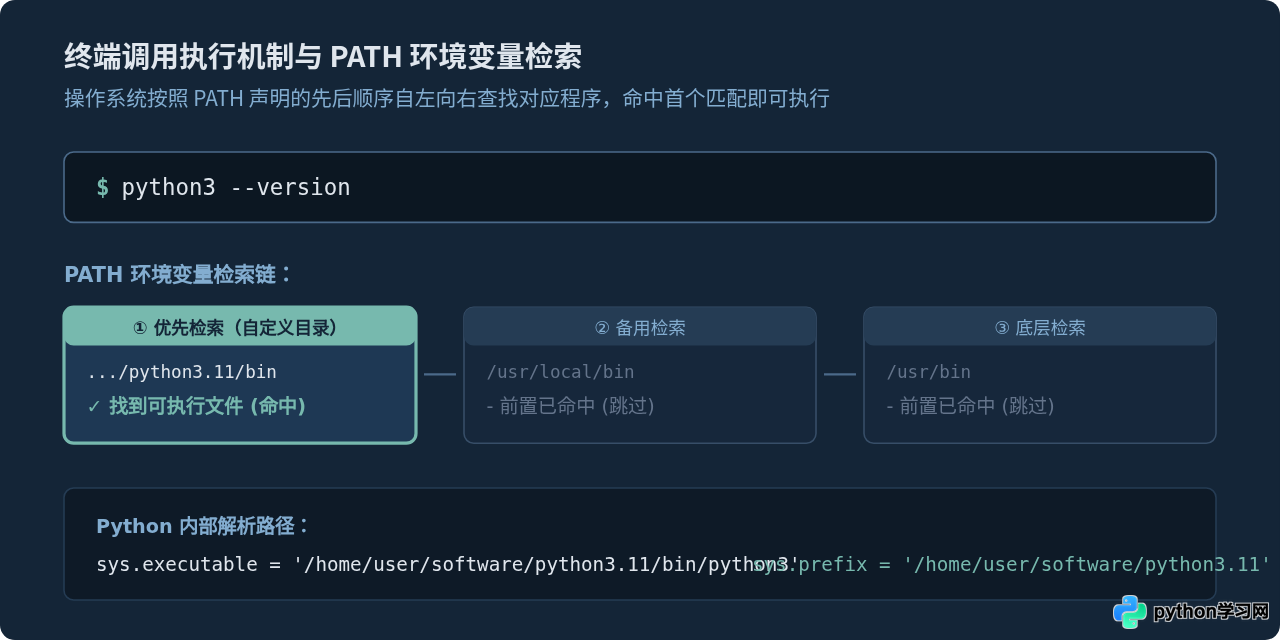
安装完成后,Python 已经完整写入目标文件夹。但此时在终端直接输入 python3,操作系统仍然无法直接调用它,因为该目录尚未注册到系统的可执行文件检索变量 PATH 中。
1. 配置用户环境 PATH 变量
若要使得当前用户在任何终端会话中均能优先使用该 Python,需将目标路径下的 bin 目录追加到配置文件中:
# 如果使用 bash(常见于 Linux)
echo 'export PATH="/home/user/software/python3.11/bin:$PATH"' >> ~/.bashrc
source ~/.bashrc

# 如果使用 zsh(macOS 默认 Shell)
echo 'export PATH="/Users/user/software/python3.11/bin:$PATH"' >> ~/.zshrc
source ~/.zshrc
2. 验证路径与系统属性
配置生效后,依次运行以下命令验证解释器位置及其识别到的根目录:
# 检查定位到的二进制路径
which python3

# 输出示例:
# /home/user/software/python3.11/bin/python3

# 查看 Python 运行时的 prefix 属性
python3 -c "import sys; print('Prefix:', sys.prefix); print('Executable:', sys.executable)"

# 输出示例:
# Prefix: /home/user/software/python3.11
# Executable: /home/user/software/python3.11/bin/python3如示例所示,sys.prefix 准确指向了我们在配置阶段通过 --prefix 指定的目录,证明指定成功。
五、多层级方案对比:源码编译、pyenv 与 venv
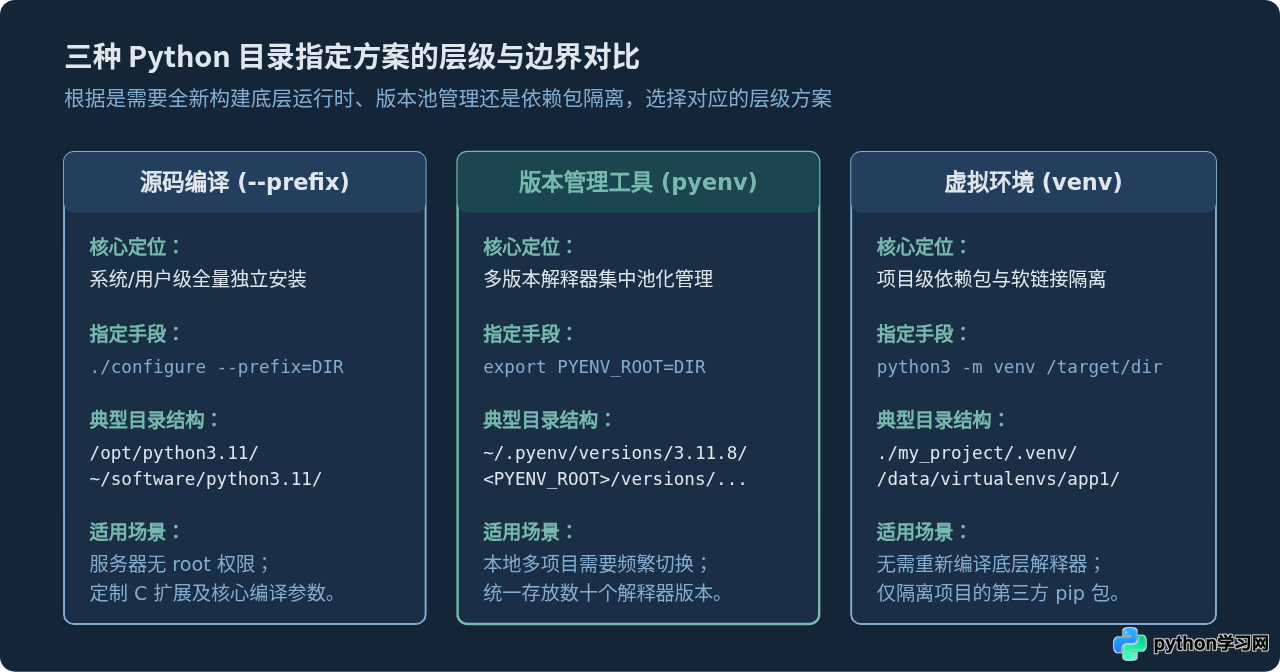
在日常工作与项目开发中,“指定安装目录”通常对应不同层面的需求。除了完整的底层源码编译外,还有专门针对多版本共存的管理工具 pyenv,以及面向单个项目的虚拟环境 venv。
1. 使用 pyenv 时自定义安装根目录
pyenv 在内部其实也是通过下载源码并在后台自动执行编译流程。默认情况下,所有版本都会安装在 ~/.pyenv/versions/<版本号> 目录下。若希望将 pyenv 的整个工作池迁移或指定到挂载盘,只需配置 PYENV_ROOT 环境变量:
# 将 pyenv 根目录整体重定向到高速盘或特定数据盘
export PYENV_ROOT="/data/software/pyenv"
export PATH="$PYENV_ROOT/bin:$PATH"
eval "$(pyenv init --path)"

# 执行安装时,版本会自动落入 /data/software/pyenv/versions/3.11.8
pyenv install 3.11.8
2. 使用 venv 为单个项目指定运行时目录
如果主机上已经具备符合要求的 Python 基础解释器,而诉求仅是将项目运行时所有的第三方依赖包、脚本入口放置在独立目录中,则无需重复编译。直接调用自带的 venv 模块并指定目标文件夹:
# 创建并指定虚拟环境目录到 /data/environments/web_project
python3 -m venv /data/environments/web_project

# 激活该环境
source /data/environments/web_project/bin/activate

# 此时 pip 安装的所有第三方包均落入该目录的 lib/python3.x/site-packages 中
六、关键注意事项与日常维护
1. 动态链接库(Shared Library)加载问题
如果在编译配置时添加了 --enable-shared 参数,Python 将会生成动态链接库(Linux 下为 libpython3.11.so,macOS 下为 libpython3.11.dylib)。由于该库未放置在系统默认动态链接器搜索路径中(如 /usr/lib),运行解释器时可能出现找不到动态库的报错:
# 报错现象示例
error while loading shared libraries: libpython3.11.so.1.0: cannot open shared object file解决方案:在 Linux 环境下,可以通过在环境配置文件中指定 LD_LIBRARY_PATH,或者在配置编译时通过 LDFLAGS 写入运行时搜索路径(rpath):
# 临时解决
export LD_LIBRARY_PATH="/home/user/software/python3.11/lib:$LD_LIBRARY_PATH"

# 优雅解决方案:在 ./configure 阶段直接固化 rpath
./configure --prefix=/home/user/software/python3.11 \
  --enable-shared \
  LDFLAGS="-Wl,-rpath=/home/user/software/python3.11/lib"
2. 为什么避免直接覆盖系统 Python 目录
在 Linux 发行版(如 Ubuntu 的 APT、RHEL 的 DNF)以及 macOS 系统中,系统的很多核心管理工具均高度依赖系统内置的 Python。如果强行以 root 权限把 --prefix 指定为 /usr 或直接覆盖 /usr/bin/python3,一旦升级导致标准库变更或模块缺失,将直接导致包管理器崩溃或系统运维工具失效。指定自定义目录的最大优势在于实现完全解耦。
3. 彻底卸载与环境清理
采用 --prefix 指定独立安装目录的另一大优点是卸载极其干净。若今后不再需要该版本,只需在配置文件中移除之前设置的 PATH 环境变量,然后直接将目标文件夹彻底删除即可:
# 彻底移除指定目录下的整个 Python 环境
rm -rf /home/user/software/python3.11
无需担心残留碎片文件散落在系统的不同系统目录中。
七、方案选型决策总结
在实际操作前,可以根据当前的权限情况和项目需求快速选定合适的技术路径:
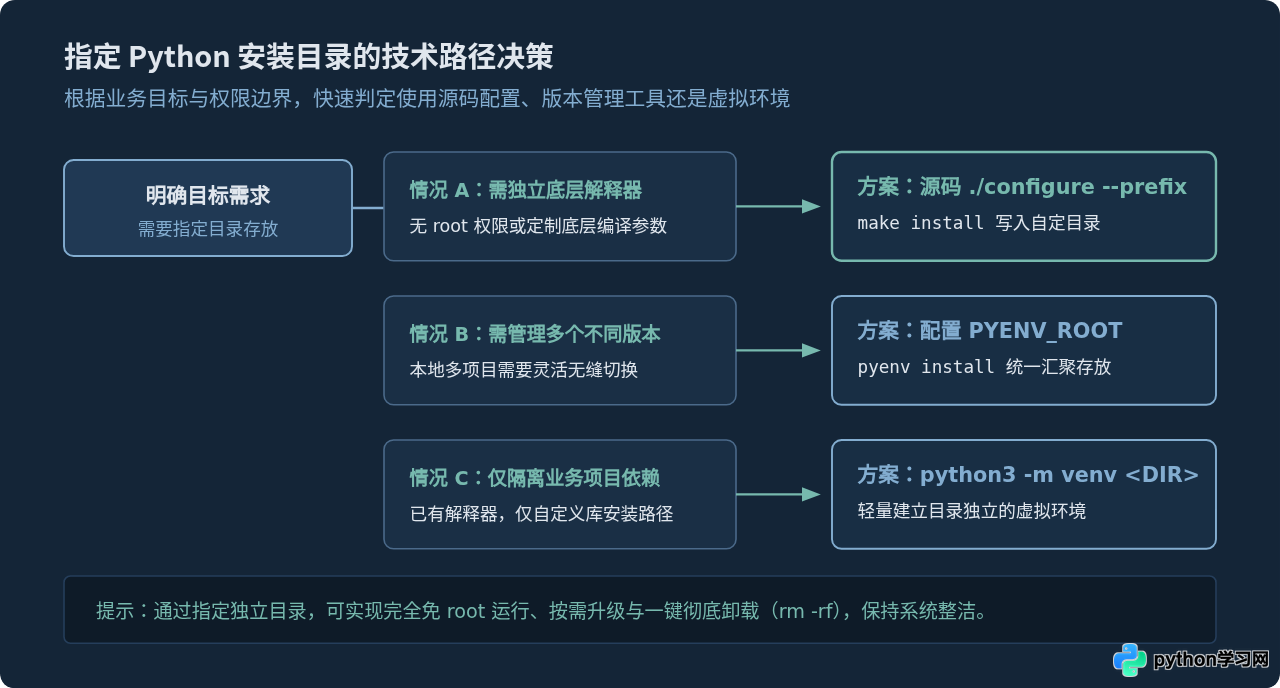
无论是 macOS 还是 Linux,指定安装目录在本质上都是通过确立统一前缀来隔离文件。理解了 --prefix 与 PATH 环境变量的协同关系,就能够根据开发机、测试机或集群服务器的不同环境限制,选择最合理的目录组织形态。
本站声明
本文内容仅供参考,不代表本站观点。转载或引用请注明出处。如发现内容问题,请通过联系我们页面反馈。















