


PyCharm和IDLE对比:哪个更适合Python初学者?

深入对比Python自带轻量环境IDLE与专业集成开发环境PyCharm的核心差异,从安装配置、运行调试、硬件门槛与学习路线多维度剖析,帮助Python初学者做出清晰明智的选型。
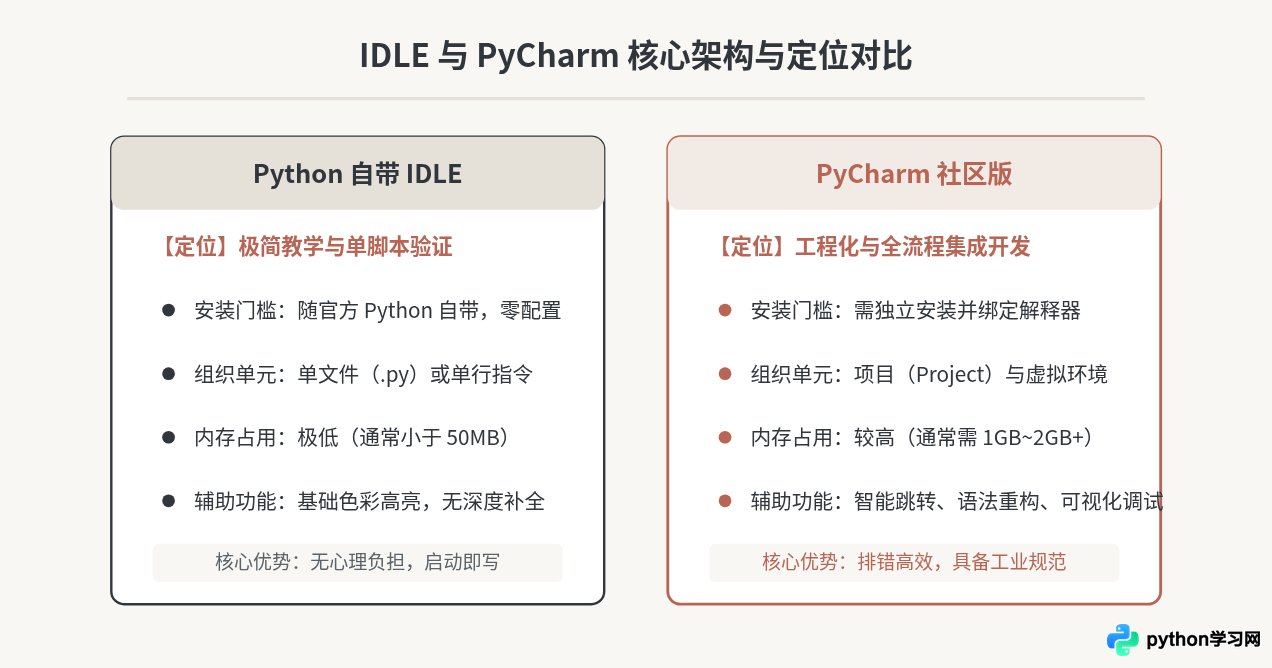
一、核心定位与设计逻辑的差异
很多新手在安装 Python 时,常常困惑于“为什么我已经装了 Python,别人却让我另外下载一个几百兆的 PyCharm”。理解两者的定位差异,是消除工具选择焦虑的第一步。
IDLE(Integrated Development and Learning Environment)是 Python 官方标准分发包自带的集成开发与学习环境。它的核心哲学是“极简与开箱即用”。只要你的电脑成功安装了官方 Python 解释器,无需任何附加配置,IDLE 就已经静静躺在你的应用列表中。它没有复杂的工程目录结构,没有虚拟环境配置面板,提供的是最纯粹的交互式解释窗口(Shell)与单文件代码编辑器。
PyCharm 则是由专业 IDE 厂商 JetBrains 研发的工业级集成开发环境。初学者通常使用的是免费开源的“社区版”(Community Edition)。PyCharm 的核心哲学是“工程化协同”。它围绕“项目(Project)”进行管理,集成了语法智能补全、实时错误检测、图形化断点调试、虚拟环境自动创建与第三方包管理界面。
二、关键特性横向对比
为了帮助初学者建立直观认知,下面围绕初学阶段最常接触的五个维度进行详细对比:
| 对比维度 | Python 自带 IDLE | PyCharm 社区版 | 对初学者的实际影响 |
|---|---|---|---|
| 启动与配置门槛 | 零配置,秒级启动。双击即可开始编写代码。 | 初次打开需要建立项目、配置 Python Interpreter,耗时较久。 | IDLE 对新手极度友好;PyCharm 的解释器配置往往是新手的第一个绊脚石。 |
| 代码自动补全与提示 | 仅提供基于 Tab 的极简词法补全,无参数类型提示。 | 强大的上下文语义补全、参数列表悬浮窗、文档速查。 | 初学者在 IDLE 中需手动拼写全名,有利于加深记忆;在 PyCharm 中能显著提升编码效率并减少拼写错误。 |
| 语法静态检查与排错 | 仅在运行时刻报错,编辑阶段仅有极基础的缩进指示。 | 实时标红语法错误(下划波浪线),未引用的变量直接灰显警告。 | PyCharm 可以在代码运行前就拦截 80% 的新手粗心错误(如中英文标点、漏冒号、未定义变量)。 |
| 多文件与项目结构 | 无项目树概念,多个 .py 文件只能在独立窗口平铺。 |
左侧集成项目目录树,拖拽文件、模块相对导入清晰直观。 | 当练习代码超过 2 个文件需要互相 import 时,IDLE 会变得混乱,PyCharm 优势明显。 |
| 第三方库安装管理 | 无内置图形界面,必须打开系统终端输入 pip install。 |
提供可视化 Package 搜索与安装面板,可切换国内镜像源。 | PyCharm 降低了由于多版本 Python 导致的“终端装了库但代码里导入失败”的问题概率。 |
三、运行同一个程序的操作链路对比
通过实际操作的差异,能够更直观地看清初学者面对的具体交互过程。我们以一个常见的交互程序为例:
# sample.py
user_name = input("请输入你的名字: ")
if user_name.strip():
    print(f"你好, {user_name}! 欢迎进入 Python 编程世界。")
else:
    print("输入不能为空,请重新运行程序。")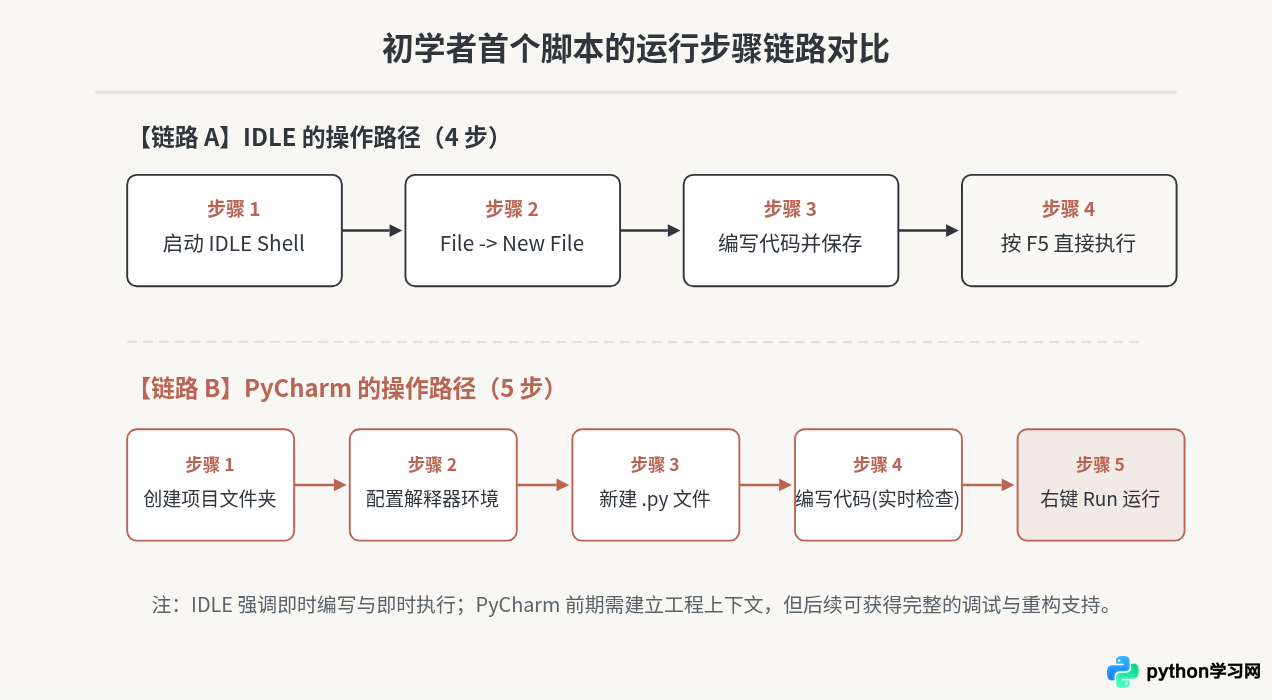
1. 在 IDLE 中运行
- 打开开始菜单或启动台,直接启动 IDLE (Python 3.x),此时首先呈现的是交互式命令行窗口。
- 点击顶部菜单
File -> New File(或快捷键Ctrl+N/Cmd+N),打开一个空白代码编辑页。 - 将上述示例代码复制或手打写入,点击
File -> Save,将其保存为sample.py。 - 直接按下键盘上的 F5 键(或点击菜单
Run -> Run Module),编辑窗口保持不变,程序在原来的 Shell 交互窗口中逐行输出,用户输入名字后回车即可看到结果。
整个过程没有任何中间弹窗、项目创建向导或虚拟环境配置。
2. 在 PyCharm 中运行
- 启动 PyCharm Community,点击
New Project。 - 在弹出的项目向导中,指定项目本地存放路径,并选择
Base Python路径(如果勾选了New environment using virtualenv,PyCharm 会自动在当前目录下建立独立的虚拟环境文件夹)。 - 在左侧项目树(Project Tool Window)的根目录上单击鼠标右键,选择
New -> Python File,命名为sample。 - 在右侧代码区键入代码。此时若误将英文引号写成中文引号,PyCharm 会即刻用红色下划线高亮报错,并在右侧滚动条给出错误标记。
- 在代码区域任意空白处单击鼠标右键,选择
Run 'sample',底部控制台面板(Run Tool Window)升起并展示执行结果。
python.exe。在 Settings / Preferences -> Project -> Python Interpreter 中添加已有解释器即可解决。而 IDLE 由于随解释器一同打包,永远不会出现此类路径脱节的问题。
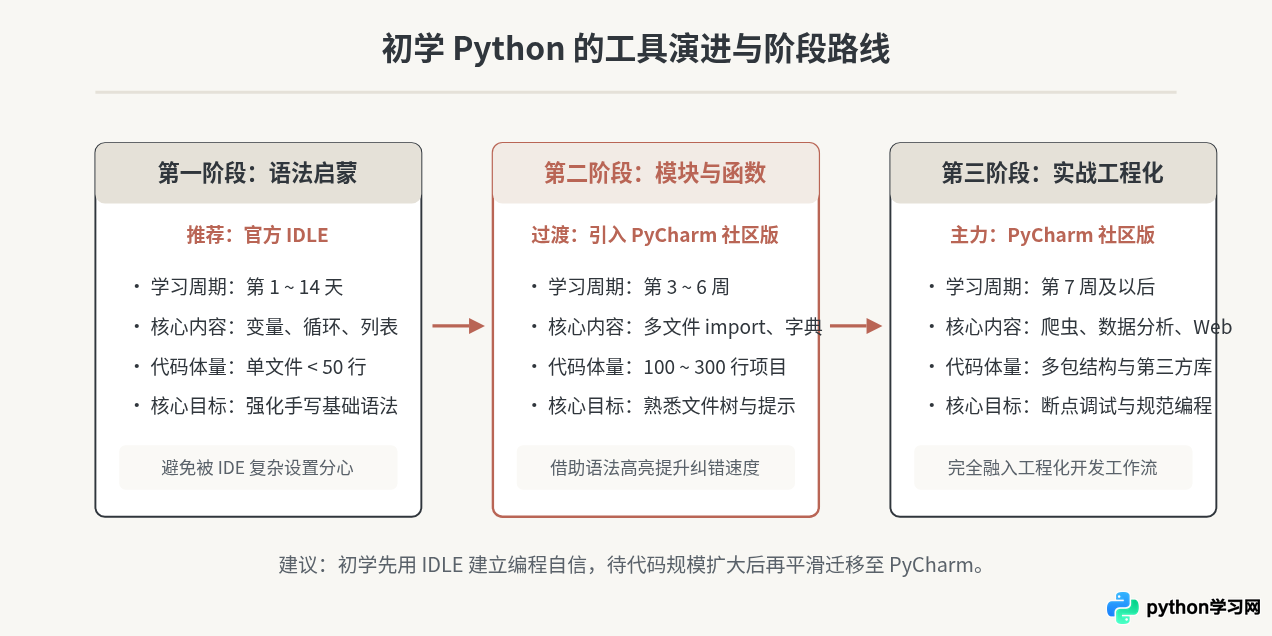
四、初学者学习曲线与工具进阶路径
在实际教学与自学过程中,最佳方案往往不是“二选一的对抗”,而是分阶段的渐进式替换。初学者可以根据学习天数与掌握的内容,安排自己的工具过渡:
五、常见认知误区澄清
-
误区一:“初学者必须从第一天就用 PyCharm,否则就是不专业”
这种观点忽略了学习者的认知负荷。初学者的主要阻碍往往不是打字速度,而是对缩进、语法规则、逻辑分支的陌生。如果第一天就面对 PyCharm 密密麻麻的菜单、索引构建进度条、虚拟环境选择,一旦出现路径错误,极易产生挫败感甚至放弃。 -
误区二:“IDLE 功能太少,只是个玩具没有实用价值”
实际上,许多经验丰富的 Python 工程师依然会在本地保留 IDLE。当需要快速测试一行正则表达式、验证某个内置库函数的返回值,或者在没有图形界面权限的受限教学机上工作时,IDLE 的秒开与零配置是无可替代的轻量工具。 -
误区三:“PyCharm 太笨重,初学者的电脑一定跑不动”
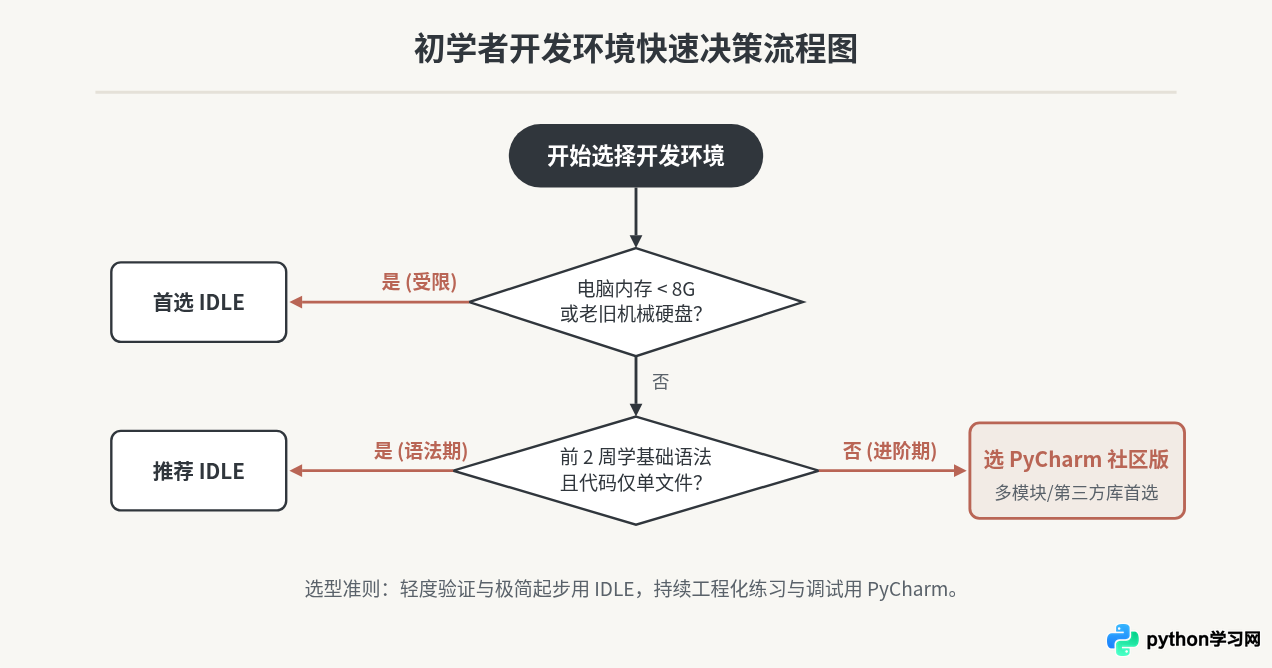
PyCharm 确实基于 Java 运行平台构建,后台需要持续对项目代码进行索引构建,因此对内存有一定要求。但对于现代常见电脑(8GB 内存及以上、搭载 SSD 固态硬盘),运行 PyCharm 社区版处理几百行代码的学习项目是完全流畅的。只有在 4GB 内存或老旧机械硬盘环境下,PyCharm 才会出现明显的打字卡顿。
六、明确的选型决策树
为了在 30 秒内决定你今天到底该打开哪一个软件,可以参考下面的条件分支流程:
七、最终总结与执行建议
综上所述,PyCharm 和 IDLE 并不是互相排斥的替代品,而是 Python 学习阶段中的两级跳板:
- 如果你今天刚下载完 Python,正准备打印人生第一个
Hello World,请果断打开 IDLE。它不会打断你的思路,让你专注于理清缩进、括号和变量概念。 - 当你学到模块封装、尝试使用
requests爬取网页、或因复杂的逻辑陷入 Bug 难以排查时,请及时下载安装 PyCharm 社区版。它强大的代码高亮、断点调试与工程化支持,会成为你写出高质量 Python 代码的坚实护栏。
本站声明
本文内容仅供参考,不代表本站观点。转载或引用请注明出处。如发现内容问题,请通过联系我们页面反馈。















